
Как отключить блокировщик всплывающих окон в браузерах

Быстрые ссылки
- Отключить блокировщик всплывающих окон в Google Chrome
- Отключить блокировщик всплывающих окон в Mozilla Firefox
- Отключить блокировщик всплывающих окон в Microsoft Edge
- Отключить блокировщик всплывающих окон в Safari на Mac
- Отключить блокировщик всплывающих окон в Safari на iPhone и iPad
Когда сайт использует всплывающие окна (pop-up) для авторизации, оплаты или других функций, браузер может блокировать эти окна по умолчанию. Ниже — пошаговые инструкции для популярных браузеров и дополнительные рекомендации по безопасности и отладке.
Отключить блокировщик всплывающих окон в Google Chrome
Вы можете отключить встроенный блокировщик поп-апов в Chrome как на настольных системах, так и на мобильных устройствах.
Важно: отключайте блокировку только для доверенных сайтов.
Десктоп (Windows, macOS, Linux)
- Откройте Chrome.
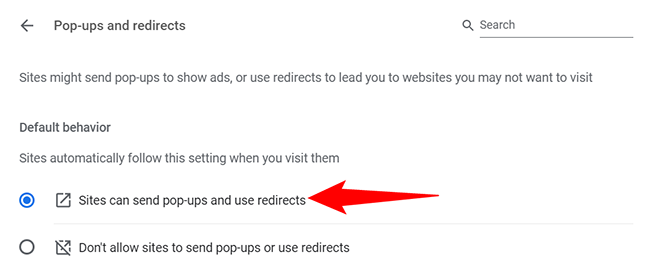
- Меню (три точки) → Настройки → Конфиденциальность и безопасность → Настройки сайтов → Всплывающие окна и перенаправления.
- Включите опцию «Сайты могут отправлять всплывающие окна и использовать перенаправления» (англ. “Sites Can Send Pop-Ups and Use Redirects”).
Мобильный Chrome (Android / iOS)
- Откройте Chrome на телефоне.
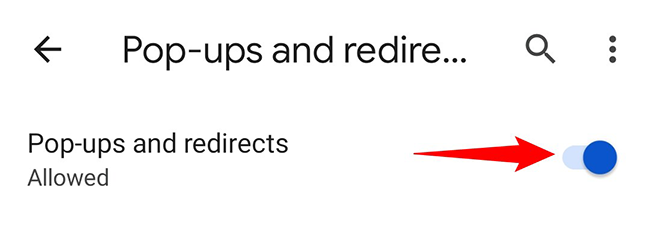
- Меню (три точки) → Настройки → Настройки сайтов → Всплывающие окна и перенаправления.
- Включите опцию «Всплывающие окна и перенаправления» (англ. “Pop-Ups and Redirects”).
Отключить блокировщик всплывающих окон в Mozilla Firefox
Firefox позволяет отключать блокировщик на настольных и iOS-устройствах; в Android-версии отдельного блокировщика всплывающих окон нет.
Десктоп (Windows, macOS, Linux)
- Откройте Firefox.
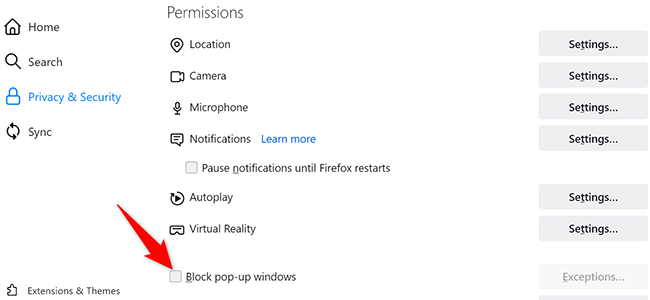
- Меню (три горизонтальные линии) → Настройки → Конфиденциальность и безопасность.
- Отключите опцию «Блокировать всплывающие окна» (англ. “Block Pop-Up Windows”).
iPhone / iPad
- Откройте приложение Firefox.
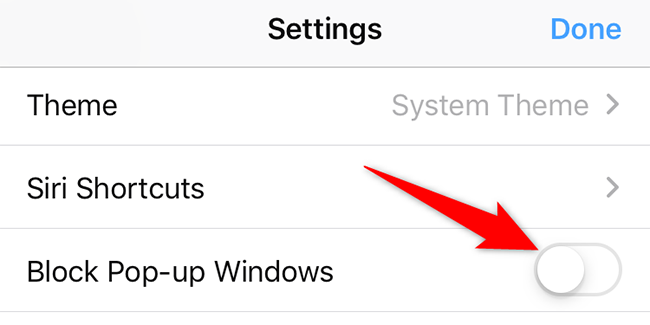
- Меню → Настройки → выключите «Блокировать всплывающие окна» (англ. “Block Pop-Up Windows”).
Примечание: в Android-версии Firefox отдельной настройки может не быть — блокировка реализована иначе.
Отключить блокировщик всплывающих окон в Microsoft Edge
Отключение в Edge похоже на Chrome, так как оба движка основаны на Chromium.
Десктоп (Windows, macOS)
- Откройте Edge.
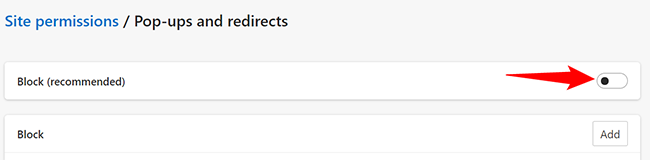
- Меню (три точки) → Настройки → Файлы cookie и разрешения сайтов → Всплывающие окна и перенаправления.
- Отключите опцию «Блокировать» (англ. “Block”).
Мобильный Edge (Android / iOS)
- Откройте Edge на телефоне.
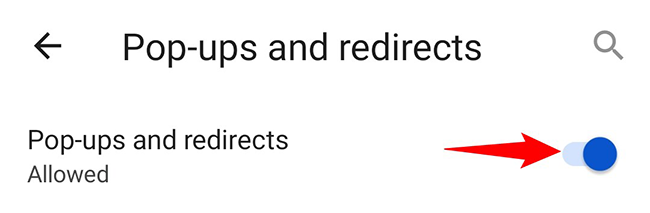
- Меню (три точки) → Настройки → Конфиденциальность и безопасность → Разрешения сайтов → Всплывающие окна и перенаправления.
- Включите «Всплывающие окна и перенаправления» (англ. “Pop-Ups and Redirects”).
Отключить блокировщик всплывающих окон в Safari на Mac
Safari также имеет встроенную блокировку поп-апов.
- Откройте Safari на Mac.
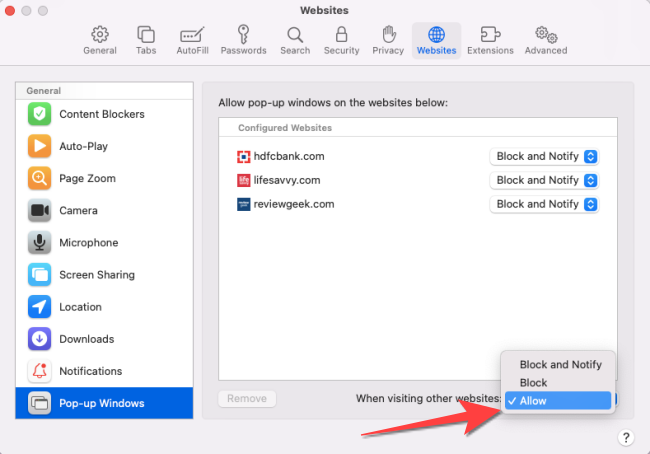
- В верхнем меню выберите Safari → Настройки → Веб-сайты → Всплывающие окна.
- Внизу найдите выпадающее меню «При посещении других веб‑сайтов» и выберите «Разрешить» (англ. “Allow”).
Отключить блокировщик всплывающих окон в Safari на iPhone и iPad
В мобильном Safari настройка находится в системных Параметрах iOS/iPadOS.
- Откройте Приложение «Настройки» на iPhone или iPad.
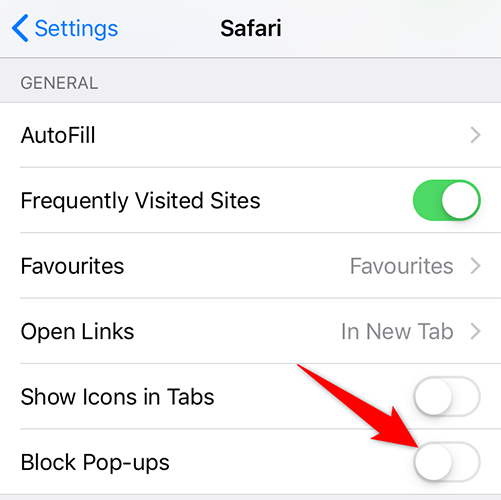
- Прокрутите до Safari.
- Отключите «Блокировать всплывающие окна» (англ. “Block Pop-Ups”).
Важно: после отключения блокировщика на уровне браузера рассмотрите возможность оставить настройку включённой и разрешать всплывающие окна только для конкретных, проверенных сайтов через настройки разрешений.
Когда отключение блокировщика не поможет
- Если сайт использует всплывающие окна, но они создаются скриптами, которые блокируются дополнительно установленными расширениями (например, рекламными блокировщиками), отключение системного блокировщика не решит проблему. Отключите или настройте расширения.
- Если сайт открывает окна по защищённому протоколу или с CORS-политиками, браузер или сам сайт может блокировать всплывающие окна по соображениям безопасности.
- Корпоративные устройства могут иметь групповые политики (GPO/MDM), которые блокируют восстановление всплывающих окон — обратитесь к администратору.
Альтернативные подходы
- Разрешать всплывающие окна только для конкретного домена вместо полного отключения — безопаснее.
- Использовать сочетание клавиш или контекстное меню: иногда ссылки можно открыть в новой вкладке (правый клик → Открыть в новой вкладке), избавляясь от нужды в поп‑апах.
- Проверить настройки расширений (AdBlock, uBlock Origin, NoScript) — временно отключите или добавьте сайт в белый список.
- Попробуйте другой браузер или профиль пользователя для диагностики: если в другом профиле всё работает, проблема в настройках/расширениях.
Чек‑лист для разных ролей
Пользователь
- Включите всплывающие окна только для доверенных сайтов.
- Проверьте расширения и блокировщики рекламы.
- Перезапустите браузер после изменения настроек.
Системный администратор
- Проверьте групповые политики и MDM-профили.
- Если нужно массово разрешить всплывающие окна для определённых сайтов — используйте централизованные шаблоны конфигурации.
Веб‑разработчик
- Убедитесь, что всплывающие окна открываются в ответ на явное действие пользователя (клик), иначе браузер может блокировать их как нежелательные.
- Рассмотрите применение модальных диалогов в странице вместо новых окон.
Шаги по устранению неполадок
- Проверьте, появляется ли сообщение браузера о заблокированном всплывающем окне (обычно в адресной строке). Нажмите на уведомление и разрешите pop-up для сайта.
- Отключите расширения блокировки рекламы и попробуйте снова.
- Откройте сайт в режиме «инкогнито/приватном окне» — расширения по умолчанию там отключены.
- Попробуйте другой браузер, чтобы исключить баг конкретного клиента.
- Если проблема сохранится, проверьте консоль разработчика (F12) на предмет ошибок JavaScript, которые мешают открытию окна.
Безопасность и конфиденциальность
- Всплывающие окна могут использоваться для фишинга и нежелательной рекламы. Всегда разрешайте их только для сайтов, которым доверяете.
- Если всплывающее окно запрашивает личные данные или платёжные данные в неожиданный момент — закройте окно и проверьте URL.
- На корпоративных устройствах следуйте политике безопасности вашей организации.
Краткая методология (для тех, кто любит порядок)
- Определите, где всплывающие окна блокируются (браузер/расширение/политика).
- Временно отключите блокировщик там, где нужно, и протестируйте функциональность сайта.
- После подтверждения работы откатите широкие разрешения и добавьте сайт в белый список.
Однострочный глоссарий
- Поп‑ап (pop-up): небольшое окно или вкладка, открываемая сайтом для дополнительной информации, формы или процесса.
- Блокировщик всплывающих окон: встроенная или внешняя функция, предотвращающая автоматическое открытие новых окон.
Краткое резюме
- Для каждого браузера есть отдельные настройки: Chrome, Firefox, Edge и Safari позволяют отключать или разрешать всплывающие окна.
- Всегда предпочитайте разрешать всплывающие окна только для доверенных сайтов вместо полного отключения блокировщика.
- Если отключение не помогает, проверьте расширения, групповые политики и консоль разработчика.
Спасибо — теперь вы знаете, как управлять поведением всплывающих окон в популярных браузерах и как безопасно их разрешать.
Любите просматривать Reddit, но надоели всплывающие окна «Открыть в приложении»? Есть способ отключить их. По аналогии с инструкциями выше, в большинстве браузеров можно блокировать или разрешать подобные запросы через настройки сайта или расширения — рассмотрите белый список для trusted.reddit.com или используйте расширения, которые удаляют перевод на приложение.

Похожие материалы

Несколько аккаунтов Skype: Multi Skype Launcher

Журнал для работы: повысить продуктивность

Персональные звуки уведомлений на Android

Скачивание шоу Hulu для офлайн‑просмотра

Microsoft Start: персонализированная новостная лента
