
Как отключить уведомление «Новая программа может открывать этот файл» в Windows
Быстрые ссылки
- Домашние пользователи: отключение уведомления через Редактор реестра
- Скачать готовые .reg‑хэки одним кликом
- Pro и Enterprise: отключение через Локальную политику безопасности (gpedit.msc)
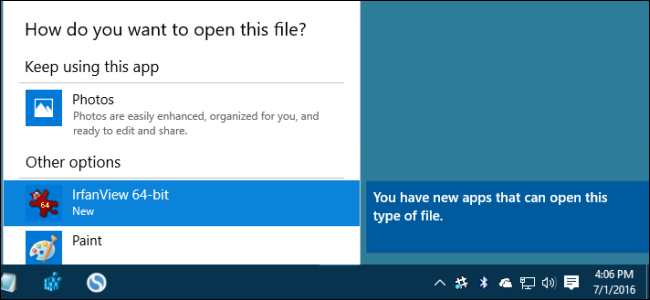
Когда вы устанавливаете новое приложение — например, видеоплеер — но не назначаете его программой по умолчанию для поддерживаемых типов файлов, Windows при запуске соответствующего файла (в нашем примере — видеофайла) покажет уведомление “новое приложение, которое может открывать этот тип файла” и окно выбора приложения по умолчанию. Это удобно первым временем, но может раздражать при частой установке пробных программ. Вы можете полностью отключить такие уведомления через реестр или групповую политику.
В этой статье: понятный пошаговый план для обеих ситуаций, готовые .reg‑файлы, как вернуть настройки, когда это не работает, чек‑листы для разных ролей и краткая методика тестирования.
Почему это уведомление появляется и что оно делает
Кратко: Windows пытается помочь с ассоциациями файлов. Если новое приложение регистрирует себя как «может открывать» определённые форматы, ОС предлагает назначить его по умолчанию. Это предотвращает ситуацию, когда пользователь не может сразу открыть файл. Но если вы сами управляете ассоциациями, уведомления только мешают.
Определение: ассоциация файлов — связь между типом файла (расширением) и приложением, которое его открывает.
Важно: отключение уведомления не влияет на функциональность приложений и не меняет текущие ассоциации файлов — только подавляет подсказку от Windows.
Домашние пользователи: отключение через Редактор реестра
Предупреждение: Редактор реестра — мощный инструмент. Ошибка может привести к нестабильности системы. Перед изменениями создайте резервную копию реестра и точку восстановления системы.
- Откройте Редактор реестра: нажмите Пуск, введите “regedit” и нажмите Enter. Подтвердите запрос контроля учётных записей (UAC), если он появится.
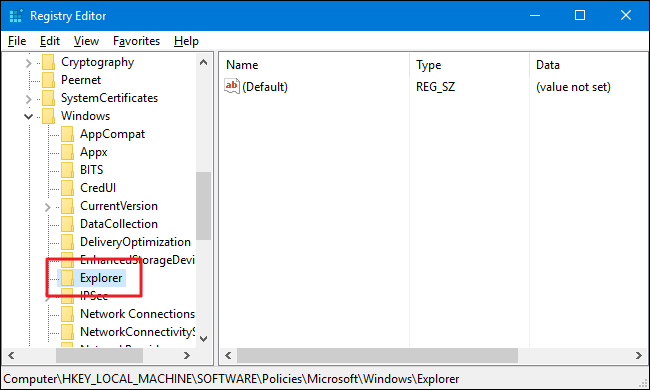
- В Редакторе реестра в левой панели перейдите по ключу:
HKEY_LOCAL_MACHINE\SOFTWARE\Policies\Microsoft\Windows\Explorer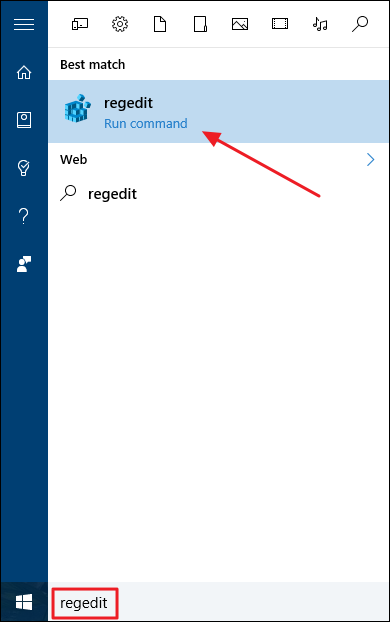
Если раздела Explorer нет, создайте папку Windows, затем в ней — ключ Explorer.
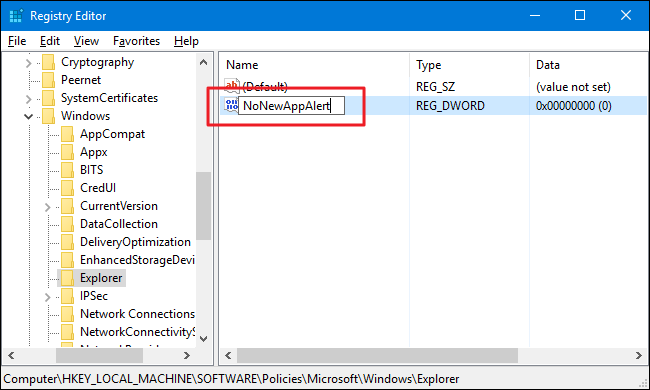
Правой кнопкой по ключу Explorer → New → DWORD (32-bit) Value. Назовите параметр NoNewAppAlert.
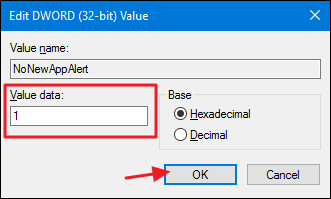
- Дважды щёлкните NoNewAppAlert и в поле “Value data” установите 1, затем OK.
- Закройте Редактор реестра и перезагрузите компьютер (или выйдите и войдите в учётную запись), чтобы изменения вступили в силу.
Чтобы вернуть уведомления, выставьте значение NoNewAppAlert обратно в 0 или удалите параметр.
Готовые .reg‑файлы (одним кликом)
Если вы не хотите править реестр вручную, используйте готовые .reg‑файлы. В архив включены два файла: отключить уведомления и восстановить их по умолчанию.
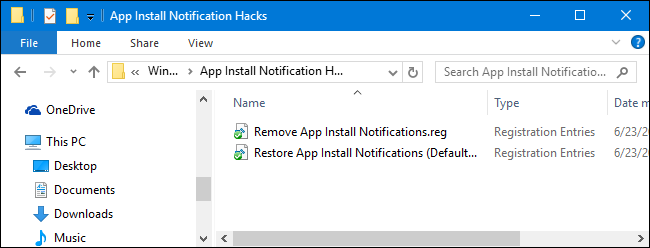
Пример содержимого .reg для отключения уведомлений (можно сохранить в файл RemoveAppInstallNotifications.reg):
Windows Registry Editor Version 5.00

[HKEY_LOCAL_MACHINE\SOFTWARE\Policies\Microsoft\Windows\Explorer]
"NoNewAppAlert"=dword:00000001
И для восстановления (RestoreAppInstallNotifications.reg):
Windows Registry Editor Version 5.00

[HKEY_LOCAL_MACHINE\SOFTWARE\Policies\Microsoft\Windows\Explorer]
"NoNewAppAlert"=dword:00000000
Как использовать: скачайте ZIP, распакуйте, дважды щёлкните нужный .reg, согласитесь с подсказкой и перезагрузите компьютер.
Важно: проверяйте цифровую подпись и источник .reg‑файлов, если скачиваете их из интернета.
Pro и Enterprise: отключение через Локальный редактор групповой политики
Если у вас Windows 10/11 Pro или Enterprise, проще управлять этим через gpedit.msc.
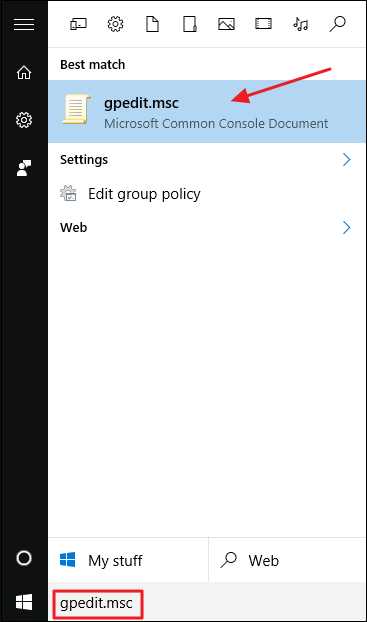
- Нажмите Пуск, введите gpedit.msc и нажмите Enter.
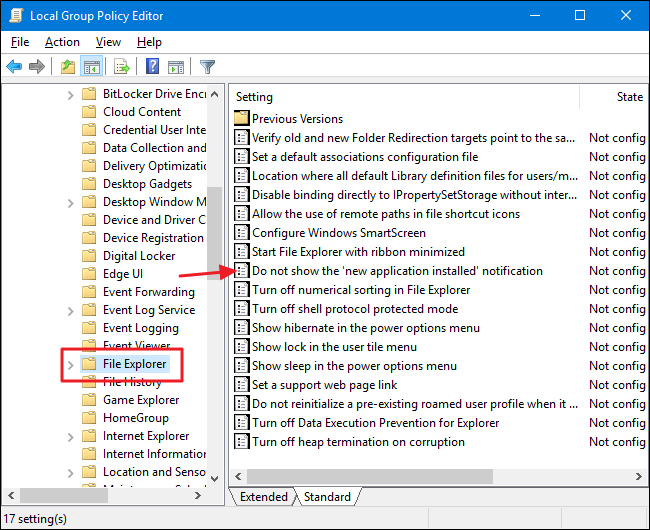
В левой панели перейдите: Конфигурация компьютера → Административные шаблоны → Компоненты Windows → Проводник.
На правой панели найдите параметр “Не показывать уведомление о новой установленной программе” и дважды щёлкните.
- Установите опцию Включено (Enabled) и нажмите OK.
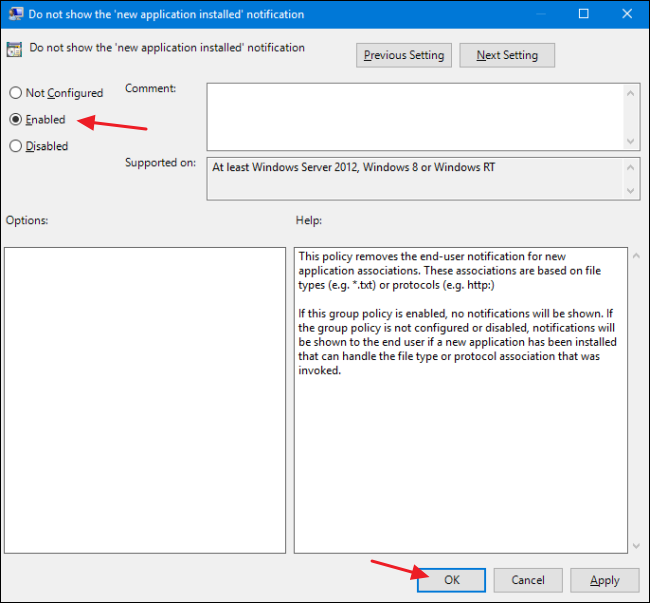
- Закройте редактор. Перезагрузите компьютер или выполните gpupdate /force в командной строке с правами администратора, чтобы применить политику немедленно.
Чтобы вернуть уведомления, установите значение на Disabled или Not Configured.
Когда это отключение может не сработать
- Машина входит в домен, и доменная групповая политика переопределяет локальные настройки. В этом случае изменения локального gpedit или реестра будут проигнорированы.
- Утилиты управления конфигурацией (MDM, SCCM, Intune) постоянно применяют политики и перезаписывают ключи реестра.
- Повреждённый профиль пользователя или системные ошибки могут мешать применению параметров.
Если изменения не вступили в силу: проверьте наличие доменных политик, выполните gpresult /h report.html для анализа, убедитесь, что ключ реестра создан в правильном разделе и перезагрузите ПК.
Альтернативные подходы
- Управление ассоциациями через Настройки → Приложения → Приложения по умолчанию. Настройте нужные ассоциации вручную и уведомления не понадобятся.
- Использовать сторонние утилиты для управления типами файлов (внимательно: выбирайте проверенные инструменты).
- На корпоративных машинах — настроить шаблон ADMX и развернуть политику централизованно.
Быстрая методика тестирования (мини‑методология)
- Сделайте бэкап реестра и снимок системы.
- Примените изменение (реестр или gpedit).
- Перезагрузите систему.
- Установите тестовое приложение, которое регистрирует себя для одного из форматов (например, медиаплеер) и откройте файл соответствующего типа.
- Убедитесь, что уведомление не появляется. Если появляется, проверьте логи и политики.
Критерии приёмки
- Уведомление не появляется при первой попытке открытия файла новым приложением.
- Существующие ассоциации файлов не изменились без вмешательства.
- При возврате параметра в исходное состояние уведомления вновь появляются.
Чек‑лист по ролям
Домашний пользователь
- Создать точку восстановления.
- Выполнить шаги в разделе для домашних пользователей.
- Перезагрузить и проверить.
ИТ‑специалист (локальная машина)
- Проверить доменные политики и MDM.
- При необходимости применить gpedit.msc.
- Обновить документацию изменений.
Сетевой/системный администратор
- Если нужно развернуть массово, создать ADMX/ADML шаблон или GPO.
- Тестировать на контрольной группе перед повсеместным развёртыванием.
Примеры .reg и команды для проверки
Проверить, что ключ создан и содержит нужное значение, можно с помощью PowerShell:
Get-ItemProperty -Path HKLM:\SOFTWARE\Policies\Microsoft\Windows\Explorer -Name NoNewAppAlertЕсли вывод содержит NoNewAppAlert = 1 — настройка активна.
Риски и меры снижения
Риски:
- Ошибка в реестре может повлиять на работу Проводника.
- Централизованные политики могут перезаписывать локальные изменения.
Меры снижения:
- Всегда делать бэкап реестра и точку восстановления.
- Применять изменения сначала на тестовой машине.
- Документировать все изменения и причины их внесения.
Частые вопросы
Q: Отключение повлияет на безопасность системы? A: Нет. Это только подсказка интерфейса. Оно не меняет права приложений или контроль доступа.
Q: Можно ли отключить только отдельные типы уведомлений, оставив другие? A: Встроенных настроек для селективного отключения таких уведомлений нет. Можно управлять ассоциациями файлов вручную.
Q: Поддерживается ли это в Windows 11? A: Да, аналогичные параметры реестра и политики доступны и в Windows 11; путь в реестре и название параметра сохраняются.
Краткое резюме
- Для Windows Home: создайте DWORD NoNewAppAlert в HKEY_LOCAL_MACHINE\SOFTWARE\Policies\Microsoft\Windows\Explorer и установите значение 1.
- Для Pro/Enterprise: в gpedit.msc включите политику “Не показывать уведомление о новой установленной программе”.
- Если изменения не применяются, проверьте доменные политики, MDM и перезагрузите ПК.
- Используйте готовые .reg‑файлы, если не хотите править реестр вручную.
Полезно: всегда делайте резервные копии и тестируйте изменения на одной машине перед массовым развёртыванием.
Поделиться: если вам помогла статья, сохраните .reg‑файл и документируйте изменения в корпоративной базе знаний.

Похожие материалы

RDP: полный гид по настройке и безопасности

Android как клавиатура и трекпад для Windows

Советы и приёмы для работы с PDF

Calibration в Lightroom Classic: как и когда использовать

Отключить Siri Suggestions на iPhone
