
Как отключить клавишу Emoji (Globe/Fn) на MacBook с Apple Silicon
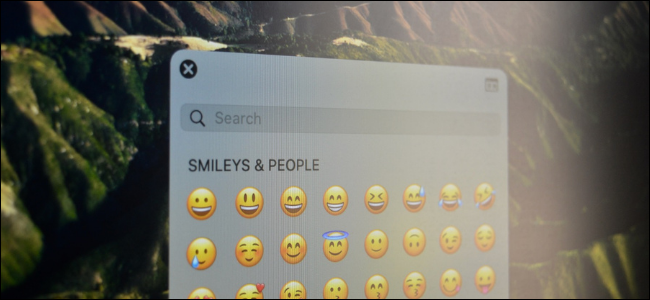
Кратко о функции
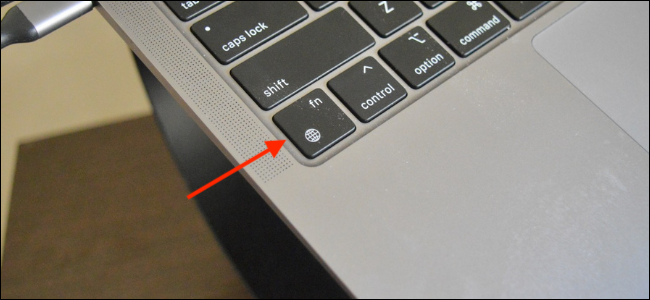
Apple переняла поведение клавиши Globe от iPad. На современных MacBook с процессорами Apple Silicon (модели с 2020 года и новее) клавиша Fn теперь визуально помечена значком глобуса. Одно нажатие открывает пикер эмодзи, а двойное нажатие традиционно запускает диктовку (если настроено).
Примечание: «Диктовка» — встроенная функция macOS для преобразования речи в текст.
Почему может понадобиться отключить пикер эмодзи
- Пикер появляется случайно при наборе текста и прерывает работу.
- Вы чаще используете функциональные клавиши F1–F12 и не хотите постоянно удерживать Fn.
- Вы хотите вернуть двойное нажатие Fn для диктовки.
Шаги: как выключить клавишу Emoji (Globe)
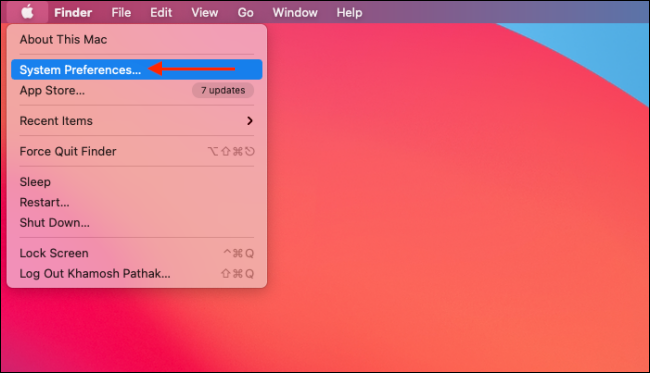
- Нажмите на значок Apple в левом верхнем углу строки меню и выберите «Системные настройки».
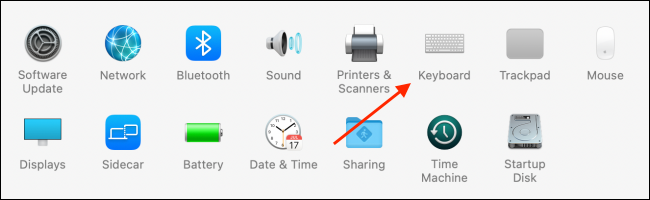
- В окне Системных настроек откройте раздел «Клавиатура».
- Рядом с изображением клавиши Globe откройте выпадающий список и выберите нужное действие: «Сменить источник ввода», «Начать диктовку» или «Не выполнять действие».
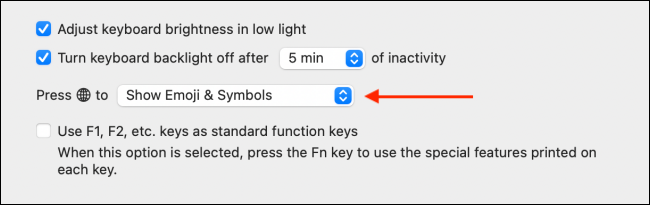
- Чтобы полностью отключить пикер эмодзи, установите «Не выполнять действие».
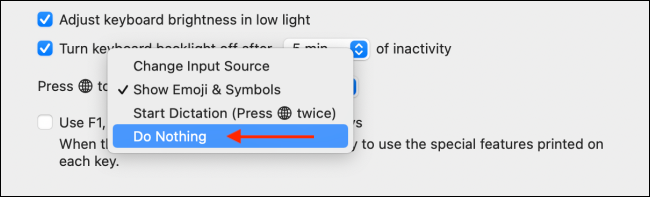
После этого одно нажатие Fn (Globe) не будет вызывать пикер эмодзи.
Важно: клавиатурный ярлык Control+Command+Space по-прежнему вызывает пикер эмодзи в текстовых полях. Если вы хотите сохранить быстрый доступ к эмодзи, используйте именно его.
Альтернативные подходы
- Переназначить Globe на «Начать диктовку», если вы часто пользуетесь диктовкой и хотите вернуть двойное нажатие Fn.
- Использовать клавишу Fn как модификатор (удерживать Fn для F1–F12), это полезно, если вы хотите реже видеть пикер.
- Установить сторонние утилиты для управления раскладками и сочетаниями клавиш (Karabiner-Elements, BetterTouchTool), если нужно тонкое переназначение.
Когда это отключение не решит проблему (контрпример)
- Если пикер появляется не из-за клавиши Globe, а из-за сторонней программы, изменение системных настроек клавиатуры не поможет. Проверьте автозагрузку и расширения, если пикер появляется вне ввода текста.
- Если вы используете внешний клавиатурный аксессуар с собственной прошивкой, поведение Globe может отличаться.
Мини-методология: что проверить до и после изменения
- До: убедитесь, что macOS обновлена (Обновления иногда меняют названия пунктов настроек).
- Сделайте заметку, какое поведение вы хотите (полностью отключить, переключать раскладки или диктовку).
- После: протестируйте одинарное и двойное нажатие клавиши Fn и сочетание Control+Command+Space.
Ролевые чек-листы
Для офисного сотрудника
- Отключить пикер, если он мешает набору текста.
- Проверить сочетания в мессенджерах, где часто используются эмодзи.
Для преподавателя/лектория
- Отключить, чтобы избежать неожиданного появления эмодзи при демонстрации экрана.
- Настроить сочетание для доступа к эмодзи при необходимости.
Для разработчика/тестировщика
- Проверить, как новая настройка влияет на автоматические тесты с вводом клавиш.
- Зафиксировать поведение на разных версиях macOS.
Критерии приёмки
- Однократное нажатие клавиши Fn не открывает пикер эмодзи.
- Сочетание Control+Command+Space продолжает работать.
- Двойное нажатие Fn выполняет назначенное действие (если изменено на «Начать диктовку»).
Советы по устранению неполадок
- Если после изменения ничего не поменялось, перезапустите Mac или выйдите из учётной записи и зайдите снова.
- Проверьте, не перехватывает ли нажатия сторонняя утилита для клавиатуры.
- Если используется macOS Ventura и выше, интерфейс «Системных настроек» мог измениться — ищите раздел «Клавиатура» в новом приложении «Системные настройки» или «Параметры системы».
Короткая аннотация для объявления (100–200 слов)
Если клавиша Globe (Fn) на вашем MacBook вдруг стала мешать и вызывает окно эмодзи в самый неподходящий момент, вы легко можете отключить это поведение. Откройте Системные настройки → Клавиатура, найдите выпадающее меню рядом с изображением Globe и выберите «Не выполнять действие». После этого одно нажатие Fn больше не будет прерывать вашу работу. При этом стандартный ярлык Control+Command+Space останется доступен для вызова эмодзи в текстовых полях. Если вы предпочитаете диктовку, можно переназначить клавишу на «Начать диктовку». Для продвинутых сценариев полезны инструменты вроде Karabiner-Elements или BetterTouchTool.
Заключение
Отключение клавиши Emoji (Globe) — простая настройка, которая помогает избежать случайных прерываний при наборе текста. Если вы хотите сохранить быстрый доступ к эмодзи, используйте сочетание Control+Command+Space или настроьте отдельную утилиту. Проверьте поведение после изменения и при необходимости переназначьте клавишу на диктовку.
См. также: Полное руководство по использованию эмодзи на Mac.

Похожие материалы

Несколько аккаунтов Skype: Multi Skype Launcher

Журнал для работы: повысить продуктивность

Персональные звуки уведомлений на Android

Скачивание шоу Hulu для офлайн‑просмотра

Microsoft Start: персонализированная новостная лента
