
Отключение уведомления «Низкое дисковое пространство» в Windows
Быстрые ссылки
Что нужно знать
Отключение предупреждения через реестр
Скачать готовый .reg файл
Что нужно знать
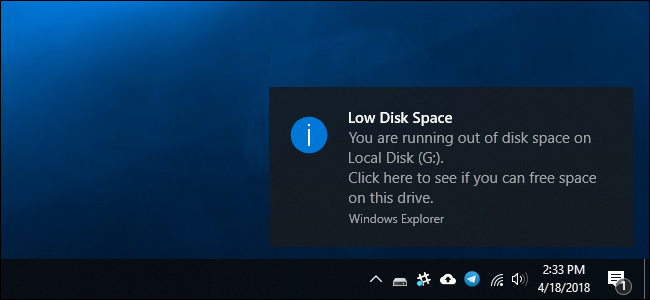
Уведомление о низком дисковом пространстве появляется, когда на любом разделе остаётся менее 200 МБ свободного места. Если предупреждение относится к системному диску, его нельзя игнорировать надолго. Операционной системе и многим приложениям требуется свободный буфер памяти для временных файлов, кэша и корректной работы.
Если предупреждение касается вспомогательного раздела, например, назначенного восстановительного раздела с буквой диска, вы можете скрыть этот раздел или удалить букву диска, а не отключать систему оповещений полностью.
Если вас не беспокоят потенциальные проблемы и вы просто хотите убрать уведомления, можно их отключить. Примите решение осознанно: отключение уведомлений не освобождает место и не решает причины заполнения диска.
Важно: прежде чем вносить изменения в реестр, создайте точку восстановления системы и экспортируйте ветку реестра, с которой будете работать.
Отключение предупреждения через реестр
Ниже описан способ изменить настройку в реестре Windows. Это повлияет на все учётные записи и все диски в системе.
Поддерживаемые версии: Windows 7, Windows 8, Windows 10 и совместимые сборки.
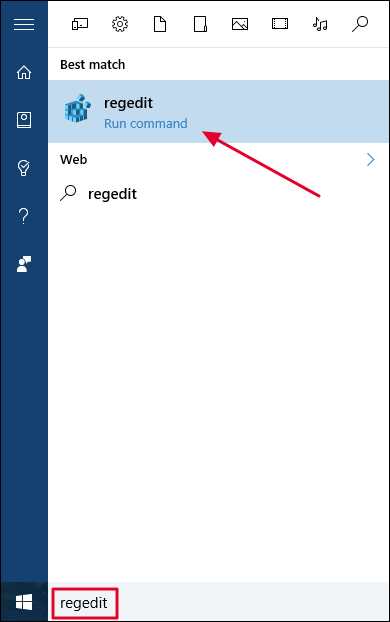
- Запустите Редактор реестра. Откройте меню «Пуск», введите
regeditи нажмите Enter. Подтвердите запрос контроля учётных записей, нажав «Да».
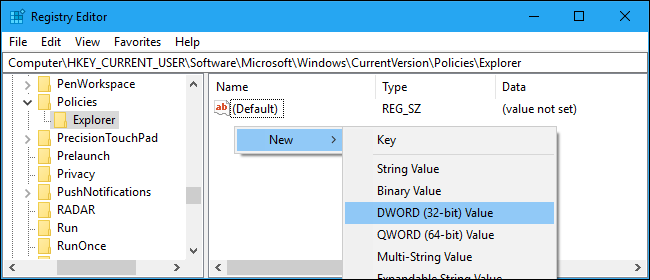
- В Редакторе реестра перейдите к этому ключу. В Windows 10 можно вставить путь в адресную строку редактора.
HKEY_CURRENT_USER\SOFTWARE\Microsoft\Windows\CurrentVersion\Policies\Explorer
- С выбранным ключом
Policiesщёлкните правой кнопкой мыши в правой панели, выберите “Создать” и затем “DWORD (32 бита)”.
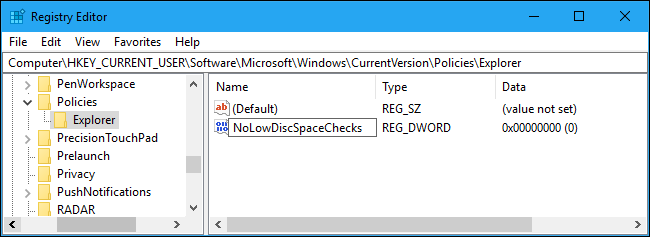
- Назовите новое значение
NoLowDiscSpaceChecks.
Обратите внимание: Microsoft использует написание “Disc” в имени значения, хотя обычное слово — “Disk”.
- Дважды щёлкните по
NoLowDiscSpaceChecks, в поле данных значения введите1и нажмите «ОК».
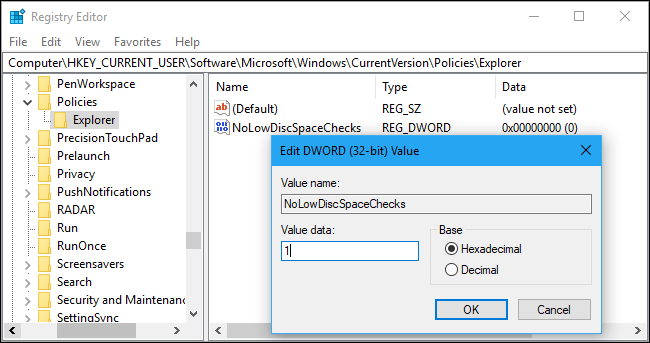
- Закройте Редактор реестра и перезагрузите компьютер для применения изменений.
Если позже вы захотите вернуть уведомления, вернитесь в тот же ключ, щёлкните правой кнопкой по NoLowDiscSpaceChecks и выберите удалить. Затем перезагрузите ПК.
Важное
- Это изменение полностью отключает системные уведомления о низком дисковом пространстве для всех дисков и всех приложений.
- Отключение не освобождает дисковое пространство. По-прежнему рекомендуется регулярно очищать диск и удалять ненужные файлы.
- Работайте осторожно с реестром. Неправильные правки могут повредить систему.
Скачать готовый .reg файл
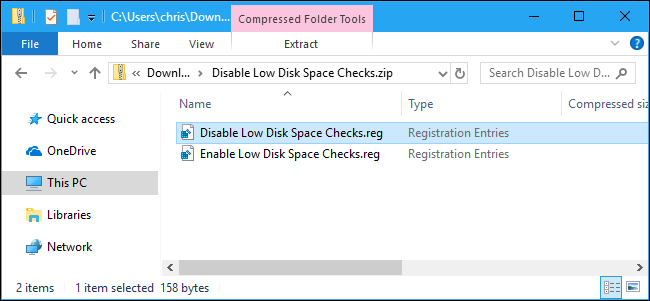
Если вы не хотите редактировать реестр вручную, можно использовать готовые .reg файлы. В архиве есть два файла:
- файл для отключения проверок низкого дискового пространства, который добавляет
NoLowDiscSpaceChecksсо значением 1; - файл для включения проверок, который удаляет это значение из реестра.
Чтобы применить файл, дважды щёлкните по нужному .reg файлу и подтвердите внесение изменений в реестр. После этого перезагрузите компьютер.
Файлы .reg — это обычные текстовые файлы. Вы можете правой кнопкой мыши выбрать “Изменить”, чтобы просмотреть содержимое и убедиться, что там нет ничего нежелательного. Перед запуском такого файла рекомендуется проверить его антивирусом и держать резервную копию реестра.
Альтернативы и когда лучше не отключать уведомления
- Освободить место. Очистите корзину, удалите временные файлы, используйте встроенную утилиту “Очистка диска” или сторонние средства очистки.
- Переместить или расширить раздел. Если доступно свободное место на других разделах, объедините или переразметьте диск с помощью дисковой утилиты.
- Удалить букву восстановительного раздела. Для невидимого восстановительного раздела удаление буквы диска решит проблему без глобального отключения оповещений.
Не отключайте уведомления, если:
- предупреждение относится к системному диску;
- система активно жалуется на производительность или приложения выдают ошибки из‑за нехватки места.
Мини‑методика: что сделать в первую очередь
- Проверить, какой раздел вызывает предупреждение. Откройте “Этот компьютер“ или “Управление дисками”.
- Для системного диска: очистить кэш, удалить большие ненужные файлы, перенести данные на внешний диск или удалить неиспользуемые программы.
- Для восстановительного раздела: удалить букву диска.
- Если вы уверены и нужно только убрать уведомления, примените реестровую настройку или готовый .reg файл.
План отката и критерии приёмки
Критерии приёмки:
- После применения изменения уведомления о низком дисковом пространстве больше не появляются на протяжении суток в обычной работе.
- Система стабильно загружается и приложения работают без новых ошибок, связанных с правами доступа к диску.
План отката:
- Откройте Редактор реестра, перейдите в тот же ключ.
- Удалите
NoLowDiscSpaceChecksили установите значение 0. - Перезагрузите компьютер.
- Если система не загружается, примените точку восстановления или восстановление системы.
Чек‑лист для разных ролей
Для обычного пользователя:
- Сделать резервную копию важных файлов.
- Экспортировать ветку реестра перед изменением.
- Перезагрузить компьютер после правки.
Для администратора ИТ:
- Проверить соответствие политики организации по уведомлениям и мониторингу дисков.
- Сообщить пользователям о последствиях отключения уведомлений.
- Включить централизованный мониторинг заполнения дисков, чтобы уведомления приходили через систему мониторинга, даже если локальные предупреждения отключены.
Безопасность и советы по проверке .reg файлов
- Откройте .reg файл в текстовом редакторе и убедитесь, что он меняет только ожидаемую ветку.
- Проверяйте цифровую подпись и источник файла.
- Сканируйте файл антивирусом перед запуском.
Часто задаваемые вопросы
Все ещё появляются уведомления после внесения правки. Что делать
Убедитесь, что вы перезагрузили компьютер. В некоторых случаях требуется выйти из учётной записи и войти снова. Проверьте, что значение NoLowDiscSpaceChecks действительно присутствует в указанном ключе и имеет значение 1.
Изменение реестра не применилось на других учётных записях
Данная настройка вносится в ветку HKEY_CURRENT_USER, она действует только для текущей учётной записи. Чтобы отключить уведомления для всех пользователей, внесите аналогичную правку в соответствующие профили или примените групповую политику.
Можно ли вернуть уведомления автоматически через групповые политики
Да, в корпоративной среде администратор может развернуть нужные ключи реестра централизованно с помощью групповой политики или скриптов развертывания.
Короткое резюме
Отключение системного уведомления о низком дисковом пространстве в Windows возможно через добавление значения NoLowDiscSpaceChecks со значением 1 в реестр. Это простой способ убрать надоедливые предупреждения, но он не заменяет реальную работу по управлению дисковым пространством. Всегда делайте резервную копию реестра и проверяйте готовые .reg файлы перед запуском.

Похожие материалы

RDP: полный гид по настройке и безопасности

Android как клавиатура и трекпад для Windows

Советы и приёмы для работы с PDF

Calibration в Lightroom Classic: как и когда использовать

Отключить Siri Suggestions на iPhone
