
Как отключить звук блокировки на iPhone и iPad
Быстрые ссылки
- Как навсегда отключить звук блокировки
- Как временно приглушить звук блокировки
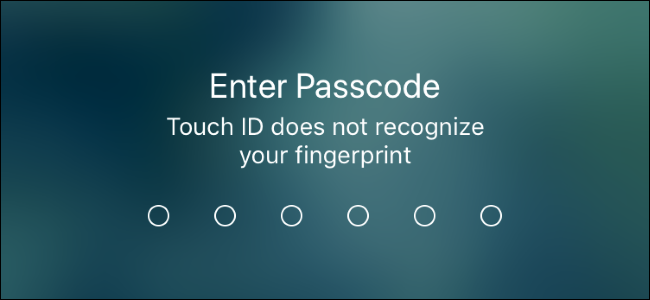
По умолчанию iPhone и iPad издают короткий звук при выключении экрана (при блокировке). Ниже — понятные инструкции для постоянного и временного отключения, рекомендации и варианты на случай проблем.
Как навсегда отключить звук блокировки
- Откройте приложение «Настройки».
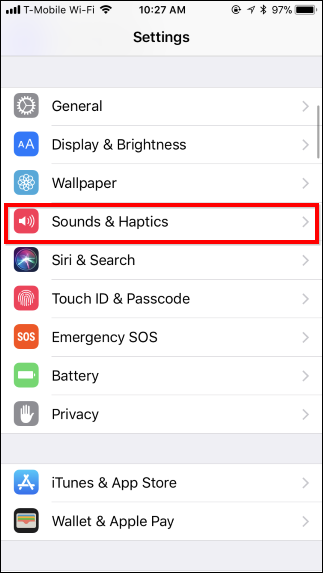
- Прокрутите вниз и выберите «Звуки и тактильные сигналы». На старых iPhone и на некоторых iPad пункт называется «Звуки».
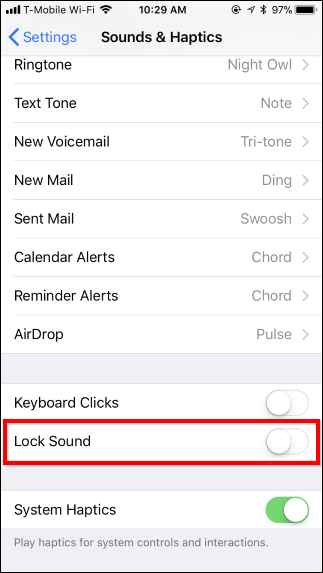
- Прокрутите экран вниз до параметра «Звук блокировки».
- Нажмите переключатель справа от него, чтобы выключить звук. Когда переключатель находится в левом положении и выглядит белым, звук выключен.
Совет: этот способ отключает именно звук при блокировке. Экран продолжит блокироваться по расписанию или вручную. Для разблокировки по-прежнему потребуется код, Touch ID или Face ID, если они настроены.
Как временно приглушить звук блокировки
Если вам нравится звук блокировки, но вы не хотите слышать его в определённых ситуациях, используйте временные способы:
На iPhone
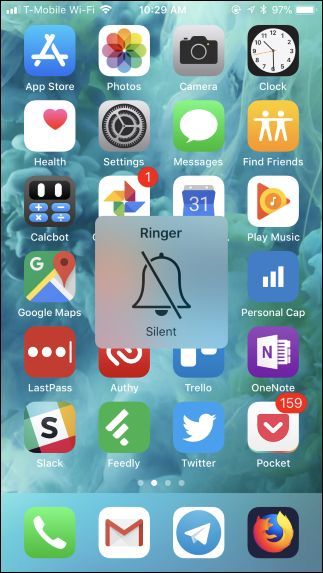
- Переключите физический переключатель Ring/Silent в верхней левой части корпуса. При включении беззвучного режима на экране на короткое время появится надпись «Без звука».
- В беззвучном режиме телефон будет вибрировать вместо звонка, а клики клавиатуры и другие системные звуки тоже будут приглушены.
- Переключите кнопку обратно, чтобы вернуть звуки.
На iPad
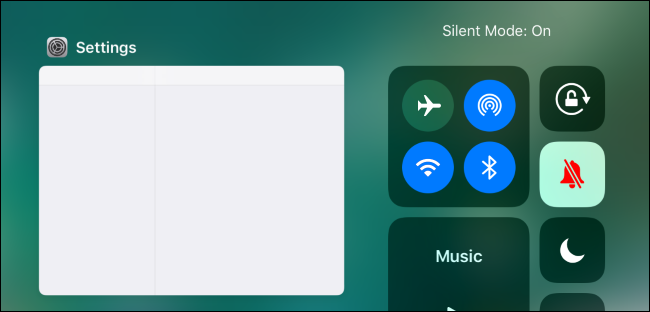
- На новых iPad физического переключателя нет. Проведите вверх от нижней части экрана (или проведите вниз от правого верхнего угла на iPadOS) для открытия Пункта управления.
- Нажмите на значок колокольчика, чтобы включить или выключить режим «Без звука». При включении появится подпись «Режим без звука: Вкл» и иконка станет красной.
Важно: беспроводные наушники или сопряжённые устройства могут влиять на поведение звуков — например, если активны наушники, некоторые звуки слышны только через них.
Когда это не работает
- Переключатель физически не работает: проверьте, не заблокирован ли корпус, не повреждён ли переключатель физически. При аппаратном дефекте обратитесь в сервис.
- Настройка не отображается на iPad: некоторые модели iPad используют системный параметр «Использовать переключатель для» в Настройках → Основные. Проверьте эту опцию.
- Звук всё ещё слышен при подключённых наушниках: проверьте уровень громкости и настройки конкретного приложения.
Альтернативные подходы
- Уменьшение громкости: просто снизьте громкость с помощью боковых кнопок — это временно снизит звук блокировки.
- Режим “Не беспокоить” или фокус: эти режимы могут блокировать оповещения, но не всегда отключают системные звуки, поэтому не полагайтесь на них только для отключения звука блокировки.
- Автоматизация с «Командами»: можно настроить автоматизацию, которая меняет громкость или включает/выключает режимы по времени или при приходе в определённую зону.
Короткая методика — Шпаргалка
- Отключить навсегда: Настройки → Звуки и тактильные сигналы → Звук блокировки → выключить.
- Временно отключить на iPhone: перевести Ring/Silent переключатель в беззвучное положение.
- Временно отключить на iPad: открыть Пункт управления → нажать значок колокольчика.
Проверочный список перед обращением в поддержку
- Переключатель на iPhone физически цел и перемещается.
- В Настройках видна опция «Звук блокировки».
- Пробовали перезагрузить устройство после изменения настроек.
- Наушники или аксессуары отключены.
Критерии приёмки
- При выключенном параметре «Звук блокировки» устройство не издаёт звук при блокировке экрана.
- При включённом беззвучном режиме звук блокировки не слышен, но другие функции работают штатно.
1-строчный глоссарий
- Звук блокировки — короткий системный звук при выключении экрана/блокировке устройства.
Итог: отключить звук блокировки просто — либо в настройках навсегда, либо временно с помощью переключателя или Пункта управления. Если звук не отключается, проверьте аппаратное состояние переключателя и настройки iPadOS.
Краткое резюме
- Отключение в Настройках — постоянное и надёжное.
- Физический переключатель — самый быстрый способ временно приглушить.
- На iPad используйте Пункт управления. Проблемы обычно связаны с аппаратным повреждением или особенностями модели.
Примечание: инструкция применима к iOS/iPadOS на момент последнего обновления устройства. Если интерфейс отличается, поищите аналогичные пункты в Настройках или обновите систему.

Похожие материалы

Несколько аккаунтов Skype: Multi Skype Launcher

Журнал для работы: повысить продуктивность

Персональные звуки уведомлений на Android

Скачивание шоу Hulu для офлайн‑просмотра

Microsoft Start: персонализированная новостная лента
