
Отключить экран блокировки в Windows 11

О чём эта статья
Эта инструкция подробно показывает четыре надёжных способа отключить экран блокировки в Windows 11. Приведены шаги с пояснениями, скриншотами, варианты отката, советы по безопасности и тест-кейсы для проверки результата.
Важно: экран блокировки — это не логон-экран. Экран блокировки показывает картинку, время и уведомления. Логон-экран запрашивает PIN/пароль/отпечаток. Отключение блокировки убирает только первый элемент.
Кому это нужно
- Администраторы, настраивающие публичные терминалы или киоски.
- Пользователи с быстрым доступом к устройству, для которых лишний экран — раздражение.
- Тестировщики и разработчики, которым нужен ускоренный процесс входа.
Будьте осторожны: отключение снижает визуальные подсказки безопасности и может ускорить физический доступ к компьютеру, если вы также отключите пароль.
Ключевые понятия
- Экран блокировки — визуальная заставка с датой, временем и уведомлениями до окна входа.
- Логон-экран — экран, где вводится PIN/пароль/биометрия.
Подготовка и меры предосторожности
- Сделайте точку восстановления системы перед изменениями.
- Если правите реестр, экспортируйте ветку реестра для отката.
- На компьютерах с корпоративными политиками изменения могут быть запрещены администратором.
Совет: если у вас Windows Home и вы не хотите ковыряться в реестре, используйте один из GUI-инструментов.
1. Отключение через Групповую политику (Group Policy)
Когда использовать: если у вас Windows 11 Pro, Enterprise или Education и вы привыкли к GP.
Шаги:
- Нажмите
Win + R→ введитеgpedit.msc→ нажмите Enter, чтобы открыть Редактор локальной групповой политики. - Перейдите в «Компьютерная конфигурация» → «Административные шаблоны» → «Панель управления» → «Персонализация».
- Найдите параметр
Do not display the lock screen.
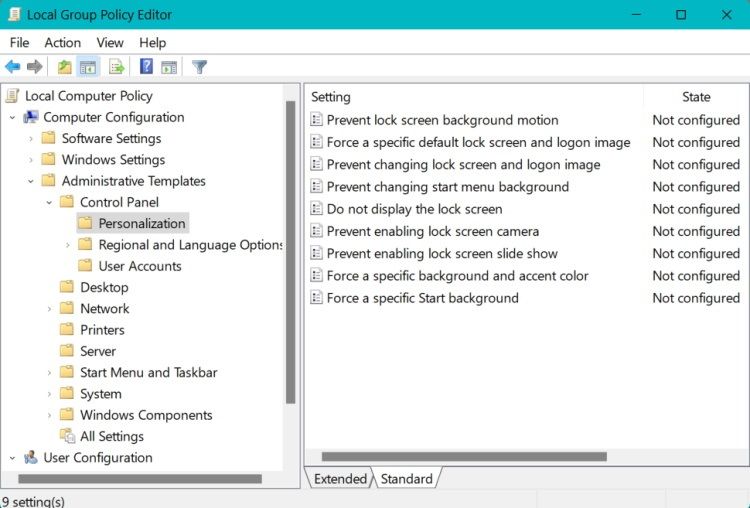
- Дважды щёлкните по параметру, чтобы открыть окно настроек. По умолчанию экран активен.
- Установите переключатель в положение Disabled (Отключено), чтобы убрать экран блокировки.
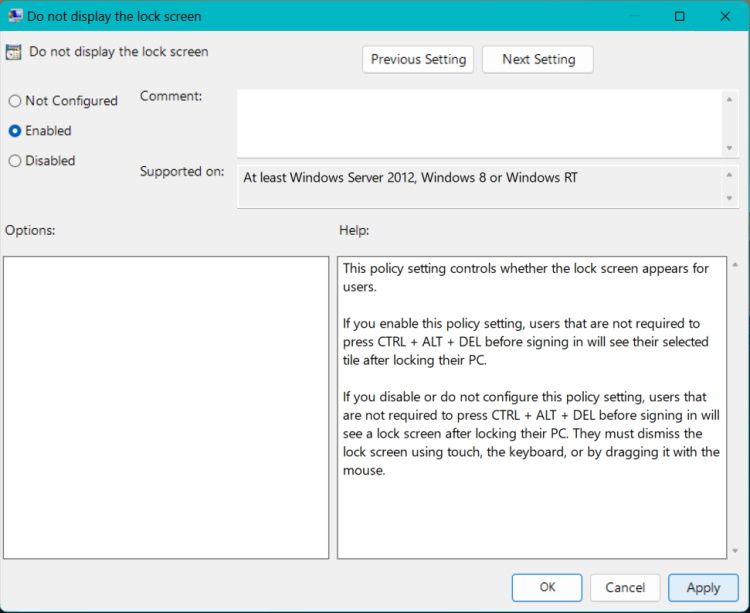
- Нажмите «Применить», затем «ОК». Перезагрузите компьютер.
Примечание: терминология в редакторе может отличаться по языку системы; ищите опцию по имени или пути.
Когда этот метод не работает: если политика управляется доменом или локальный раздел групповой политики заблокирован корпоративным администратором.
2. Отключение через Редактор реестра (Registry)
Когда использовать: если у вас Windows Home или вы предпочитаете редактировать реестр вручную.
Предупреждение: неверные изменения реестра могут привести к нестабильности системы. Сохраните экспорт изменяемых веток.
Шаги:
- Нажмите
Win + R, введитеregeditи нажмите Enter. - Перейдите по пути:
Computer\HKEY_LOCAL_MACHINE\SOFTWARE\Policies\Microsoft\Windows- Щёлкните правой кнопкой по разделу
Windows→ «Создать» → «Раздел» (Key) и назовите егоPersonalization.
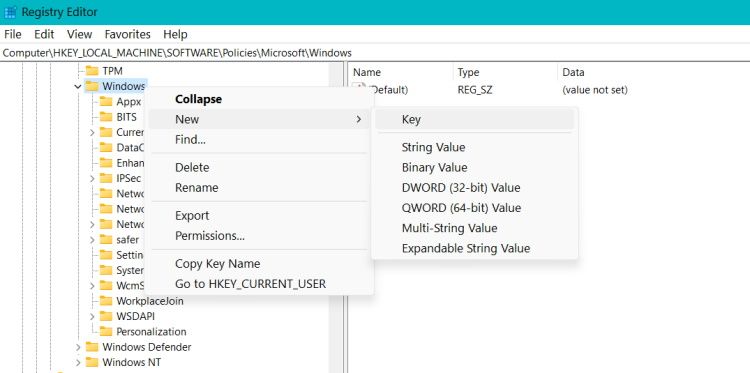
- Внутри
Personalizationщёлкните правой кнопкой → «Создать» → DWORD (32-bit) и задайте имяNoLockScreen. - Дважды щёлкните
NoLockScreenи установите значение1(основание — шестнадцатеричное).
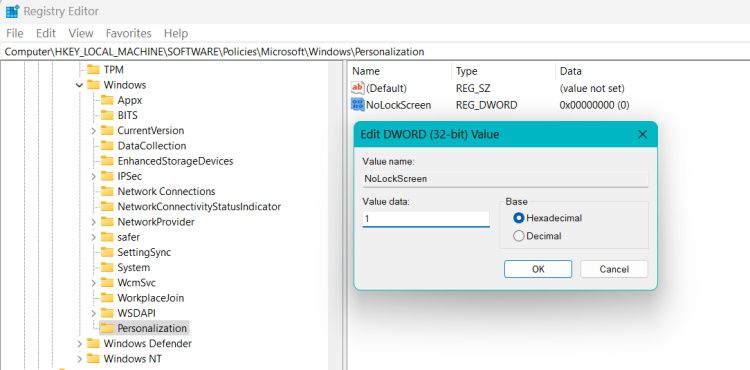
- Нажмите ОК и перезагрузите систему.
Откат: чтобы вернуть экран блокировки, установите NoLockScreen в 0 или удалите параметр.
Совет: на некоторых сборках Windows 11 поведение может отличаться. Всегда тестируйте на одном устройстве прежде чем масштабировать изменение.
3. Отключение с помощью Winaero Tweaker
Когда использовать: если вы предпочитаете GUI-инструменты и не хотите править реестр вручную.
Что это такое: Winaero Tweaker — бесплатный инструмент для тонкой настройки Windows с понятным интерфейсом.
Шаги:
- Перейдите на сайт Winaero, скачайте и установите приложение. Запустите программу.
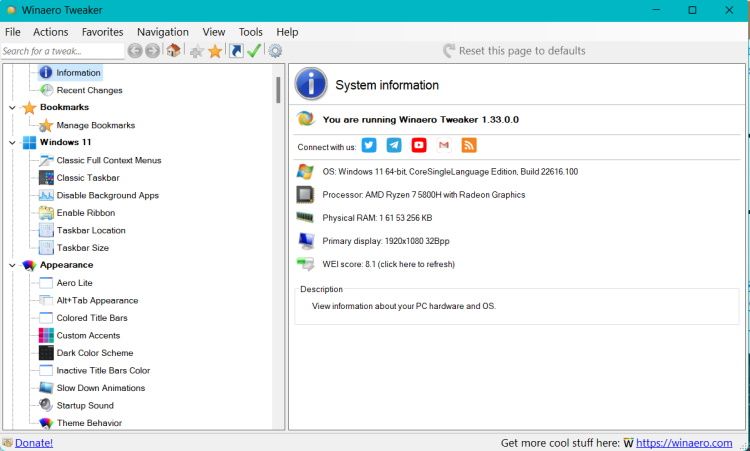
- В меню слева выберите «Boot and Logon».
- Найдите опцию «Disable Lock Screen» и поставьте галочку.
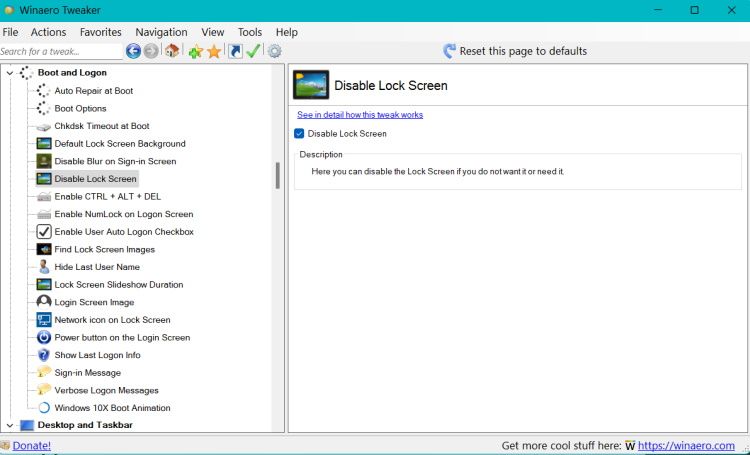
- Перезагрузите компьютер, чтобы изменения вступили в силу.
Плюсы: удобный интерфейс, обратимость. Минусы: сторонние утилиты могут вызывать предупреждения от антивируса — скачивайте с официального сайта.
4. Отключение с помощью Ultimate Windows Tweaker
Когда использовать: альтернатива Winaero для пользователей, которым нравится набор быстрых правок в одном приложении.
Шаги:
Скачайте Ultimate Windows Tweaker, распакуйте архив.
Запустите
UltimateWindowsTweaker.exeот имени администратора.В окне поиска введите “disable lock screen”, дважды щёлкните найденный результат.
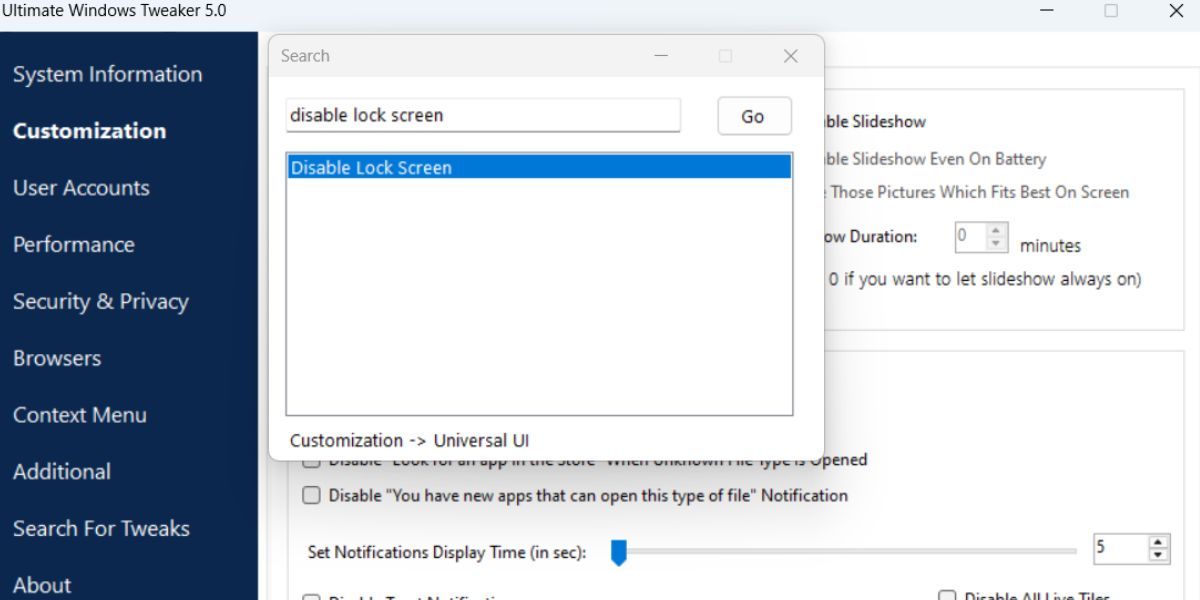
- Поставьте галочку «Disable Lock Screen», нажмите «Apply Tweaks», закройте программу.
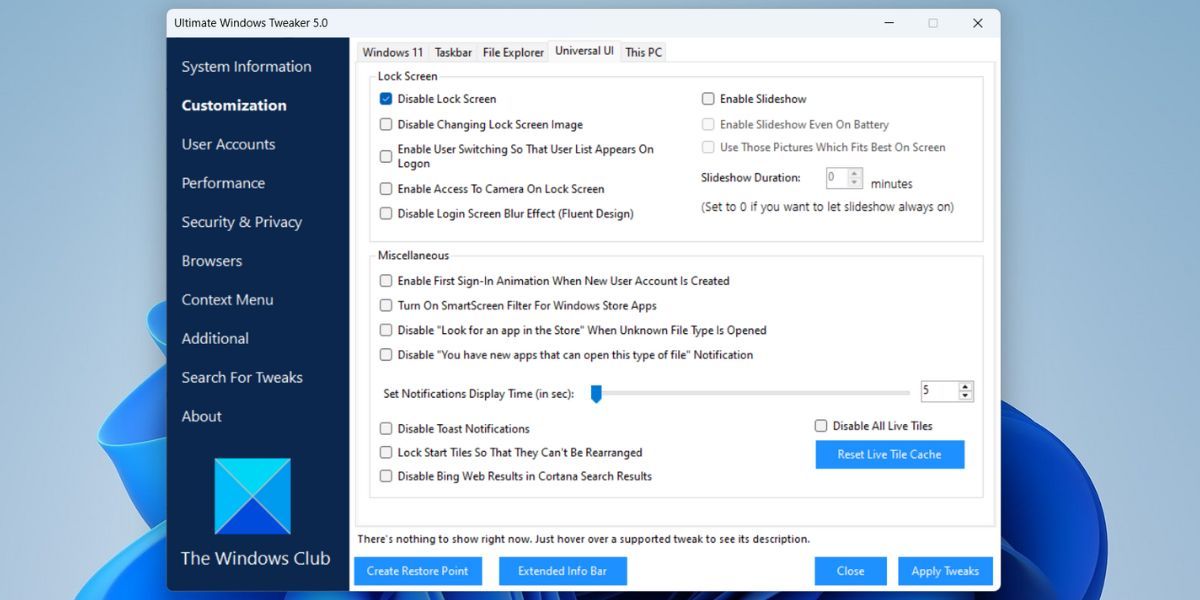
- Нажмите
Win + Lдля выхода, проверьте, что сразу отображается логон-экран.
Замечание: создайте точку восстановления перед применением твиков.
Что делать, если вы хотите входить автоматически
Отключение экрана блокировки не включает автоматический вход. Чтобы настроить автологин, выполните следующее только на личном и защищённом устройстве:
- Нажмите
Win + R, введитеnetplwizи нажмите Enter. - Снимите галочку «Требовать ввод имени и пароля» для выбранной учётной записи, нажмите ОК и укажите пароль.
Важно: автоматический вход снижает безопасность устройства. Не используйте на общих или корпоративных компьютерах.
Тест-кейсы и критерии приёмки
Критерии приёмки:
- После перезагрузки отображается логон-экран, но не экран блокировки.
- Логон-экран запрашивает PIN/пароль/биометрию (если они настроены).
- Откат (включение экрана блокировки обратно) работает корректно.
Минимальные тест-кейсы:
- Применить метод (GP/реестр/Winaero/Ultimate)
- Перезагрузить устройство
- Наблюдать: нет экрана блокировки; сразу логон-экран
- Откатить изменения
- Перезагрузить и проверить, что экран блокировки вернулся
Отладка и распространённые проблемы
- Изменения не вступили в силу: проверьте права администратора и перезагрузите систему.
- Параметр реестра перезаписывается: возможно, доменные политики или стороннее ПО принудительно возвращают значение. Проверьте групповые политики домена.
- Опция в gpedit.msc недоступна: убедитесь в версии Windows (Home не содержит gpedit по умолчанию).
- Антивирус или SmartScreen блокирует установку Winaero/Ultimate: скачивайте с официального сайта и используйте цифровую подпись.
Когда отключение экрана блокировки не рекомендуется
- Устройство используется в публичном месте или доступно многим людям.
- Требуется визуальная информация на экране блокировки (уведомления, дата/время для киоска).
- В среде с строгими требованиями безопасности и аудитом.
Альтернативные подходы
- Использовать быстрый вход через Windows Hello (лицо/отпечаток) вместо отключения экрана.
- Настроить блокировку экрана на отдельный фон и минимальные уведомления, если нужен визуальный комфорт.
- Создать отдельный пользовательский профиль для киоска с автоматическим входом и ограниченным доступом.
Модель принятия решения (упрощённо)
- Вы — администратор и у вас Pro/Enterprise? → Используйте Групповую политику.
- У вас Home и вы уверены в реестре? → Используйте реестр.
- Вы предпочитаете GUI и обратимость? → Winaero Tweaker или Ultimate Windows Tweaker.
flowchart TD
  A[Есть доступ к gpedit?] -->|Да| B[Использовать Групповую политику]
  A -->|Нет| C[Готов редактировать реестр?]
  C -->|Да| D[Использовать реестр]
  C -->|Нет| E[Хочу GUI-инструмент]
  E --> F[Winaero Tweaker или Ultimate Tweaker]
  B --> G[Перезагрузить и проверить]
  D --> G
  F --> G
Роли и чек-листы
Администратор:
- Создать точку восстановления на всех машинах.
- Запланировать изменение в несезонное окно обслуживания.
- Проверить групповую политику домена.
Домашний пользователь:
- Экспортировать ветку реестра перед изменением.
- Использовать GUI, если не уверен в реестре.
- Не включать автологин на ноутбуках, которые берёте вне дома.
IT-оператор для киоска:
- Настроить отдельную учётную запись киоска.
- Включить автологин только для киоска.
- Ограничить права учётной записи.
Откат и аварийный план
- Если использовали GPO: вернуть параметр в исходное состояние или удалить политику и выполнить
gpupdate /force. - Если редактировали реестр: импортировать ранее экспортированный .reg-файл или установить
NoLockScreenв0. - Если использовали утилиту: снять галочку в опции или удалить программу и выполнить перезагрузку.
Совместимость и заметки по версиям
- Windows 11 Home: нет gpedit.msc по умолчанию; используйте реестр или сторонние инструменты.
- Windows 11 Pro/Enterprise: gpedit — предпочтительный инструмент.
- Нестабильные тестовые сборки Windows 11 могут менять поведение опций. Тестируйте на одной машине.
Безопасность и приватность
- Отключение экрана блокировки не влияет на шифрование диска BitLocker или политики паролей.
- Автоматический вход хранит учетную запись и пароль в системе в виде, доступном при локальном доступе; это риск для приватности.
Быстрые советы по локализации и языку интерфейса
Если интерфейс вашей системы на другом языке, в gpedit и реестре ищите англоязычные имена ключей и путей; часто полезно работать по полному пути, а не по локализованным ссылкам.
Часто задаваемые вопросы
Удалится ли логон-экран вместе с экраном блокировки?
Нет. Логон-экран (ввод PIN/пароля/биометрии) остаётся. Экран блокировки — это только визуальная заставка перед логоном.
Можно ли включить экран обратно?
Да. Восстановление: в GPO вернуть значение, в реестре установить NoLockScreen в 0 или удалить ключ NoLockScreen.
Безопасно ли это для ноутбука, который часто носите с собой?
Нет. На портативных устройствах удаление экрана блокировки может повысить риск физического несанкционированного доступа.
Краткое резюме
- Есть четыре основных способа: GPO, реестр, Winaero Tweaker, Ultimate Tweaker.
- Всегда делайте резервные копии и точки восстановления.
- Отключение экрана блокировки ускоряет доступ, но снижает визуальные подсказки безопасности.
Важное: если ваша система управляется организацией, согласуйте изменения с IT-администратором.
Краткое руководство по выбору метода:
- Для бизнеса: Групповая политика.
- Для домашнего пользователя, который не любит реестр: Winaero или Ultimate.
- Для аккуратной ручной правки: реестр.
Если нужно, могу подготовить пошаговый .reg-файл для импорта, шаблон задания для GPO или краткую инструкцию для развёртывания через инструменты управления конфигурацией.

Похожие материалы

Несколько аккаунтов Skype: Multi Skype Launcher

Журнал для работы: повысить продуктивность

Персональные звуки уведомлений на Android

Скачивание шоу Hulu для офлайн‑просмотра

Microsoft Start: персонализированная новостная лента
