
Отключение экрана блокировки в Windows 10 и Windows 11

Короткое обновление
- Мы проверили: этот приём с реестром отключает экран блокировки как в Windows 10, так и в Windows 11.
Быстрые ссылки
- Быстро отключить экран блокировки
- Ручное редактирование реестра
Экран блокировки Windows удобен на планшете, но на настольном компьютере или ноутбуке он добавляет лишнее нажатие клавиши перед вводом пароля. Чтобы Windows сразу показывала поле ввода пароля, можно внести небольшое изменение в реестр.
Важно: раньше Microsoft блокировала этот трюк в некоторых сборках, но в современных версиях (включая апрельское обновление 2018 г. и позднее) он снова работает. При корпоративных политиках или доменной регистрации администратор может переопределить настройки.
Быстро отключить экран блокировки
Если не хочется править реестр вручную, можно воспользоваться готовым архивом: скачайте DisableLockScreen.zip и запустите файл DisableLockScreen.reg.
Download DisableLockScreen.zip
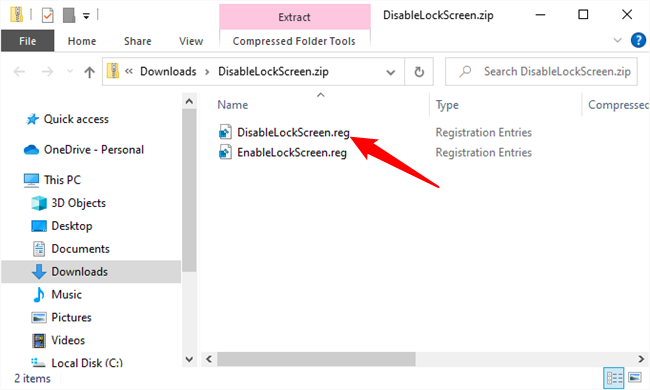
Откройте скачанный архив и дважды кликните DisableLockScreen.reg, чтобы применить изменения. Если хотите понять, что делает .reg-файл, щёлкните по нему правой кнопкой мыши и выберите «Изменить» — откроется текстовый файл с командами реестра.
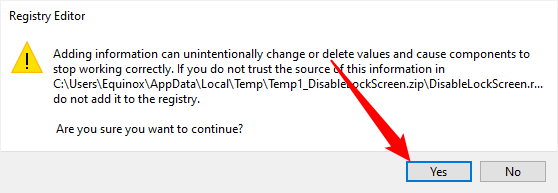
После импорта файл вносит изменения сразу — перезагружать систему обычно не требуется. Чтобы вернуть экран блокировки, запустите EnableLockScreen.reg из того же архива.
Ручное редактирование реестра (пошагово)
Важно: редактирование реестра может сделать систему нестабильной, если удалить или изменить не те значения. Перед началом создайте резервную копию реестра или точку восстановления.
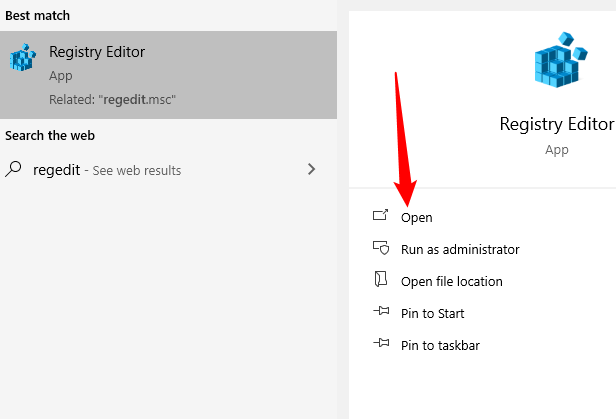
- Откройте Редактор реестра (RegEdit): нажмите клавишу Windows, введите regedit и нажмите Enter. На других версиях Windows интерфейс может выглядеть по-разному, но путь запуска тот же.
- Перейдите к ключу реестра:
HKEY_LOCAL_MACHINE\SOFTWARE\Policies\Microsoft\Windows\Personalization- Если раздела Personalization нет, щёлкните правой кнопкой по ключу Windows выше и выберите New → Key (Создать → Раздел). Назовите новый раздел Personalization.
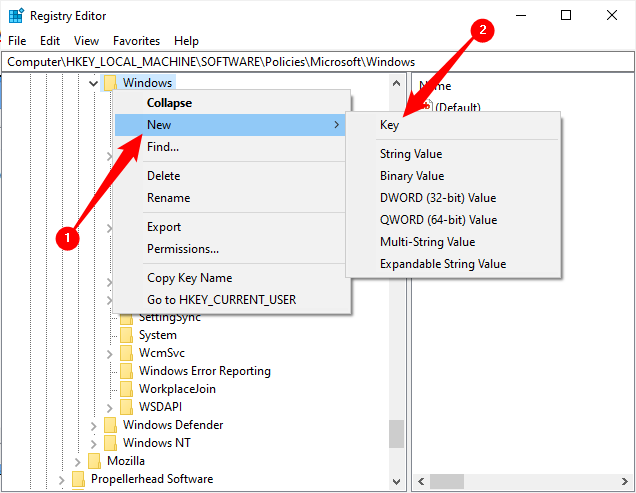
- Внутри раздела Personalization создайте новое значение DWORD (32-bit) с именем NoLockScreen.
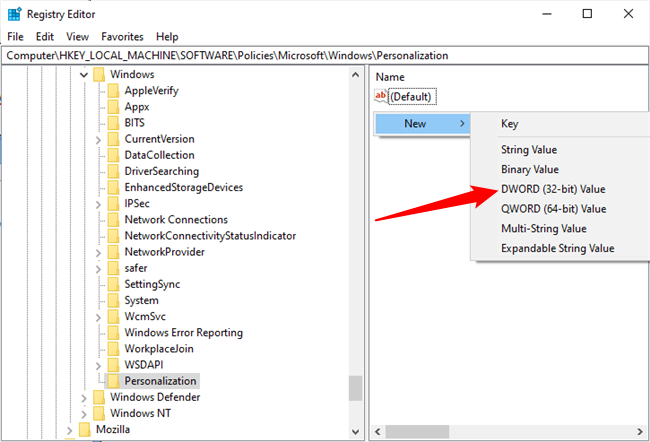
- Дважды кликните по NoLockScreen, установите значение 1 и нажмите OK.

- Закройте редактор реестра. Перезагрузка обычно не требуется — эффект применяется сразу.
Чтобы снова включить экран блокировки, либо удалите значение NoLockScreen, либо установите его в 0.
Пример содержимого .reg-файла
Ниже примерный текст .reg, который делает описанную правку. Его можно сохранить в текстовом файле с расширением .reg и запустить.
Windows Registry Editor Version 5.00

[HKEY_LOCAL_MACHINE\SOFTWARE\Policies\Microsoft\Windows\Personalization]
"NoLockScreen"=dword:00000001
Когда этот метод не сработает
- На компьютерах под управлением корпоративной политики (GPO) блокировку может принудительно включать администратор домена.
- В старых билдaх Windows 10 (редкие сборки или инсайдерские версии) поведение могло отличаться.
- Если используется стороннее ПО для входа или диспетчер входа (Credential Provider), результат может быть другим.
Альтернативные подходы
- Group Policy Editor (gpedit.msc): в Pro/Enterprise-изданиях Windows можно изменить соответствующее правило в Конфигураторе локальной группы (Computer Configuration → Administrative Templates → Control Panel → Personalization → Do not display the lock screen).
- Автоматический вход: можно настроить автоматический вход в Windows (netplwiz), но это убирает запрос пароля — не всегда приемлемо с точки зрения безопасности.
- Сторонние утилиты и скрипты: некоторые утилиты предлагают обход экрана блокировки, но их использование повышает риск и не рекомендуется в корпоративных средах.
Краткая методология и проверка (для ИТ-специалистов)
- Шаг 1: Проверить версию Windows и наличие доменных политик.
- Шаг 2: Сделать точку восстановления или экспортировать ветку реестра: правый клик по Personalization → Export.
- Шаг 3: Применить .reg или вручную создать NoLockScreen=1.
- Шаг 4: Проверить поведение входа: экран блокировки отсутствует, система переходит к вводу учётных данных.
- Шаг 5: Внести обратное изменение при необходимости (удалить значение или установить 0).
Чек-лист: быстрое руководство
- Убедиться, что у вас есть права администратора.
- Создать точку восстановления системы.
- Экспортировать раздел реестра на случай отката.
- Применить .reg или создать NoLockScreen вручную.
- Проверить вход в систему.
Роль‑ориентированные советы
- Для обычного пользователя: используйте готовый .reg-файл — это быстрее и безопаснее, если следовать инструкции.
- Для системного администратора: при массовом развёртывании используйте групповые политики или скрипты с проверкой доменных правил.
- Для специалистов по безопасности: учитывайте, что отключение экрана блокировки снижает один уровень защиты, особенно на устройствах с физическим доступом.
Факты и краткие пометки
- Совместимость: Windows 8, Windows 10, Windows 11.
- Не требуется перезагрузка в большинстве случаев.
- Можно вернуть экран блокировки, удалив NoLockScreen или установив его значение 0.
Термины в одной строке
- NoLockScreen — ключ DWORD в реестре, управляющий показом экрана блокировки (1 — отключен, 0 — включён).
Советы по устранению проблем
- Если после изменения реестра экран блокировки всё ещё появляется, проверьте наличие групповых политик: запустите gpresult /h report.html и просмотрите применённые политики.
- Если Regedit не позволяет создавать ключи — проверьте права учётной записи и UAC (запустите RegEdit от имени администратора).
Важно: изменение реестра даёт быстрое решение, но в корпоративных средах предварительно согласуйте изменения с IT‑отделом.
Краткое резюме
Отключение экрана блокировки через реестр — простой и обратимый способ сэкономить одно лишнее действие при входе в Windows. Используйте готовый .reg-файл или внесите ключ NoLockScreen вручную. Всегда создавайте резервные копии и учитывайте корпоративные политики.

Похожие материалы

Несколько аккаунтов Skype: Multi Skype Launcher

Журнал для работы: повысить продуктивность

Персональные звуки уведомлений на Android

Скачивание шоу Hulu для офлайн‑просмотра

Microsoft Start: персонализированная новостная лента
