
Как отключить уведомление «Отображается поверх других приложений» в Android
Быстрые ссылки
- Как отключить уведомление «Отображается поверх других приложений»
- Как снова включить уведомление «Отображается поверх других приложений»
Короткая предыстория — зачем это появилось
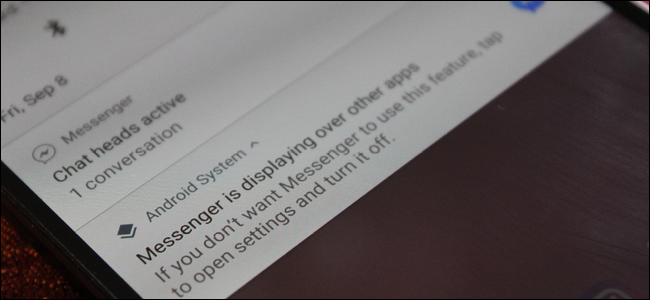
Начиная с Android Marshmallow приложение может отображаться поверх других приложений. Это используют мессенджеры с плавающими окнами, таймеры и дисплеи фильтрации цвета. Такая функциональность удобна, но иногда вызывает конфликт: некоторые приложения (например, навигаторы или приложения с вводом данных) не запускаются, если сверху висит другое окно. В результате пользователь видел ошибку «Screen Overlay Detected». Чтобы дать прозрачность, в Android Oreo и новее система генерирует уведомление о том, что приложение сейчас отображается поверх других.
Это уведомление полезно, но может и раздражать. Ниже — простая инструкция по его отключению и по возврату, если вы передумаете.
Как отключить уведомление «Отображается поверх других приложений”
Шаги коротко:
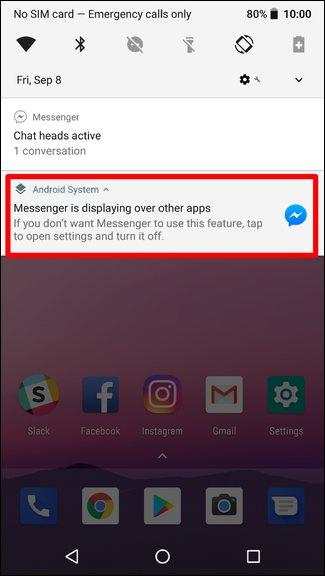
- Дождитесь появления уведомления «[ИМЯ ПРИЛОЖЕНИЯ] отображается поверх других приложений».
- Удерживайте (long-press) это уведомление на панеле.
- В открывшемся окне настроек уведомлений выключите переключатель для этого системного уведомления.
- Нажмите «Готово».
Подробно и с пояснениями:
- Важно: удерживать нужно системное уведомление «[APP NAME] is displaying over other apps», а не обычное уведомление самого приложения (если оно есть). Долгое нажатие откроет панель настроек уведомлений системы Android.
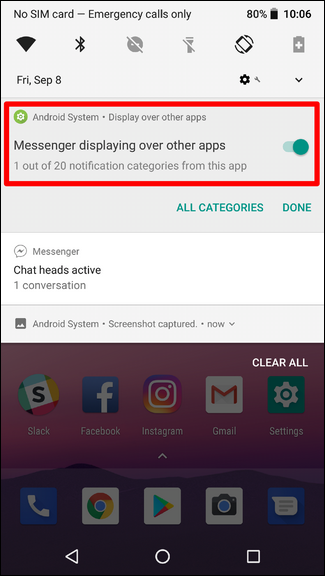
- В панели найдите переключатель и сдвиньте его в положение «выключено». Система покажет заметку о том, что это уведомление больше не будет отображаться для данного приложения.
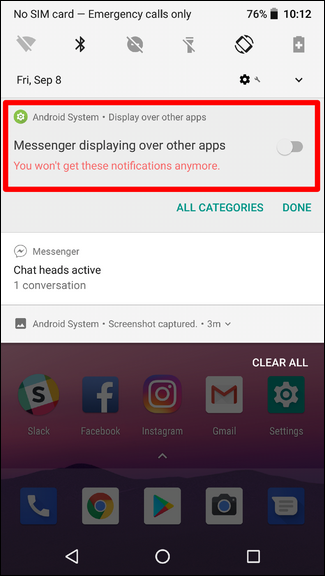
- Когда закончите, нажмите «Готово».
Важно
Отключение выполняется для каждого приложения отдельно. Если другое приложение начнёт отображаться поверх, вы снова увидите его уведомление и сможете отключить его аналогичным способом. Это даёт тонкую настройку, но требует одного действия на каждое приложение.
Как снова включить уведомление
Если вы отключили уведомление и хотите его вернуть, выполните следующие шаги:
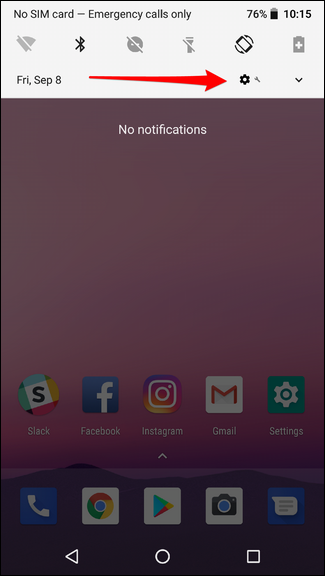
- Опустите шторку уведомлений и нажмите значок «шестерёнка», чтобы открыть настройки.
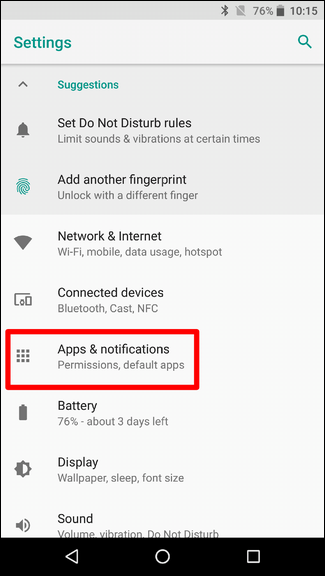
- В меню выберите «Приложения и уведомления».
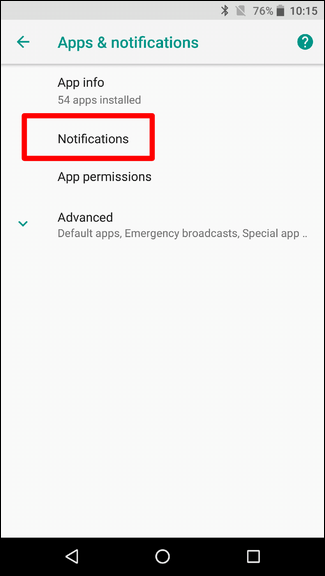
- Нажмите «Уведомления», затем «Уведомления (Вкл. для всех приложений)» или похожий пункт в вашей версии Android.
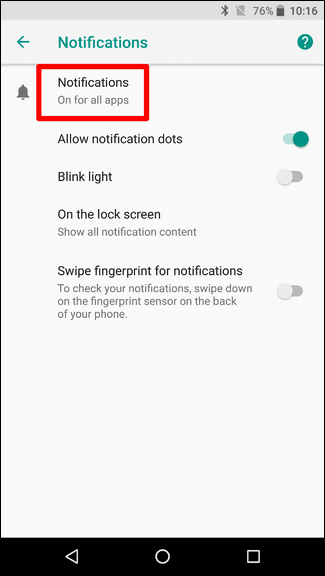
- Нажмите меню из трёх точек в правом верхнем углу и выберите «Показывать системные приложения».
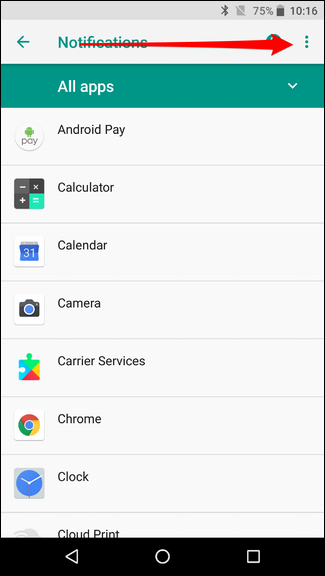
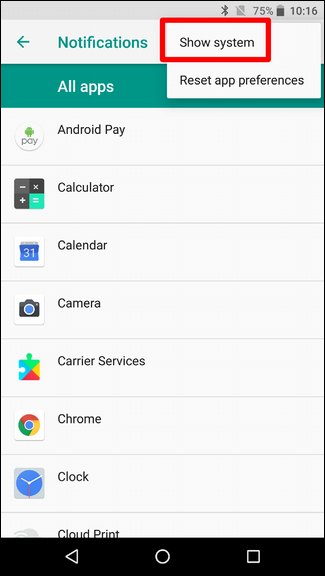
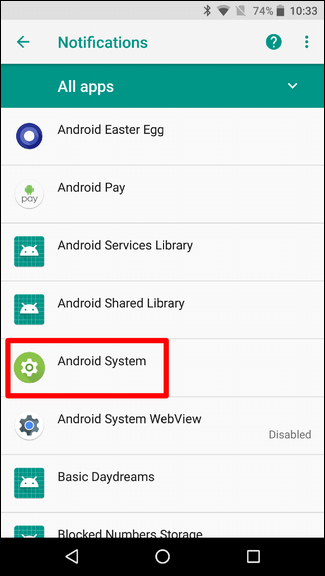
- В списке найдите «Android System» или «Система Android», затем откройте его.
- Найдите тип уведомления, который вы отключали (например, «Отображение поверх других приложений» или похожее) и снова включите переключатель.
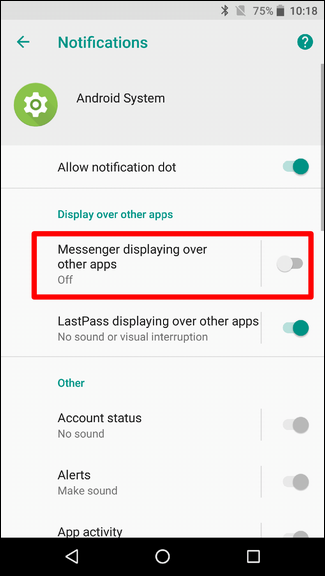
Готово — уведомление вернётся.
Частые вопросы и сценарии (когда это стоит делать и когда нет)
- Когда стоит отключать: если уведомление повторяется часто и вы уверены, какие приложения используют оверлей. Отключение уменьшит шум уведомлений.
- Когда не стоит отключать: если вы не уверены, что вызывает оверлей. Уведомление помогает обнаружить нежелательные активные окна и возможные проблемы с безопасностью или совместимостью приложений.
Альтернативы и дополнительные методы
- Отключить права «показывать поверх других окон» для конкретного приложения в настройках прав приложений. Это предотвратит появление оверлея вообще.
- Временно снять разрешение с приложений, которые вы не используете часто. Это безопаснее, чем полностью отключать системные уведомления.
Совместимость по версиям Android
- Android 6.0 (Marshmallow): ввод функции оверлея и права «показывать поверх».
- Android 8.0 (Oreo) и новее: отдельное системное уведомление при отображении поверх других приложений. Инструкции выше ориентированы на Android 8+; в других сборках интерфейс может отличаться.
Короткая методология действий для IT-администратора
- Проинструктировать пользователей: когда и почему уведомление полезно.
- Предоставить пошаговый гайд (как в этой статье) для безопасного включения/отключения.
- Для корпоративных устройств централизованно ограничить права оверлея через MDM, если требуется единая политика.
Чек-лист для пользователя
- Уведомление появилось?
- Долгое нажатие на уведомление выполнено?
- Переключатель уведомления выключен/включен согласно желаемому?
- При необходимости разрешение «показывать поверх» изменено в правах приложения?
Критерии приёмки
- После отключения уведомления системная шторка больше не показывает предупреждение для данного приложения.
- Другие приложения по‑прежнему уведомляют, если они отображаются поверх (если вы их не отключали).
Устранение проблем — что делать, если не получается
- Не видите пункт «Показывать системные приложения» в меню? Вернитесь в общий список уведомлений и попробуйте найти «Система Android» напрямую по названию.
- Переключатель не активен или серый? Перезагрузите устройство и повторите шаги.
- Если отключение уведомления не помогло с ошибкой «Screen Overlay Detected», попробуйте полностью запретить разрешение «показывать поверх» для приложений, которые вы не используете.
Краткий словарь
- Оверлей: окно или виджет, которое отображается поверх других приложений.
- Разрешение «показывать поверх»: право приложения рисовать поверх других окон.
Итог
Отключить уведомление «Отображается поверх других приложений» просто и быстро. Отключение делается индивидуально для каждого приложения при появлении уведомления. Если вы передумали, вернуть уведомление можно через меню настроек уведомлений, включив показ системных приложений и снова активировав оповещение для компонента «Android System». Для корпоративного управления рассмотрите MDM-решение для единых правил работы с оверлей-приложениями.
Примечание: инструкции основаны на стандартном интерфейсе Android 8 и позднее; в конкретных оболочках производителей (Samsung, Huawei, Xiaomi и др.) пункты меню могут называться чуть иначе, но логика остаётся той же.

Похожие материалы

Несколько аккаунтов Skype: Multi Skype Launcher

Журнал для работы: повысить продуктивность

Персональные звуки уведомлений на Android

Скачивание шоу Hulu для офлайн‑просмотра

Microsoft Start: персонализированная новостная лента
