
Как отключить Пункт управления iOS при использовании приложений
TL;DR
Если Пункт управления случайно появляется во время игр или в приложениях, отключите для них доступ: откройте «Настройки» → «Пункт управления» → выключите «Доступ в приложениях». Это временная и обратимая настройка; альтернативы — «Управляемый доступ» и ограничения для блокировки экрана.
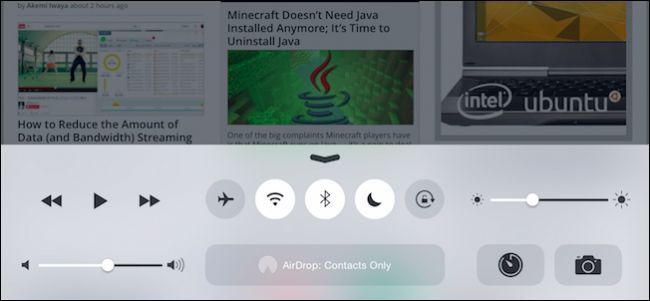
Пункт управления — удобный инструмент в iOS: он позволяет быстро менять громкость, яркость, переключать Wi‑Fi и Bluetooth, запускать фонарик и т. д. Но при играх или при работе с полноэкранными приложениями случайный свайп вверх может прервать процесс и вызвать раздражение.
Что такое Пункт управления
Одной строкой: Пункт управления — это панель с быстрыми переключателями и мультимедийными элементами, вызываемая жестом.
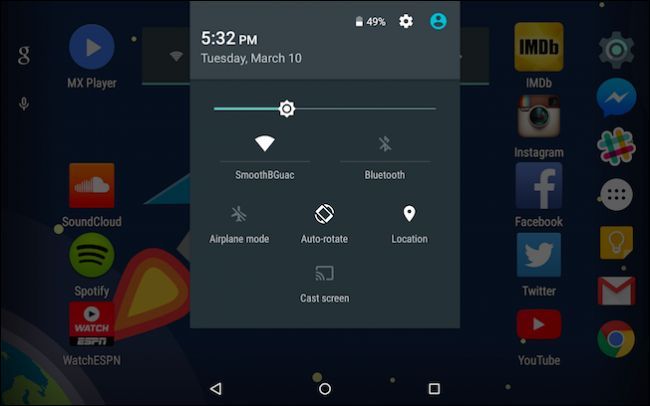
Вызывается свайпом от нижнего края экрана (на старых iPhone) или свайпом вниз из правого верхнего угла (на моделях с Face ID). В нём есть кнопки управления воспроизведением, яркостью, режимом полёта, фонариком и другие быстрые функции.
Почему иногда нужно отключить доступ в приложениях
- Во время игр и полноэкранных приложений свайп может случайно открыть Пункт управления.
- В приложениях с собственными жестами (например, Google Earth или некоторые плееры) конфликт жестов приводит к ошибочным открытиям.
- Отключение полезно, когда нужна непрерывность управления и отсутствие случайных прерываний.
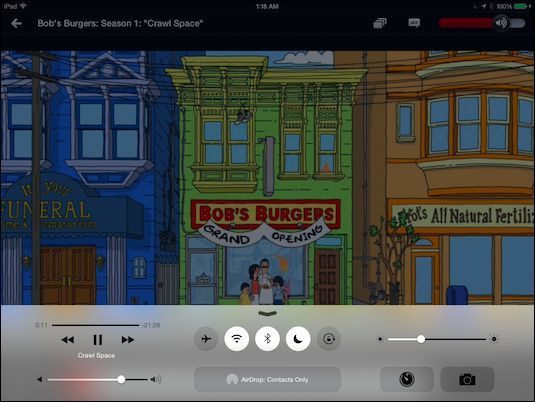
Пример: в Google Earth есть выдвижной нижний «ящик», который открывается свайпом. Если ваш свайп неидеален, вы можете открыть Пункт управления — и действие прервётся.

Как отключить Пункт управления в приложениях — пошагово
- Откройте «Настройки» на iPhone или iPad.
- Перейдите в раздел «Пункт управления».
- Найдите опцию «Доступ в приложениях» и выключите переключатель.
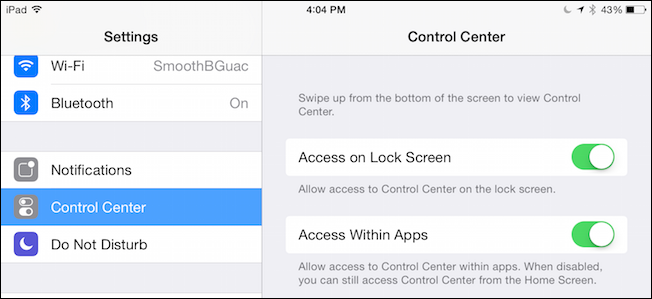
После этого Пункт управления больше не будет открываться жестом, когда вы находитесь внутри приложений. Он по‑прежнему остаётся доступен на экране блокировки, если не отключать и ту опцию.
Опции на экране блокировки
В том же разделе существует переключатель, который контролирует доступ к Пункту управления с экрана блокировки — «Доступ на экране блокировки». Отключение этой опции повышает защиту от случайных включений, но уменьшает удобство (быстро включить фонарик или музыку не получится без разблокировки).
Мы рекомендуем оставить доступ с экрана блокировки включённым, если вам важна быстрая реакция устройства (нет прямых рисков безопасности при включённой опции), но решение зависит от ваших привычек.
Альтернативные подходы (когда отключать не хочется)
- Управляемый доступ (Guided Access): позволяет заблокировать устройство в одной программе и отключить жесты/зоны экрана. Подходит для демонстраций и для детей.
- Использовать встроенные настройки конкретного приложения: некоторые игры и плееры предлагают «защищённый» полноэкранный режим.
- Изменить способ управления: использовать внешний контроллер, гарнитуру или периферийные устройства, чтобы минимизировать касания экрана.
Когда отключение не помогает (контрпримеры)
- Если проблема связана не с жестом, а с дефектом сенсора — отключение доступа в приложениях не решит проблему.
- Если у вас iPad с внешней клавиатурой и сочетания клавиш вызывают системные панели — это отдельная причина для диагностики.
Быстрая методика тестирования изменений
- Отключили «Доступ в приложениях».
- Откройте игру или проблемное приложение.
- Попробуйте частые жесты, которые раньше вызывали Пункт управления.
- Если поведение исправлено — всё готово.
- Если нет — проверьте другие жесты, обновите iOS и протестируйте на другом устройстве.
Пошаговый сценарий возврата (Rollback)
- Откройте «Настройки» → «Пункт управления».
- Включите «Доступ в приложениях».
- Проверьте приложение, чтобы убедиться, что функциональность вернулась.
Чек-лист по ролям
- Игрок: отключите «Доступ в приложениях» перед началом долгоиграющих сессий; включайте обратно после.
- Родитель: используйте «Управляемый доступ», если нужно ограничить ребёнка в одной программе.
- IT‑администратор: включите рекомендацию в SOP для сотрудников, которые работают в полноэкранных терминальных приложениях.
Ментальные модели и эвристики
- Если случайные жесты мешают — отключайте доступ в приложениях;
- Если важен быстрый доступ к функциям с экрана блокировки — не отключайте доступ на экране блокировки;
- Если нужна строгая блокировка — используйте «Управляемый доступ».
Диаграмма принятия решения
flowchart TD
  A[Пункт управления мешает в приложениях?] -->|Да| B{Нужен быстрый доступ с блокировки?}
  A -->|Нет| Z[Не менять настройки]
  B -->|Да| C[Отключить только 'Доступ в приложениях']
  B -->|Нет| D[Отключить 'Доступ в приложениях' и с экрана блокировки]
  C --> E[Тест в проблемном приложении]
  D --> E
  E --> F{Проблема решена?}
  F -->|Да| G[Оставить как есть]
  F -->|Нет| H[Использовать 'Управляемый доступ' или проверку сенсора]
Ключевые замечания
Important: Отключение доступа в приложениях — непостоянное и обратимое действие; вы всегда можете вернуть настройки.
Note: Отключение с экрана блокировки убирает быстрый доступ к фонарику и музыкальным элементам для всех пользователей.
Часто задаваемые вопросы
Q: Поменяется ли цвет или содержимое Пункта управления после отключения? A: Нет. Вы просто запретите его вызов в приложениях; сам Пункт управления остаётся без изменений.
Q: Работает ли это в сторонних лаунчерах или альтернативных оболочках? A: iOS не поддерживает сторонние лаунчеры в привычном смысле, поэтому системная настройка действует глобально на устройство.
Q: Есть ли риск безопасности при оставлении доступа с экрана блокировки? A: Функции, доступные с экрана блокировки, ограничены; риск низкий, но если устройство используется посторонними, можно отключить доступ на экране блокировки.
Короткое резюме
Отключение «Доступа в приложениях» в «Пункт управления» — простой способ избежать случайных вызовов панели при играх и в полноэкранных приложениях. Альтернативы: «Управляемый доступ» для строгой фиксации в одной программе или проверка жестов/оборудования, если проблема аппаратная.
Мы ценим отзывы: если у вас есть вопросы или советы по настройке — поделитесь в обсуждении или форуме.

Похожие материалы

Несколько аккаунтов Skype: Multi Skype Launcher

Журнал для работы: повысить продуктивность

Персональные звуки уведомлений на Android

Скачивание шоу Hulu для офлайн‑просмотра

Microsoft Start: персонализированная новостная лента
