
Как убрать сообщение «Вставьте ключ безопасности в USB» в Windows 11
О чём эта статья
Эта инструкция объясняет, почему появляется сообщение «Вставьте ключ безопасности в USB» в Windows 11 и как от него избавиться. Подходит для рядовых пользователей и администраторов. Здесь — пошаговые действия, альтернативы, список ситуаций, когда это не сработает, и контрольные чеклисты.
Важное: прежде чем вносить изменения в систему, создайте резервную копию важных данных и следуйте рекомендациям производителя устройств.
Что значит сообщение «Вставьте ключ безопасности в USB» в Windows 11
Это уведомление — часть многофакторной аутентификации (MFA). Операционная система или веб‑браузер ожидают физический аппаратный ключ (USB‑ключ) для подтверждения личности. Сообщение само по себе не указывает на взлом устройства. Частые причины появления:
- В вашей учётной записи настроена опция входа с использованием USB‑ключа.
- Подключён старый или некорректно настроенный USB‑ключ.
- Драйверы / браузер / ОС не поддерживают тип ключа.
- Ошибка настройки учётной записи Microsoft.
Быстрые подготовительные шаги
Перед техническими решениями выполните простые проверки:
- Отключите от компьютера все USB‑устройства и подключите только необходимые (клавиатуру, мышь). Это исключит конфликт устройств.
- Переустановите приложение, которое выдаёт ошибку, и перезагрузите компьютер.
Шаги по устранению проблемы
1. Разрешите автоматический вход для рабочей или школьной учётной записи
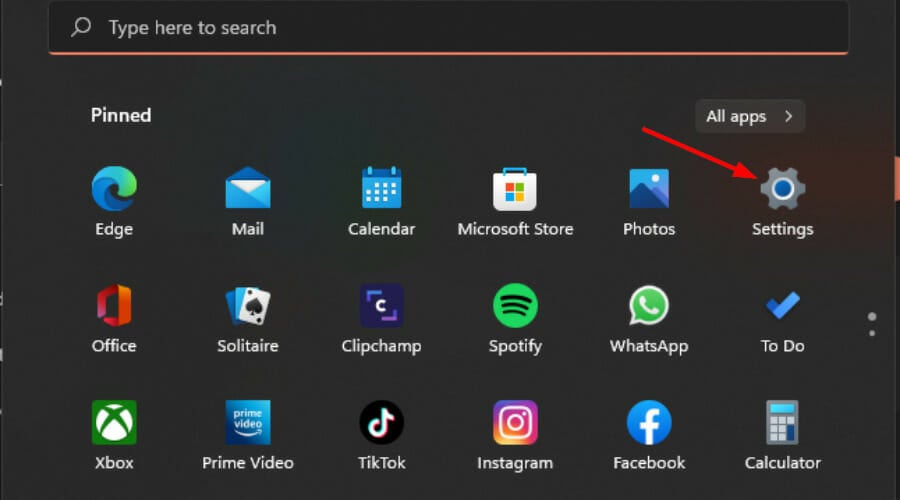
- Нажмите клавишу Windows и откройте Параметры.
- Перейдите в раздел Учётные записи и выберите Доступ к работе или учебе.
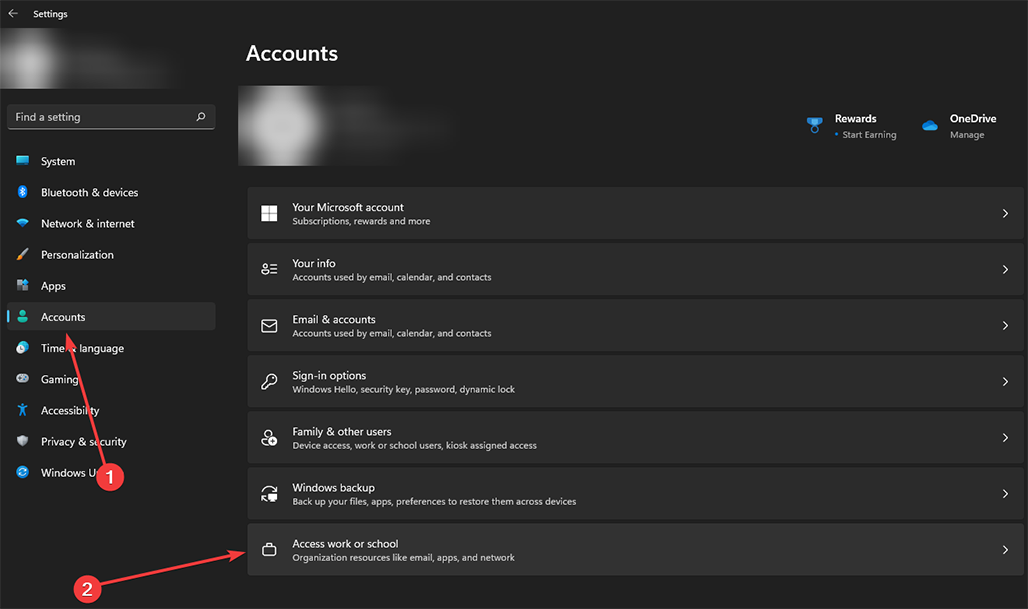
- В раскрывающемся меню активируйте Автоматически входить на сайты с текущей рабочей или учебной учётной записью.
Этот шаг полезен, если уведомление связано с корпоративной политикой, требующей аппаратного ключа для доступа к ресурсам.
2. Удалите USB‑ключ в настройках Microsoft
- Войдите в свою учётную запись Microsoft и откройте «Управление сведениями для безопасности» (Manage your security info).
- В разделе Способы подтверждения личности разверните пункт USB‑ключ безопасности и нажмите Удалить.
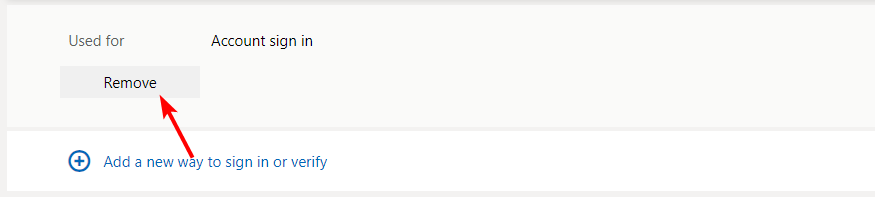
После удаления ключа перезагрузите систему и проверьте, исчезло ли уведомление.
3. Создайте новый ключ безопасности
- Войдите в учётную запись Microsoft и откройте «Управление сведениями для безопасности».
- В разделе Способы подтверждения личности выберите опцию USB‑ключа и нажмите Добавить новый способ входа.
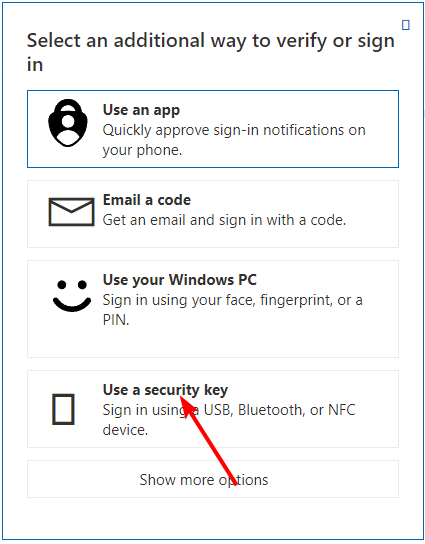
- Следуйте инструкциям на экране, чтобы зарегистрировать новый аппаратный ключ.
Регистрация нового ключа часто решает проблему, если старый ключ повреждён или конфликтует с настройками браузера.
4. Временно отключите брандмауэр Windows
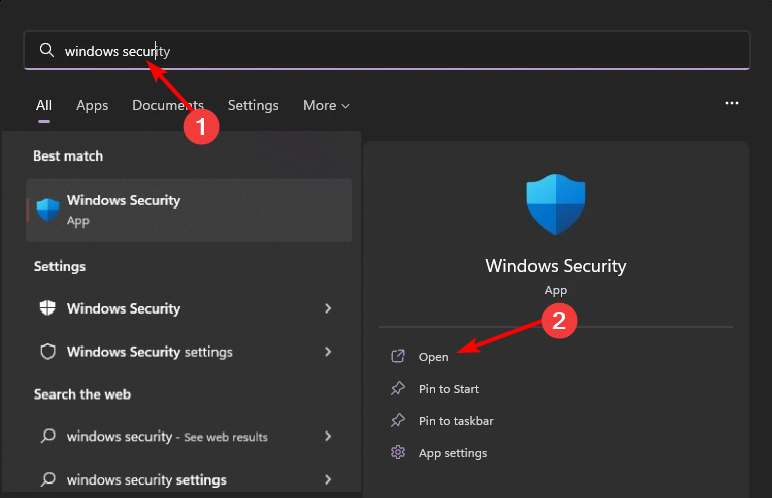
- Откройте меню «Пуск», введите Безопасность Windows и нажмите Открыть.
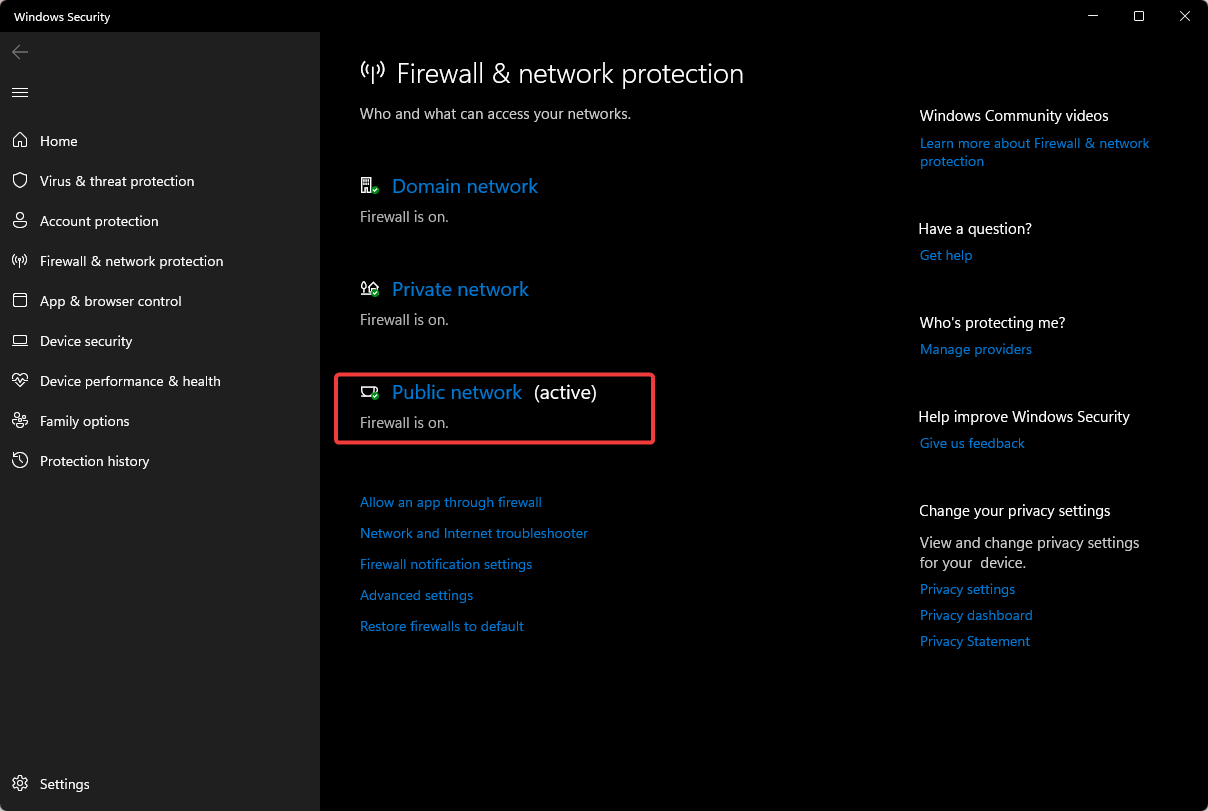
- Перейдите в Брандмауэр и защита сети и выберите Публичная сеть.
- Отключите переключатель Microsoft Defender Firewall.
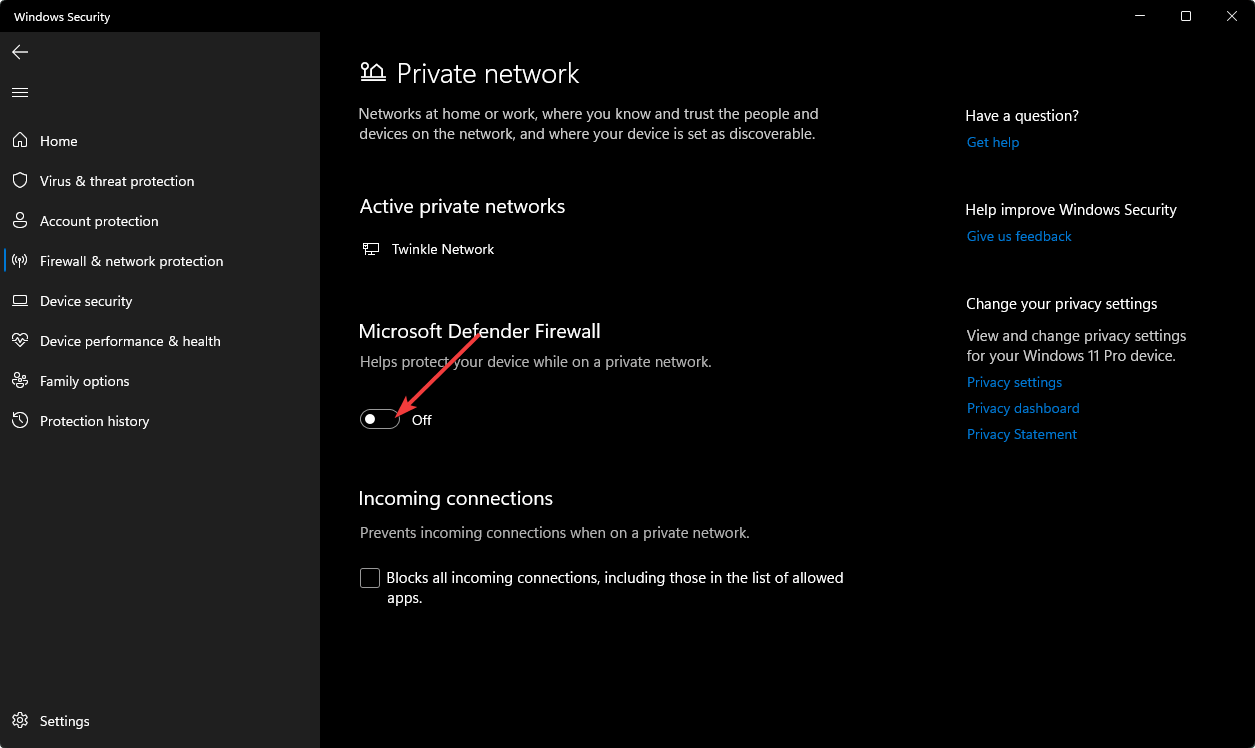
Временное отключение брандмауэра помогает выяснить, блокирует ли он взаимодействие с сервисом проверки USB‑ключа. Включите брандмауэр обратно сразу после теста.
5. Создайте новую локальную учётную запись
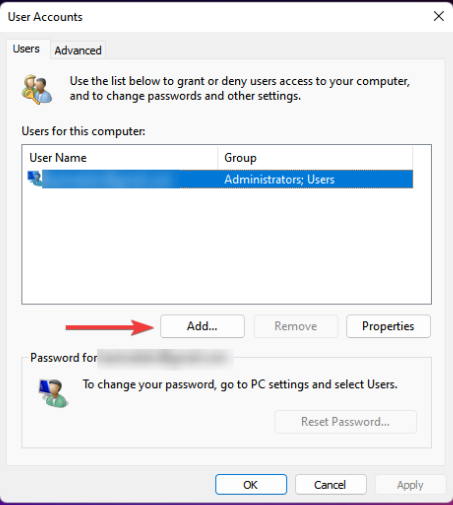
- Нажмите Windows + R, введите netplwiz и нажмите ОК.
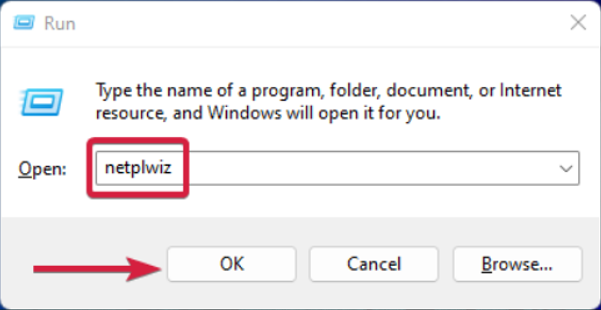
- В окне «Учётные записи пользователей» нажмите Добавить.
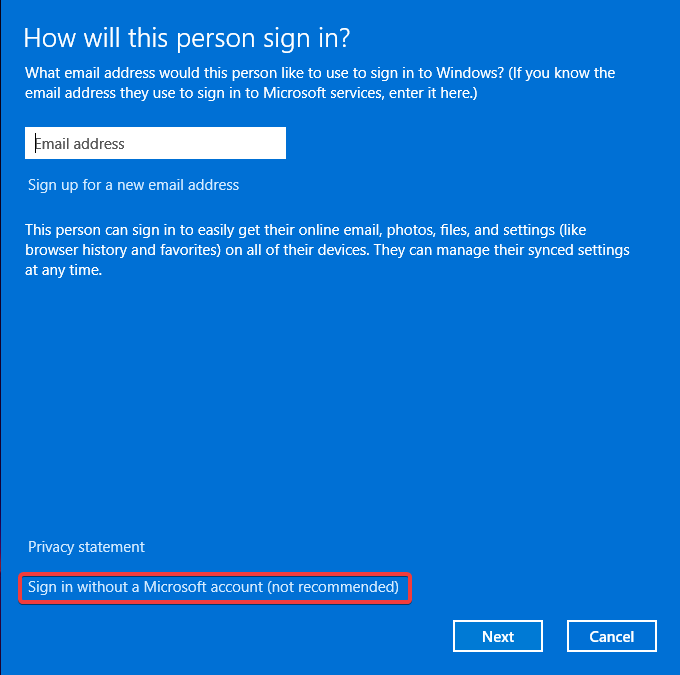
- Выберите Войти без учётной записи Майкрософт (не рекомендуется).
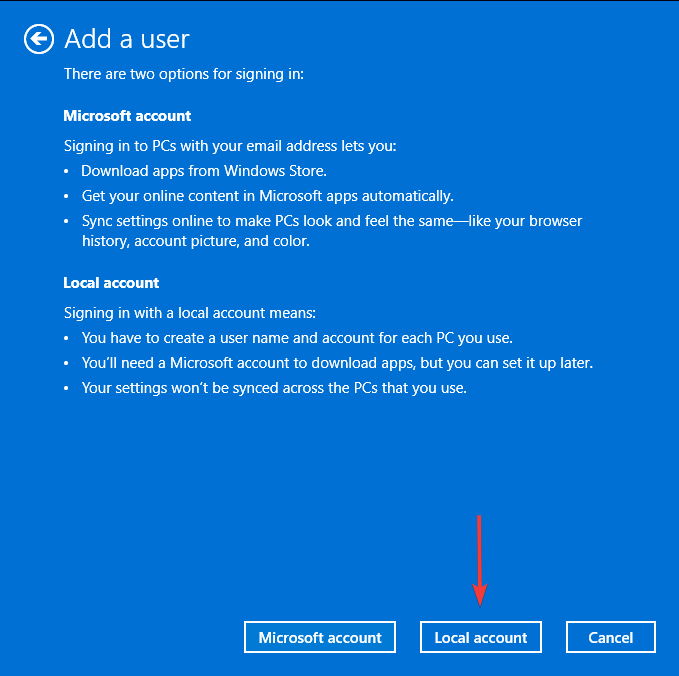
- Нажмите кнопку Локальная учётная запись.
- Введите имя пользователя, при необходимости пароль и подсказку, затем нажмите Далее.
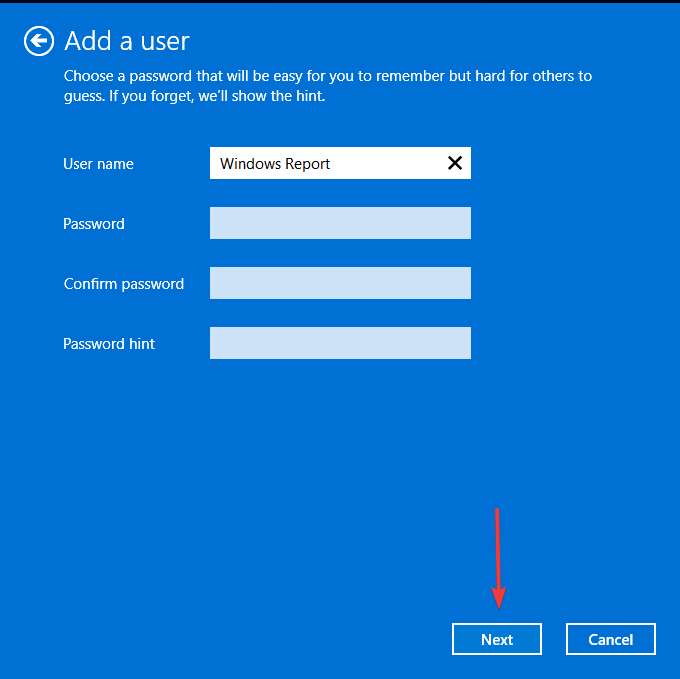
- Нажмите Готово, чтобы создать локальную учётную запись.
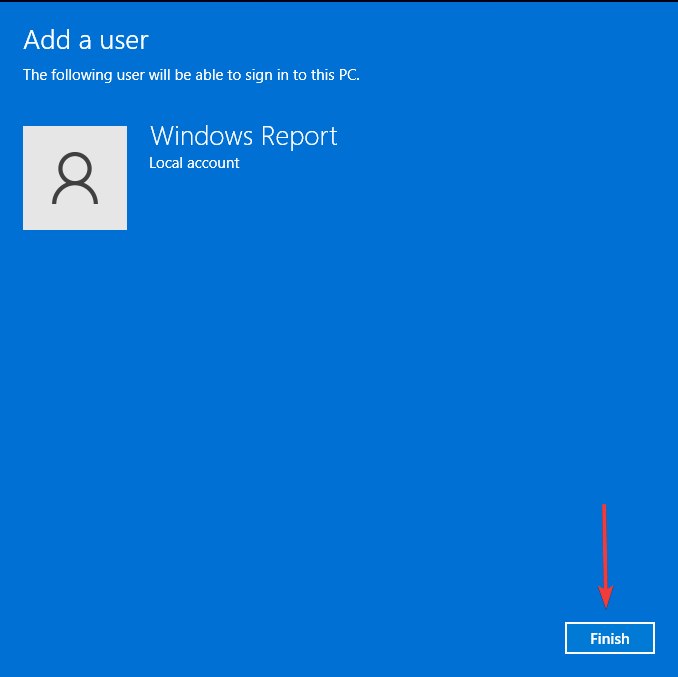
Если на новой локальной учётной записи уведомление исчезло, вероятно, исходная профильная папка была повреждена. В этом случае рассмотрите восстановление или миграцию данных в новую учётную запись.
Куда обращаться дальше
Если ни один из перечисленных шагов не помог:
- Выполните чистую установку Windows (последняя мера).
- Обратитесь в службу поддержки Microsoft или к администратору вашей организации.
Типы аутентификации с USB‑ключом — кратко
- Двухфакторная аутентификация (2FA) — требует два разных метода подтверждения личности.
- Проверочные и резервные коды — одноразовые числа для доступа, когда ключ недоступен.
- Пароль и контрольные вопросы — базовый уровень вместе с ключом как дополнительной проверкой.
- Биометрия или голос — отпечаток пальца, скан лица или голос, если устройство и ключ поддерживают биометрию.
При вставке USB‑ключа он не должен автоматически открывать приложения — сначала нужно пройти шаги аутентификации.
Когда описанные шаги не помогут (примеры ситуаций)
- Ключ физически неисправен (механические повреждения, потеря контакта).
- Аппаратный ключ использует нестандартный протокол, не поддерживаемый ОС или браузером.
- Политики корпоративной сети принудительно требуют аппаратный ключ и запрещают обходы.
- Установленное ПО безопасности третьей стороны блокирует работу ключей.
В этих случаях потребуется замена ключа, обновление ПО, смена политики или обращение к администратору.
Альтернативные способы защиты аккаунта
- Включить приложение‑генератор кодов (например, стандартный аутентификатор в телефоне).
- Настроить резервные коды и хранить их в надёжном менеджере паролей.
- Использовать биометрию (Windows Hello) вместо аппаратного ключа, если политика и устройство это позволяют.
Выбор зависит от уровня требуемой безопасности и удобства использования.
Мини‑методология: быстрый чек‑лист для устранения ошибки (SOP)
- Отключить все лишние USB‑устройства.
- Перезапустить систему и проблемное приложение.
- Удалить USB‑ключ из учётной записи Microsoft, затем попробовать войти снова.
- Зарегистрировать новый USB‑ключ при необходимости.
- Временно отключить брандмауэр для проверки блокировки.
- Создать локальную учётную запись для теста.
- Если ничего не помогает — собрать логи и обратиться в поддержку.
Контрольные списки по ролям
Для рядового пользователя:
- Сделать резервную копию данных.
- Отключить лишние USB‑устройства.
- Попробовать удалить или заново добавить ключ в учётной записи Microsoft.
- Сообщить администратору при работе в компании.
Для администратора ИТ:
- Проверить групповые политики, связанные с аутентификацией.
- Удостовериться, что браузеры и драйверы поддерживают FIDO/WebAuthn для ключей.
- Проверить логи систем безопасности и сетевые фильтры.
- Подготовить процедуру замены ключа для пользователей.
Модель принятия решения (компромисс безопасности и удобства)
- Низкий риск + высокая удобство = использовать двухфакторные коды или Windows Hello.
- Средний риск = сочетание биометрии и резервных кодов.
- Высокий риск = аппаратные USB‑ключи с строгой политикой хранения и управления ключами.
Риски и рекомендации по смягчению
- Риск: потеря ключа — смягчение: заранее сгенерировать и хранить резервные коды.
- Риск: неисправность ключа — смягчение: иметь резервный ключ и протестировать его.
- Риск: блокировка корпоративной политики — смягчение: согласовать изменения с администратором.
Краткий словарь терминов
- USB‑ключ — аппаратный токен для подтверждения личности.
- MFA — многофакторная аутентификация, комбинация двух или более способов проверки.
- Windows Hello — биометрическая система входа в Windows.
- FIDO/WebAuthn — открытые стандарты для аппаратной аутентификации.
Часто задаваемые вопросы
Почему появляется сообщение, если я никогда не создавал USB‑ключ?
Иногда системные или корпоративные политики включают опции аппаратной аутентификации по умолчанию либо в учётной записи Microsoft есть старые записи ключей. Проверяйте раздел «Способы подтверждения личности» в настройках аккаунта.
Можно ли обойти требование ключа без доступа к администратору?
Легальных и безопасных обходов немного: можно использовать резервные коды или альтернативные способы входа (приложение‑генератор кодов, Windows Hello). Политики организации могут запрещать такие обходы.
Как понять, что ключ сломан?
Если ключ не определяется на нескольких компьютерах и в разных портах, скорее всего он повреждён. Попробуйте другой порт/кабель и убедитесь в работоспособности на другом ПК.
Итог
Сообщение «Вставьте ключ безопасности в USB» — типичная часть механизма безопасности. Большинство проблем решается простыми шагами: отключением лишних USB‑устройств, удалением и повторной регистрацией ключа в учётной записи Microsoft, временным отключением брандмауэра или созданием новой локальной учётной записи. В корпоративных сценариях проконсультируйтесь с администратором. Всегда делайте резервные копии перед серьёзными изменениями системы.
Если у вас есть другое рабочее решение — поделитесь в комментариях, это поможет другим пользователям.

Похожие материалы

Несколько аккаунтов Skype: Multi Skype Launcher

Журнал для работы: повысить продуктивность

Персональные звуки уведомлений на Android

Скачивание шоу Hulu для офлайн‑просмотра

Microsoft Start: персонализированная новостная лента
