
Отключить уведомления «Get Office» в Windows 10
Быстрые ссылки
- Откуда берутся эти уведомления?
- Как отключить рекламу Get Office
- Как убрать плитку Get Office
Windows 10 сама по себе не включает платный Microsoft Office, но в системе предустановлено приложение «Get Office», которое показывает рекламные уведомления с предложением «Попробуйте Office 365 на 1 месяц». После пробного периода подписка обычно стоит от $7 в месяц и далее — если вы не планируете покупать Office, проще отключить рекламу и убрать плитку.
Откуда берутся эти уведомления?
Уведомления, которые вы видите, на самом деле не являются системными предупреждениями уровня ОС. Это уведомления от отдельного приложения — Get Office, предустановленного в Windows 10. Приложение отвечает за плитку в меню «Пуск» и за показ промо-уведомлений в Центре уведомлений.
Вы можете попробовать удалить приложение: откройте «Пуск», найдите Get Office в списке приложений, щёлкните правой кнопкой и выберите «Удалить». Однако некоторые пользователи сообщали, что приложение впоследствии восстанавливается автоматически при обновлениях Microsoft Store. Поэтому надёжнее выключить у него разрешение на показ уведомлений.
Как отключить рекламу Get Office
Чтобы полностью прекратить доставку рекламных уведомлений, выполните следующие шаги:
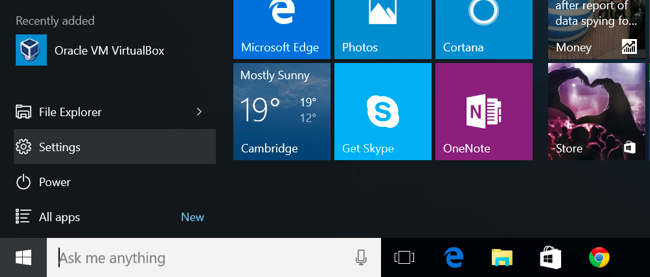
- Откройте меню «Пуск» и выберите Параметры (Settings).
- Выберите раздел «Система».
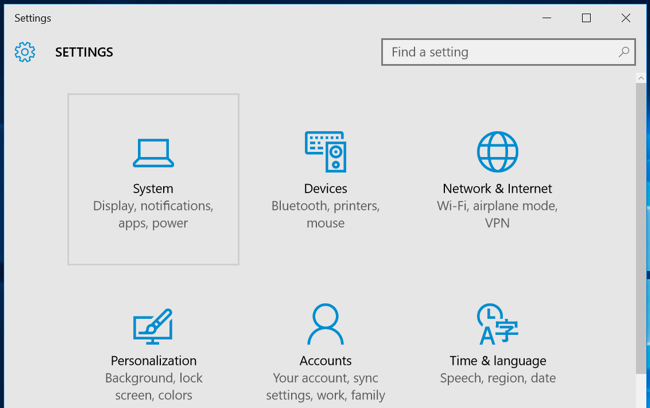
В меню слева выберите «Уведомления и действия».
Пролистайте список до блока «Показывать уведомления от этих приложений». Найдите там Get Office и переключите ползунок в положение «Выкл.».
После этого Get Office перестанет показывать всплывающие уведомления и оставаться в Центре уведомлений. Вы можете аналогичным образом отключить другие нежелательные уведомления, включая уведомления настольных приложений.

Важно: отключение уведомлений не удаляет само приложение — оно остаётся на компьютере, но не сможет вас беспокоить рекламой.
Как убрать плитку Get Office
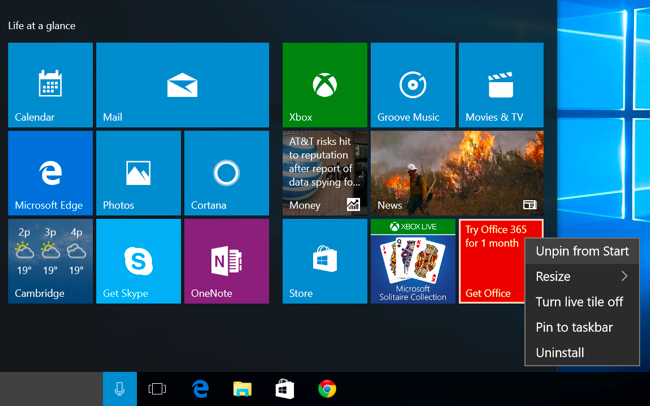
Windows 10 по умолчанию закрепляет плитку Get Office в меню «Пуск». При каждом открытии «Пуска» вы видите её рекламное содержимое. Чтобы убрать плитку:
- Откройте меню «Пуск», щёлкните правой кнопкой по плитке Get Office и выберите «Открепить от начального экрана» (Unpin from Start).
- На сенсорном экране можно долго нажать плитку и нажать иконку открепления.
Такой же приём работает для любых других нежелательных плиток — удалите их, если не хотите видеть рекламу или подсказки от встроенных приложений.
Когда отключение не помогает — возможные причины
- Приложение автоматически переустанавливается при обновлении Microsoft Store.
- Политики корпоративного устройства (групповые политики или MDM) принудительно включают приложение или уведомления.
- Вы вошли под учётной записью Microsoft, и синхронизация настроек возвращает предустановленные параметры на новом устройстве.
Если вы видите, что Get Office возвращается, попробуйте следующие шаги ниже.
Альтернативные подходы и дополнительные меры
Удаление пакета через PowerShell (администратор). Команда Get-AppxPackage и Remove-AppxPackage может удалить пакет Get Office для текущего пользователя. Но при глобальных обновлениях пакет может восстановиться.
Запрет установки приложений из Store через групповые политики (для корпоративных ПК) или через семейные/учётные настройки.
Переключить учётную запись на локальную (не рекомендовано, если вы хотите синхронизацию Microsoft сервисов). Отключение синхронизации настроек предотвращает повторное применение рекомендованных плиток от Microsoft.
Использовать рекомендательные настройки: Settings → Personalization → Start → выключить «Show suggestions occasionally in Start» (Показывать предложения иногда в «Пуск»). Это уменьшит количество рекламных предложений от Microsoft.
Чеклист для администратора или продвинутого пользователя
- Отключить уведомления у приложения Get Office в Settings → System → Notifications & actions.
- Открепить плитку Get Office в меню «Пуск».
- Проверить наличие пакета в списке установленных приложений (Settings → Apps). Если требуются, удалить через PowerShell.
- Отключить «Показывать предложения» в Personalization → Start.
- Если устройство в домене или управляется MDM, проверьте политики, которые могут восстанавливать приложение.
Мини‑SOP: быстрый порядок действий
- Пуск → Параметры → Система → Уведомления и действия.
- Найти Get Office → переключить уведомления в «Выкл.».
- Пуск → найти плитку Get Office → правый клик → Открепить от начального экрана.
- (Опция) Settings → Personalization → Start → отключить предложения.
- Перезагрузить систему и проверить Центр уведомлений.
Решение для корпоративной среды
Если вы IT‑администратор: запретите автоматическую установку предустановленных приложений через политики Intune/MDM или используйте сценарии развертывания, которые удаляют нежелательные Appx‑пакеты на этапе подготовки образов.
Диагностика и восстановление — простая инструкция
- Если приложение возвращается, посмотрите историю обновлений Microsoft Store и список недавно установленных пакетов.
- Отключите синхронизацию настроек в параметрах аккаунта, если рекомендации возвращаются на новый ПК.
- Проверьте, нет ли стороннего ПО для очистки или управления стартом, которое восстанавливает плитки.
Когда реклама может быть полезна
Иногда предложения Get Office действительно полезны — например, если вы на корпоративном ноутбуке и вам предлагают тестовую подписку для работы, или если вы планируете попробовать облачные функции Office 365. В таких случаях достаточно временно включить уведомления и оценить функциональность.
Ментальные модели и эвристики
- «Отключил — проверил» — всегда сначала выключайте уведомления, прежде чем удалять приложения.
- «Локальная настройка важнее глобальной» — проверьте, нет ли политик, которые переопределяют ваши изменения.
- «Минимальное вмешательство» — вместо удаления приложений лучше отключать уведомления и откреплять плитки.
Однострочный глоссарий
- Центр уведомлений: область Windows, где собираются все уведомления и баннеры.
- Плитка (Live tile): интерактивный цифровой прямоугольник в меню «Пуск», который может показывать контент и рекламу.
- Get Office: предустановленное приложение Microsoft для продвижения Office 365.
Критерии приёмки
- Уведомления Get Office больше не появляются во всплывающих подсказках.
- В Центре уведомлений нет записей от Get Office.
- Плитка Get Office не видна в меню «Пуск».
Короткая памятка по безопасности и приватности
Отключая уведомления и удаляя предустановленные приложения, вы снижаете количество рекламы и потенциальных утечек метаданных, связанных с рекомендательными сервисами. При удалении системных приложений убедитесь, что вы не удаляете критичные для бизнеса компоненты.
Частые ошибки и как их избежать
- Ошибка: удалил приложение вручную, но оно вернулось. Причина: восстановление при обновлении Store. Решение: дополнительно отключить предложения в Personalization → Start и проверить политики.
- Ошибка: отключил уведомления, но плитка осталась. Решение: открепите плитку вручную или удалите приложение.
Короткое резюме
Get Office — не системное сообщение, а уведомление от отдельного приложения Microsoft, предустановленного в Windows 10. Отключение уведомлений в Параметрах и открепление плитки из меню «Пуск» решает проблему для большинства пользователей. Для управляемых устройств проверьте политики и синхронизацию учётной записи.
Важно: если уведомления возвращаются, проверьте Microsoft Store и групповые политики — именно они обычно восстанавливают приложение.
Если нужно, могу подготовить готовый PowerShell‑скрипт для пакетного удаления Get Office или инструкцию для Intune/MDM в формате политики.

Похожие материалы

Несколько аккаунтов Skype: Multi Skype Launcher

Журнал для работы: повысить продуктивность

Персональные звуки уведомлений на Android

Скачивание шоу Hulu для офлайн‑просмотра

Microsoft Start: персонализированная новостная лента
