
Как отключить Focused Inbox в LinkedIn

LinkedIn использует функцию Focused Inbox, чтобы автоматически отделять важные сообщения от менее приоритетных. Это помогает оставаться организованным и не пропускать ключевые письма. Тем не менее, для некоторых пользователей такая сортировка мешает отслеживать все диалоги в одном месте.
Если вы хотите видеть всю переписку целиком или у вас возникают проблемы с поиском сообщений, можно отключить Focused Inbox. Ниже — подробные инструкции для веб-версии и мобильного приложения, а также рекомендации по альтернативам и проверкам после отключения.
Как отключить Focused Inbox на сайте LinkedIn
Если вы работаете через браузер, отключить Focused Inbox можно в настройках LinkedIn.
Шаги:
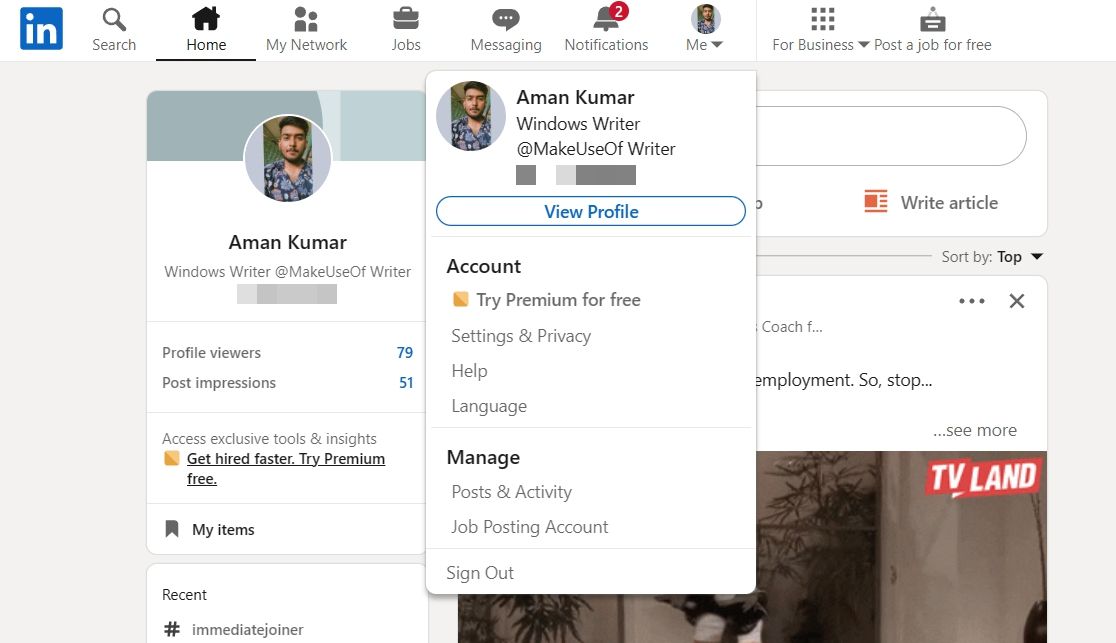
- Войдите в LinkedIn в браузере. Нажмите на свой профильный значок в верхней навигационной панели и выберите Settings & Privacy.
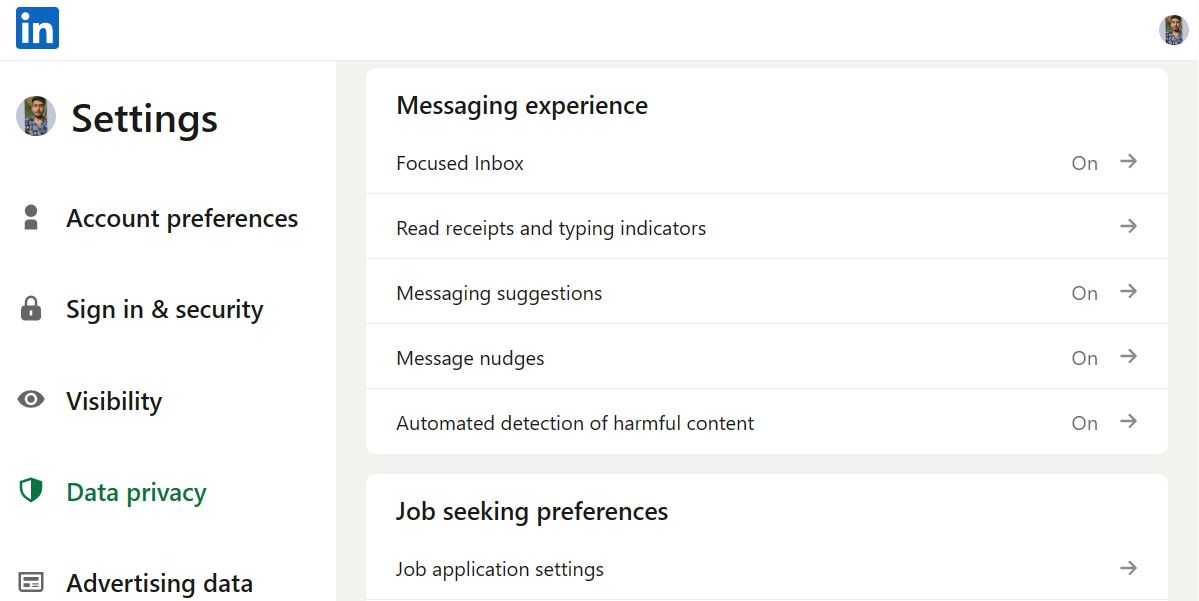
- В левой колонке выберите Data privacy, затем в правой части нажмите Focused Inbox.
- Отключите переключатель Use Focused Inbox.
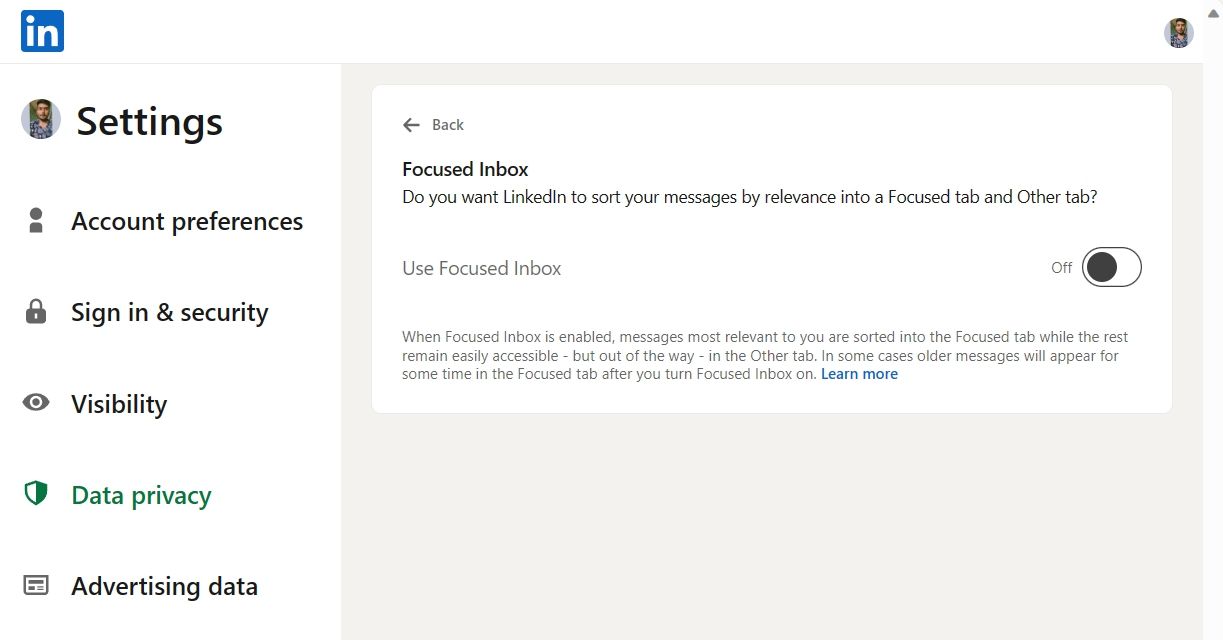
После этого Focused Inbox выключится, и в разделе сообщений вы увидите единый список писем.
Как отключить Focused Inbox в мобильном приложении LinkedIn
На мобильном устройстве действия похожи на веб-интерфейс. Последовательность простая.
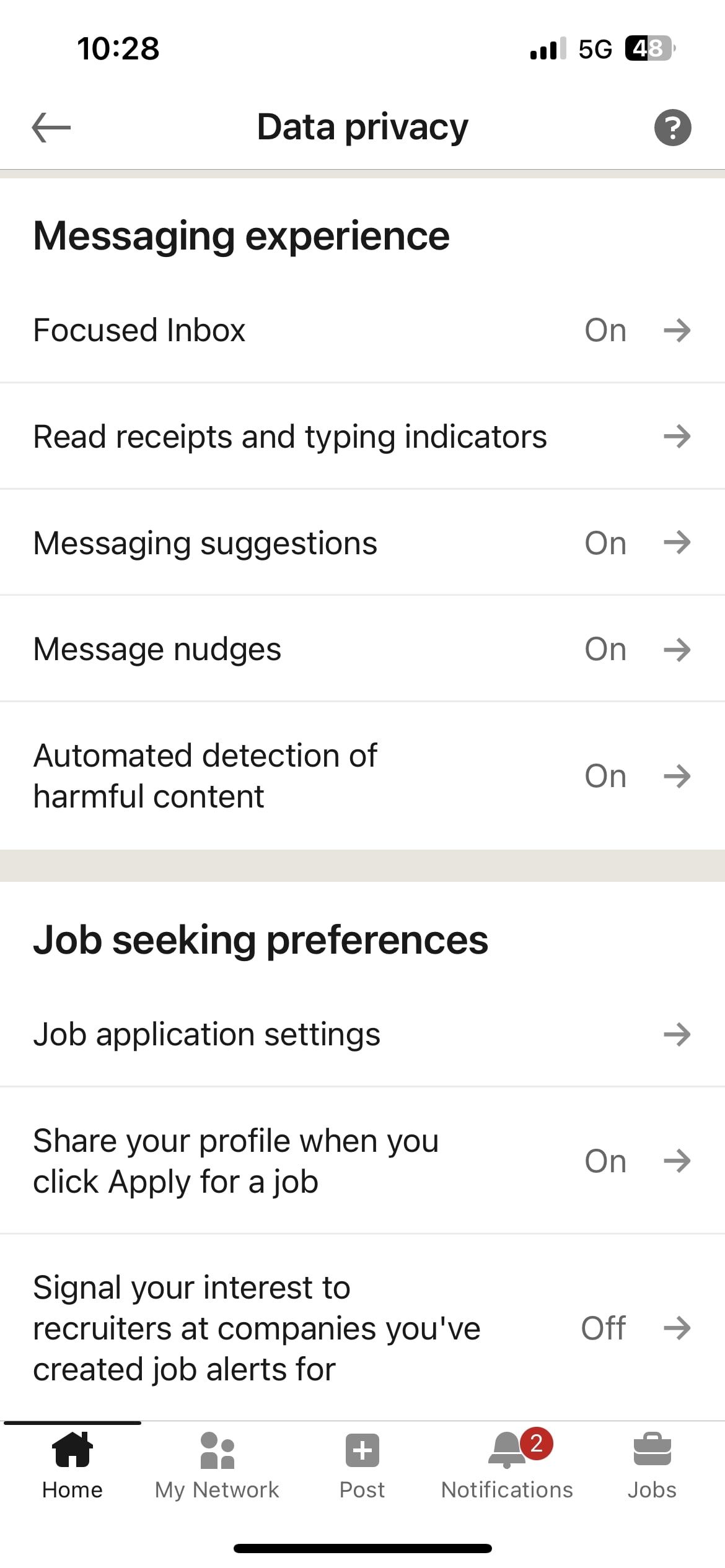
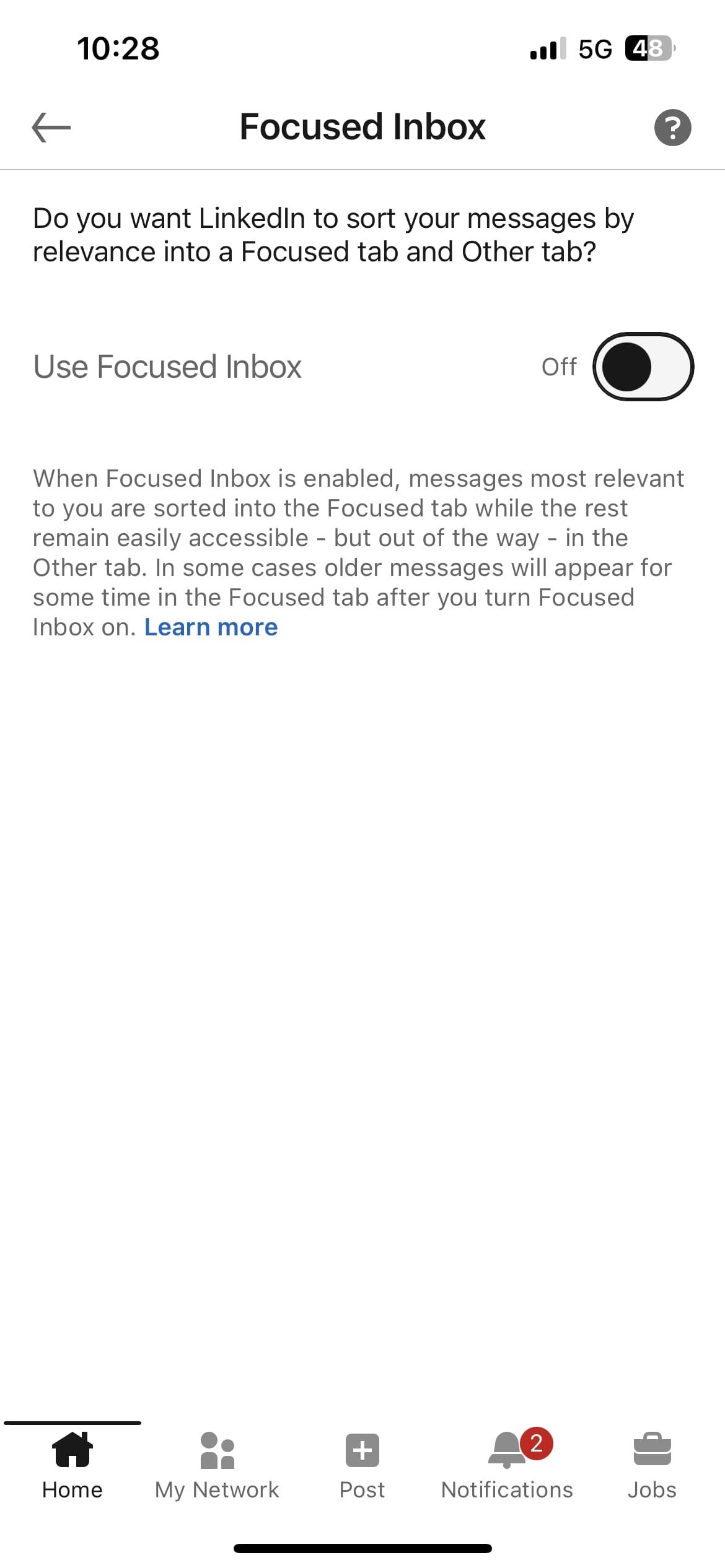
Шаги:
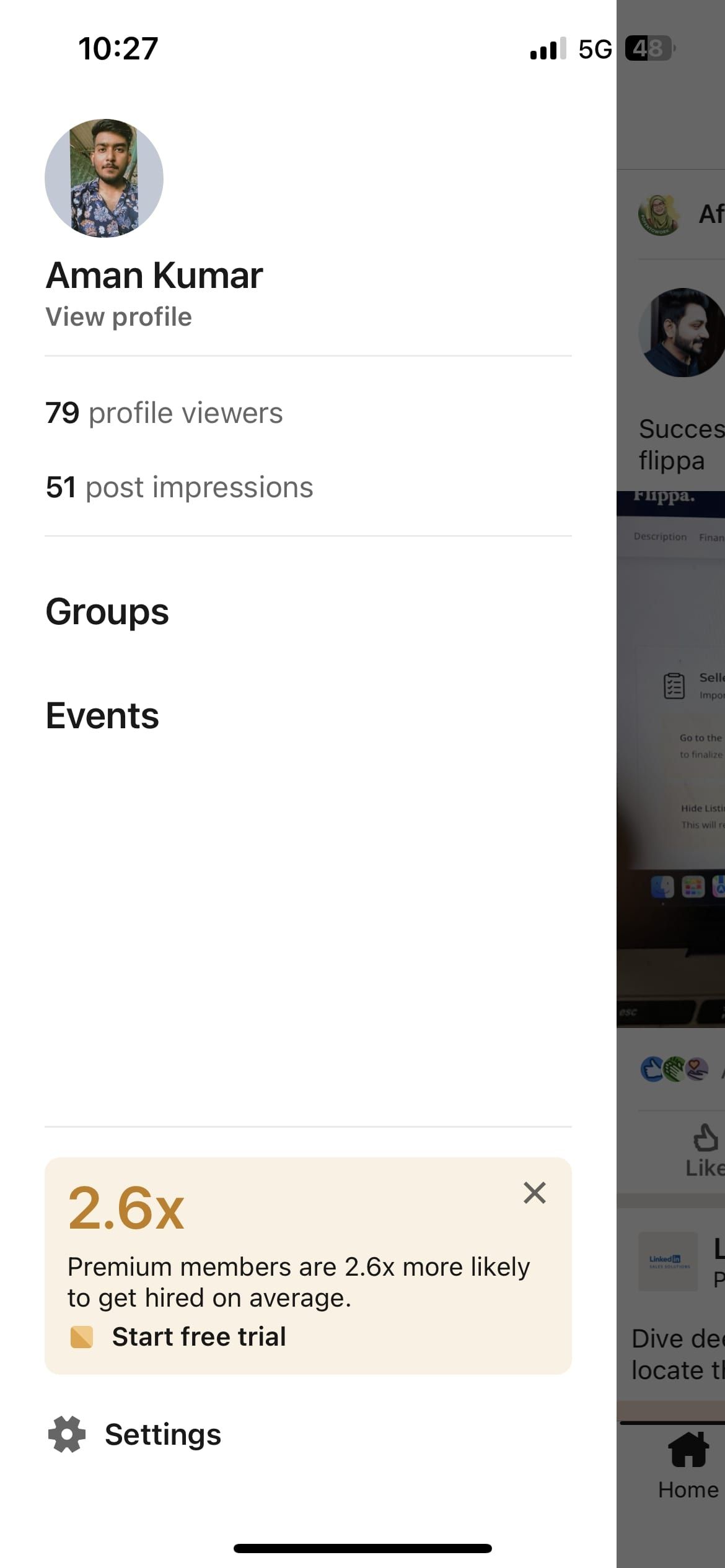
- Откройте приложение LinkedIn на телефоне и нажмите на свой профильный значок в верхнем левом углу.
- Нажмите Settings.
- На странице настроек выберите Data privacy.
- Перейдите в Focused Inbox.
- Выключите переключатель Use Focused Inbox.
Готово — LinkedIn больше не будет автоматически разделять сообщения на вкладки.
Что произойдёт после отключения
- Все входящие сообщения появятся в общем списке.
- Вы увидите InMails, спонсированные сообщения и письма от людей, с которыми не связаны, в том же потоке.
- Это упрощает поиск по всей переписке, но может увеличить объём входящих и потребовать дополнительных фильтров.
Когда стоит отключить, а когда оставить включённым
- Отключать стоит, если вы часто теряете важные сообщения или хотите видеть историю переписки целиком.
- Оставить включённым стоит, если у вас много входящих и вы хотите, чтобы система автоматически фильтровала важные контакты.
Пример, когда отключение не поможет: если проблема — спам или нежелательные сообщения от незнакомых людей. В этом случае отключение покажет больше спама в общем списке; лучше блокировать отправителей или настроить отчёты о спаме.
Альтернативные подходы вместо отключения
- Блокировать или сообщать о спаме для конкретных отправителей.
- Использовать поиск и фильтры в разделе сообщений для быстрого доступа к важным диалогам.
- Помечать сообщения звёздочкой или флагом (если доступно) для быстрого возврата.
- Настроить уведомления только для сообщений от связей 1-го уровня.
Быстрый чеклист после отключения
- Проверьте папку «Сообщения» — все письма должны быть в одном списке.
- Просмотрите последние 7–14 дней переписки на предмет пропущенных контактов.
- Заблокируйте активных спамеров и удалите рекламные InMails, если нужно.
- Настройте уведомления, чтобы не пропускать важные сообщения.
Критерии приёмки
- Focused Inbox выключен в настройках аккаунта.
- Входящие отображаются в одном списке без разделения на вкладки.
- Пользователь видит InMails и сообщения от незнакомых отправителей в общей ленте.
Совет по борьбе со спамом и непрошенными сообщениями
- Блокируйте отправителя, если сообщение явно спам.
- Используйте опцию «Пожаловаться на спам» для подозрительных писем.
- Ограничьте уведомления, чтобы сообщения от незнакомцев не прерывали работу.
Короткий словарь
- Focused Inbox — автоматическая сортировка сообщений LinkedIn на «важные» и «прочие».
- InMail — платное или премиум-сообщение от пользователей, не являющихся вашими контактами.
Частые вопросы
Как снова включить Focused Inbox?
Перейдите в Settings & Privacy → Data privacy → Focused Inbox и включите переключатель Use Focused Inbox.
Устал ли я от спама после отключения? Что делать?
Блокируйте отправителей и сообщайте о спаме. Отключение только объединяет список — оно не убирает спамерские сообщения.
Сохранится ли сортировка после повторного включения?
Да, при включении Focused Inbox LinkedIn снова начнёт разделять входящие на важные и прочие.
Роль-based чеклист (быстрые действия для менеджера, рекрутера, специалиста по продажам)
- Менеджер: Проверьте сообщения от руководителей и HR; включите уведомления для контактов 1-го уровня.
- Рекрутер: Убедитесь, что InMails видны в общем списке; используйте фильтры поиска для откликов.
- Специалист по продажам: Отслеживайте потенциальные лиды вручную и блокируйте спам-сообщения.
Итог
Отключение Focused Inbox в LinkedIn — простой способ увидеть всю переписку в одном месте. Это полезно, если автоматическая сортировка мешает вашей работе или вы часто пропускаете письма. Если же вы получаете много сообщений и хотите автоматической фильтрации, оставьте функцию включённой и используйте альтернативные инструменты (блокировка, фильтры, настройки уведомлений).
Важно: если основная проблема — спам, сначала блокируйте отправителей и сообщайте о нежелательных сообщениях, прежде чем менять глобальные настройки.

Похожие материалы

Несколько аккаунтов Skype: Multi Skype Launcher

Журнал для работы: повысить продуктивность

Персональные звуки уведомлений на Android

Скачивание шоу Hulu для офлайн‑просмотра

Microsoft Start: персонализированная новостная лента
