
Отключить автозапуск видео в Facebook на Android и iOS
Введение
Автозапуск видео — это функция, при которой ролики в ленте начинают воспроизводиться автоматически при прокрутке. Это удобно для некоторых пользователей, но может расходовать трафик, мешать в публичных местах и отвлекать. В этой инструкции показано, как отключить автозапуск в приложении Facebook на Android и на iOS.
Определение: «автозапуск» — воспроизведение видео без вашего явного нажатия на «Play» при появлении в ленте.
Быстрые заметки перед началом
Важно: описанные шаги применимы к официальным приложениям Facebook. В веб‑браузере на мобильном или в сторонних клиентах интерфейс отличается.
Совместимость: интерфейс приложения может меняться с обновлениями. Если пункты меню не находятся, проверьте раздел «Настройки и конфиденциальность» или обновите приложение до последней версии.
Как отключить автозапуск на Android
Пояснение: инструкции относятся к приложению Facebook из Google Play. Они не действуют для Facebook в браузере.
- Откройте приложение Facebook в списке приложений (App Drawer).
- Убедитесь, что вы вошли в аккаунт.
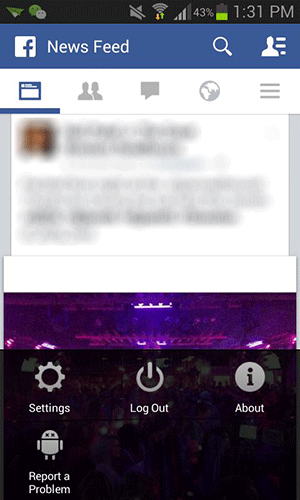
- Нажмите кнопку «Меню» на устройстве или коснитесь иконки меню в приложении, чтобы открыть меню приложения. Выберите «Настройки». Это основной раздел для управления поведением приложения.
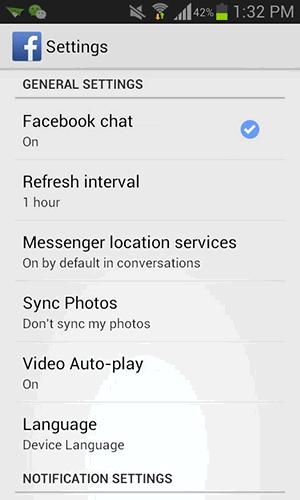
- В разделе «Общие настройки» найдите опцию «Автовоспроизведение видео» (Video Auto-play). Коснитесь её.
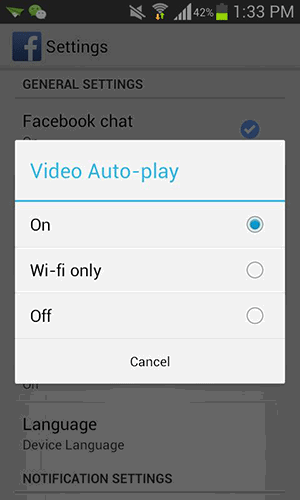
- Выберите «Выкл» (Off) или «Только по Wi‑Fi», если хотите экономить мобильный трафик, но сохранять автозапуск при подключении к Wi‑Fi.
- Закройте настройки и проверьте ленту: видео больше не должно запускаться автоматически.
Как отключить автозапуск на iOS
Пояснение: шаги выполняются через системное приложение «Настройки» на iPhone/iPad, которое управляет разрешениями и параметрами приложений.
- Откройте «Настройки» на домашнем экране (Springboard).
- Прокрутите список до приложения Facebook и выберите его.
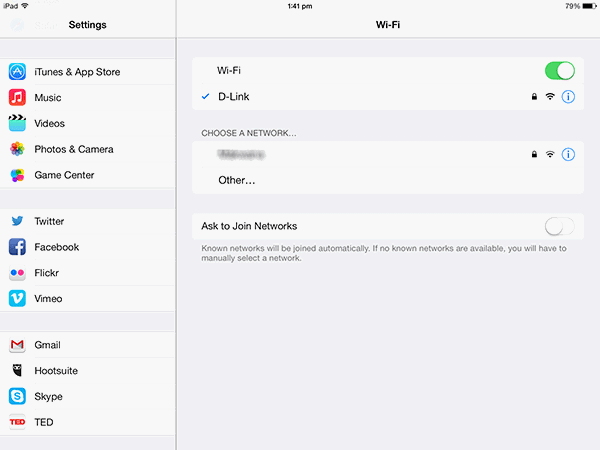
- Коснитесь пункта «Настройки» в профиле Facebook внутри системных настроек.
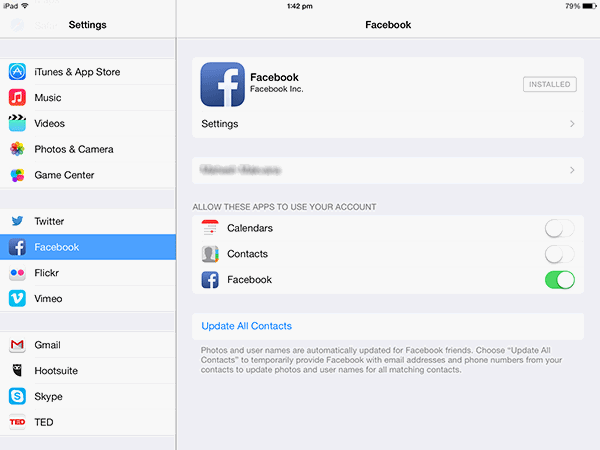
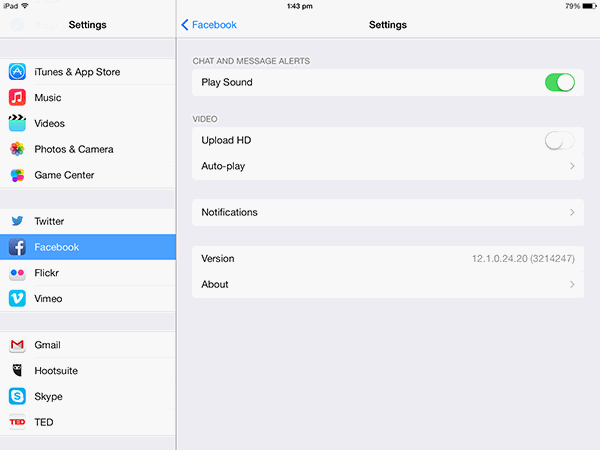
- В разделе «Видео» найдите опцию «Автозапуск» (Auto‑play) и откройте её.
- Выберите «Выкл» (Off). Также доступен вариант «Только Wi‑Fi» для экономии мобильного трафика.
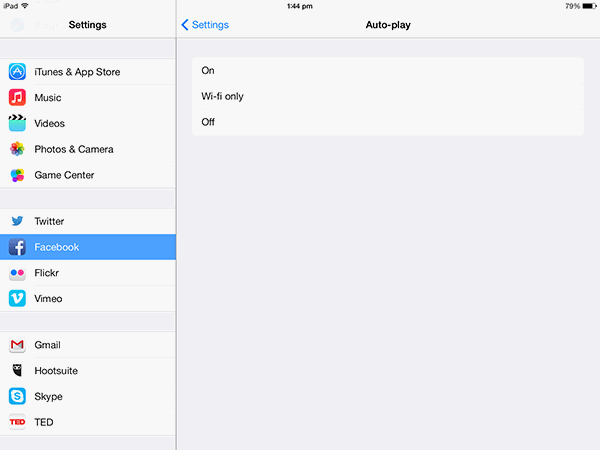
- Готово — автозапуск отключён. Проверьте ленту в приложении Facebook.
Что делать, если пункты меню не совпадают
- Проверьте версию приложения: обновите Facebook через App Store или Google Play.
- Ищите «Настройки и конфиденциальность» → «Настройки» в главном меню приложения.
- На некоторых оболочках Android доступ к настройкам приложения может быть через ваш профиль (иконка профиля → Настройки и конфиденциальность).
Альтернативные подходы
- Использовать мобильный браузер: в браузере автозапуск часто не включён по умолчанию, или его можно блокировать через настройки браузера.
- Включить режим экономии данных в Facebook: он снижает качество и автозапуск медиафайлов.
- Ограничить воспроизведение через системные настройки iOS/Android: некоторые версии ОС позволяют блокировать автоматическое воспроизведение медиаконтента в целом.
Когда отключение может не сработать
- Если вы используете устаревшую версию приложения — настройка может отсутствовать.
- Сторонние клиенты Facebook или встраиваемые виджеты ленты в других приложениях могут игнорировать системные настройки.
- Рекламные видео в отдельных местах приложения могут иметь собственные правила воспроизведения.
Критерии приёмки (проверочные сценарии)
- Шаги выполнены на Android/iOS актуальной версии приложения.
- После выбора «Выкл» видео в ленте не запускаются автоматически при прокрутке.
- При выборе «Только по Wi‑Fi» автозапуск работает только при подключении к Wi‑Fi.
- Перезапуск приложения не восстанавливает автозапуск, если вы явно не включили его снова.
Тест‑кейс: открыть 10 постов с видео и убедиться, что воспроизведение началось только там, где нажали «Play».
Контрольная таблица для разных ролей
- Обычный пользователь: найти настройку и выбрать «Выкл».
- Родитель: отключить автозапуск на устройстве ребёнка и включить фильтры контента.
- Системный администратор (корпоративные устройства): применить правила MDM/EMM для блокировки автозапуска или установки политики экономии трафика.
Быстрая методология (что делать в 3 шага)
- Откройте настройки Facebook в приложении или в системных настройках iOS.
- Найдите «Автозапуск» или «Video Auto‑play».
- Выберите «Выкл» или «Только Wi‑Fi».
Визуальное решение: простое дерево решений
flowchart TD
  A[Нужно отключить автозапуск?] --> B{Где вы используете Facebook?}
  B -->|В приложении Android| C[Откройте меню → Настройки → Video Auto-play → Off]
  B -->|В приложении iOS| D[Настройки iOS → Facebook → Автозапуск → Off]
  B -->|В браузере| E[Откройте настройки браузера или используйте расширение]
  C --> F[Проверить ленту]
  D --> F
  E --> F
Мини‑справочник (1‑строчная глоссарий)
- Автозапуск — автоматическое воспроизведение видео при появлении в ленте.
- Wi‑Fi only / Только по Wi‑Fi — режим, при котором видео запускаются автоматически только при подключении к Wi‑Fi.
- Off / Выкл — состояние, при котором автозапуск отключён.
Риски и смягчения
- Риск: преждевременное ожидание — пользователи могут думать, что все видео больше не загружаются. Смягчение: объясните, что отключён только автозапуск; воспроизведение вручную остаётся.
- Риск: снижение видимости контента для создателей. Смягчение: при необходимости можно временно включить автозапуск.
Заключение
Отключение автозапуска видео в Facebook помогает сэкономить трафик, уменьшить отвлекающие факторы и контролировать воспроизведение медиа на устройстве. Процесс занимает минуту и легко обратим.
Краткие выводы:
- На Android: Меню → Настройки → Video Auto‑play → Off.
- На iOS: Настройки → Facebook → Автозапуск → Выкл.
Если изменения не применяются, обновите приложение или проверьте настройки безопасности/политики устройства.

Похожие материалы

Несколько аккаунтов Skype: Multi Skype Launcher

Журнал для работы: повысить продуктивность

Персональные звуки уведомлений на Android

Скачивание шоу Hulu для офлайн‑просмотра

Microsoft Start: персонализированная новостная лента
