
Как отключить запрос подтверждения удаления в Outlook
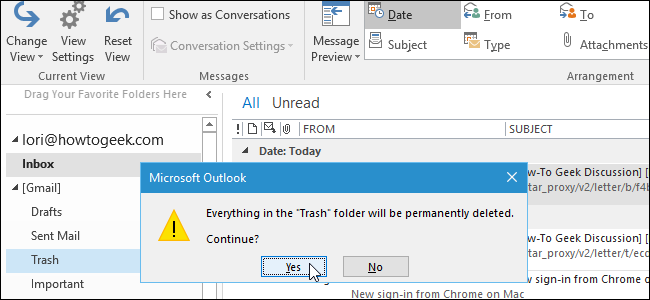
Если вы часто удаляете письма при сортировке почты, возможно, вы включили автоматическое опустошение папки «Удалённые» при выходе из Outlook. Это удобно, но Outlook по умолчанию запрашивает подтверждение перед окончательным удалением. Если вас раздражает это окно подтверждения и вы уверены в своих действиях, его можно отключить.
Важно: описанная процедура действует также для удалений задач, календарных элементов и заметок в Outlook.
Пошаговая инструкция — как отключить подтверждение удаления
- Откройте Outlook.
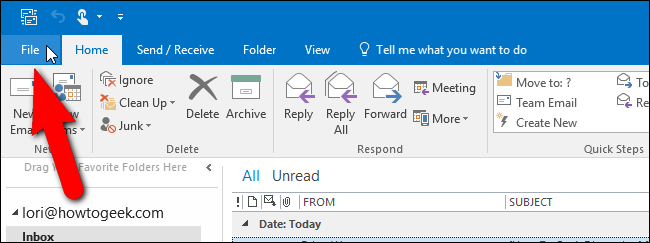
- Нажмите вкладку “Файл” в верхней части окна Outlook.
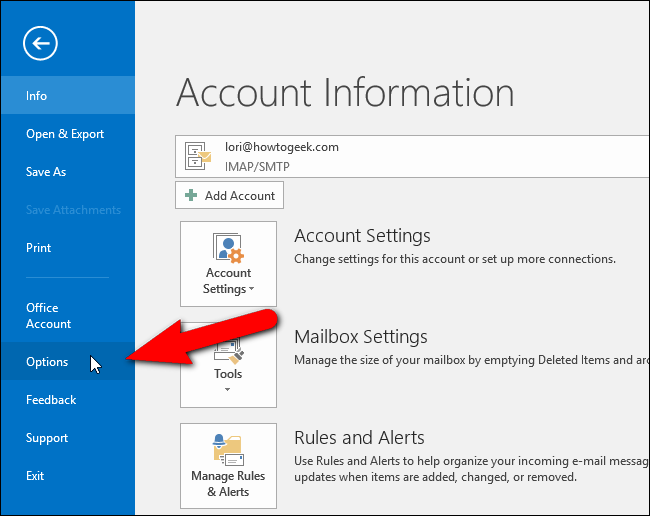
- На экране Backstage выберите пункт “Параметры” в списке слева.
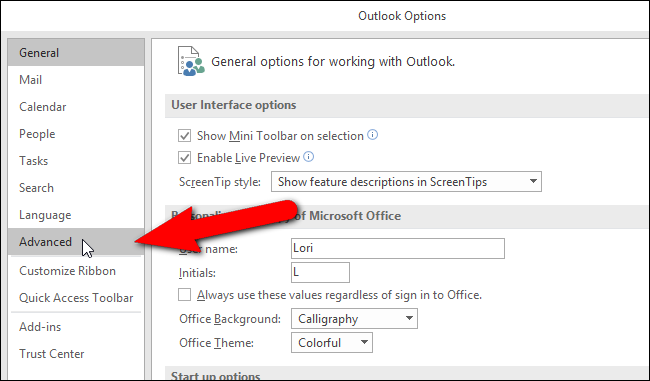
- В открывшемся окне “Параметры Outlook” выберите раздел “Дополнительно” слева.
- Пролистайте до блока «Прочее» (Other) и снимите флажок «Показывать подтверждение перед окончательным удалением элементов» (Prompt for confirmation before permanently deleting items). Нажмите “OK”.
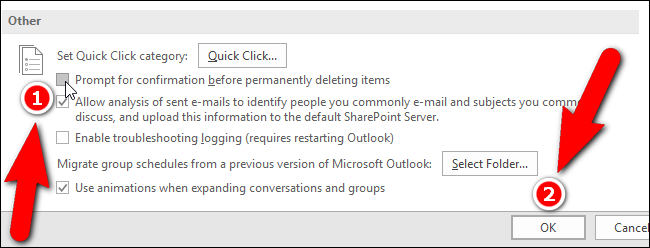
После этого Outlook больше не будет запрашивать подтверждение при окончательном удалении писем и других элементов. Учтите, что очистка папки «Удалённые» удаляет элементы окончательно, и восстановить их будет нельзя стандартными средствами.
Важно: перед массовым удалением проверьте правила и фильтры. Отключение подтверждения ускоряет работу, но повышает риск случайной потери данных.
Альтернативные подходы
- Оставить подтверждение включённым и использовать сочетание клавиш Shift+Delete для безвозвратного удаления только тех элементов, в которых вы уверены.
- Использовать правила (Rules) для автоматической сортировки входящих писем в отдельные папки, вместо отправки в «Удалённые». Это снижает количество нужных удалений.
- Настроить функцию архивирования (AutoArchive) или политику хранения на сервере (Retention Policy), чтобы автоматически переносить старые сообщения в архив вместо удаления.
Когда не стоит отключать подтверждение (контрпримеры)
- Если вы получаете много похожих писем и легко ошибаетесь при выделении — подтверждение помогает избежать потерь.
- Если у вас нет надёжного резервного копирования почтового ящика или вы не используете сервер с версионированием/архивом.
- В корпоративной среде с политиками соответствия (compliance) и eDiscovery — удаление может нарушить правила хранения данных.
Быстрые подсказки и эвристики
- Правило «Если тема содержит X → переместить в папку Y» помогает исключить ненужную почту из основного потока.
- Привычка проверять папку «Удалённые» раз в неделю снижает риск случайной потери важного письма.
- Если часто чистите почту, создайте отдельную папку «На удаление» и держите в ней письма 24–48 часов перед окончательной очисткой.
Чеклист для ролей
Для рядового пользователя:
- Убедиться, что отключение подтверждения экономит время.
- Сделать резервную копию важных писем (экспорт PST/архив).
- Еженедельно проверять папку «Удалённые».
Для IT-администратора:
- Оценить политику хранения и риски соответствия.
- При необходимости настроить групповую политику (GPO) или настройку Exchange/Office 365 для контроля поведения.
- Документировать инструкции для пользователей.
Критерии приёмки
- Подтверждение удаления отключено через Параметры → Дополнительно.
- При очистке папки «Удалённые» всплывающее окно больше не отображается.
- Пользователь уведомлён об обратном восстановлении элементов и подтвердил понимание риска.
Краткая методология (mini-howto)
- Оцените риск: проверьте, есть ли резервные копии и политики хранения.
- Попробуйте на одном аккаунте/профиле прежде чем менять настройки у всех.
- Обучите пользователей и добавьте инструкцию в внутренний справочник.
Часто задаваемые вопросы
Будут ли удалённые письма восстановлены после отключения подтверждения?
Нет. Отключение подтверждения не меняет поведение удаления: если почта окончательно удалена (очистка папки «Удалённые»), то стандартными средствами Outlook восстановить её нельзя.
Можно ли вернуть подтверждение обратно?
Да. Повторите те же шаги и поставьте флажок «Показывать подтверждение перед окончательным удалением элементов».
Резюме
- Отключение подтверждения ускоряет работу при массовых удалениях.
- Это увеличивает риск случайной потери писем. Действуйте осознанно.
- Рассмотрите альтернативы: правила, архивирование, групповую политику.
Сообщение для социальных сетей: отключение запроса подтверждения в Outlook экономит время, но требует предосторожности при очистке папки «Удалённые». Сохраните резервную копию и проверьте политику хранения.

Похожие материалы

Несколько аккаунтов Skype: Multi Skype Launcher

Журнал для работы: повысить продуктивность

Персональные звуки уведомлений на Android

Скачивание шоу Hulu для офлайн‑просмотра

Microsoft Start: персонализированная новостная лента
