
Как отключить функцию переписывания Copilot в Microsoft Edge
TL;DR
Если функция переписывания (rewrite) Copilot в Microsoft Edge мешает или вызывает опасения по поводу приватности, её легко отключить в настройках браузера. Также можно полностью скрыть Copilot в Windows 11 через параметры панели задач. В статье — пошаговые инструкции, альтернативы, рекомендации по безопасности и чек-листы для разных ролей.
Зачем отключать переписывание Copilot
Переписывание — это функция, которая предлагает автоматически переформулировать текст на веб-страницах. Иногда это удобно. Но в ряде случаев функция может:
- вмешиваться при написании личных писем или конфиденциальных данных;
- отправлять фрагменты текста на серверы AI (в зависимости от политики сервиса);
- замедлять работу браузера на старых или слабых устройствах.
Важно: функция полезна при создании черновиков и генерации идей, но если вы работаете с чувствительной информацией или на слабом компьютере — лучше отключить.
Отключение функции переписывания в Microsoft Edge
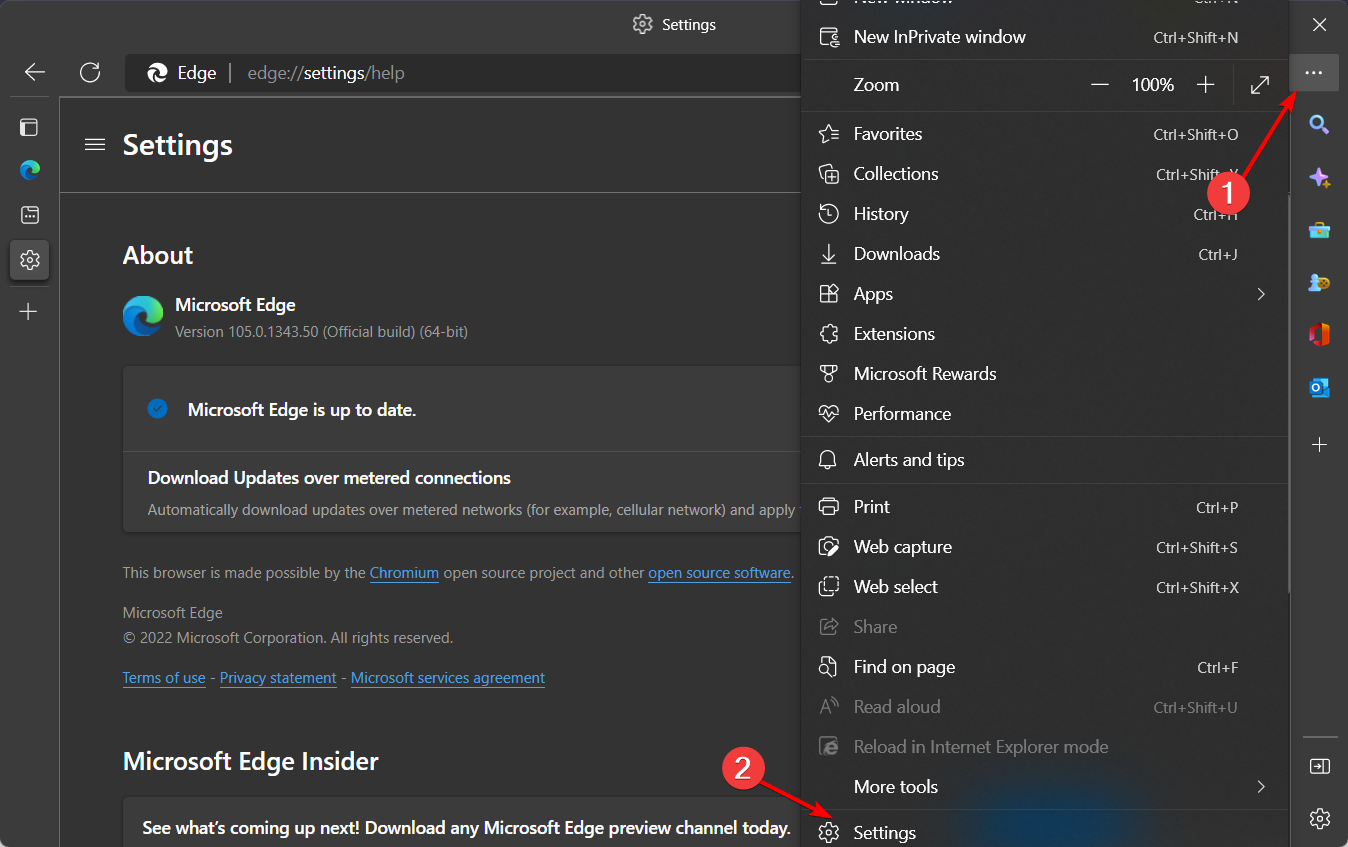
- Запустите браузер Microsoft Edge. Нажмите три точки в правом верхнем углу и откройте Параметры.
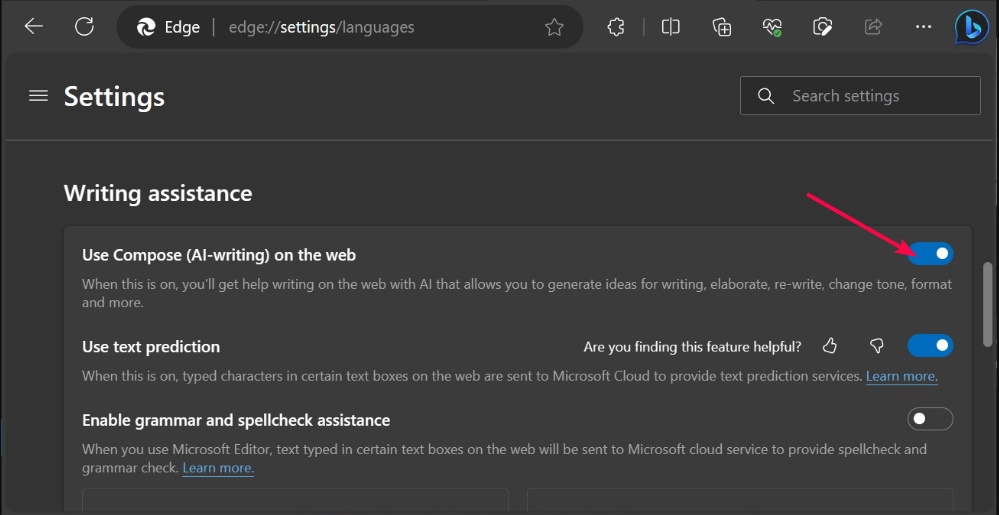
- В левой панели выберите раздел Языки.
- В правой части найдите блок «Средства для письма» и выключите переключатель Использовать Compose (AI-помощник) в интернете.
- Закройте браузер и перезапустите Edge, чтобы изменения вступили в силу.
Примечания
- В разных версиях Edge пункты меню могут называться чуть иначе. Ищите слова «Compose», «Написание» или «AI».
- Если переключатель недоступен (серый), возможно, политика организации или администратор блокирует изменения.
Как полностью скрыть Copilot в Windows 11
Если вы хотите убрать Copilot не только из браузера, но и с панели задач Windows:
- Нажмите Windows + I, чтобы открыть приложение Параметры.
- Перейдите в раздел Персонализация, затем откройте Панель задач.
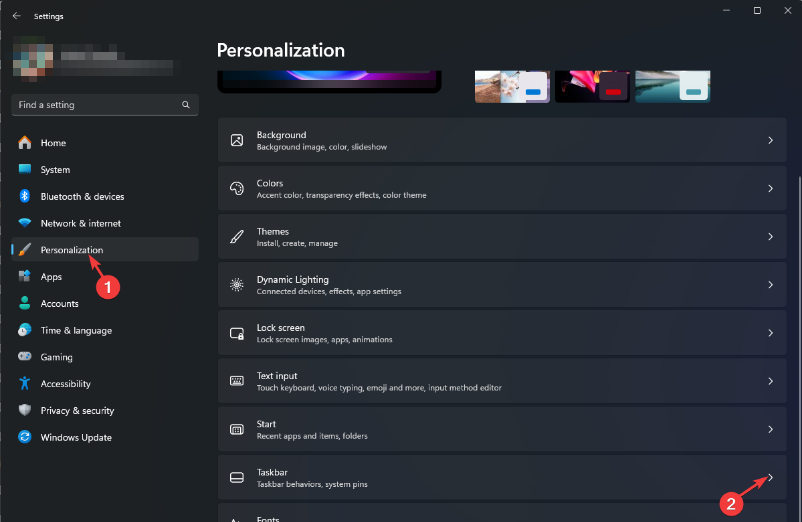
- В блоке «Элементы панели задач» найдите Copilot (предпросмотр) и переведите переключатель в положение «Выкл».
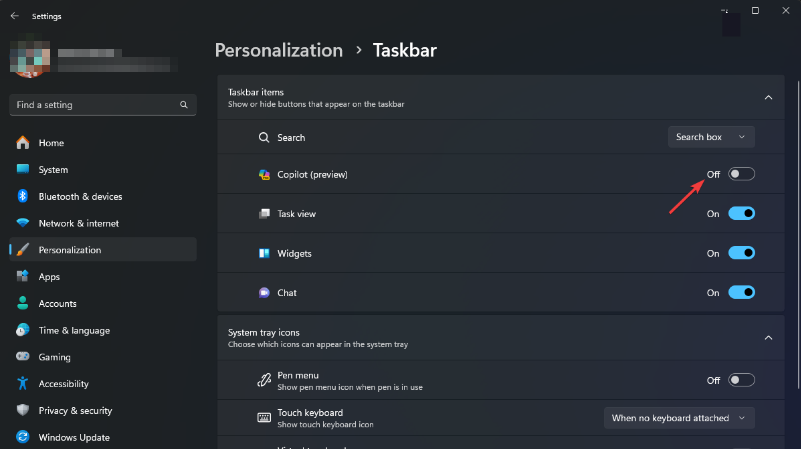
После этого иконка Copilot исчезнет с панели задач. Перезагрузка обычно не требуется, но её выполнение гарантирует чистое состояние.
Когда не стоит отключать переписывание
- Вы часто пишете длинные черновики и хотите ускорить процесс.
- Вам нужна помощь с формулировками, переводами или улучшением стиля.
- Вы используете корпоративные решения, где обработка данных соответствует политикам безопасности компании.
Если эти условия выполняются, можно оставить функцию включённой, но ограничивать её на отдельных сайтах вручную.
Альтернативные подходы
- Использовать Copilot только в отдельных приложениях (например, в Word) и выключить в браузере.
- Пробовать другие AI-сервисы с более прозрачной политикой хранения данных (например, проверять возможность удаления истории у провайдера).
- Включать функцию только на личном устройстве с надежным антивирусом и VPN.
Приватность и безопасность — что учитывать
- Узнайте, какие данные отправляются на серверы AI: часто это фрагменты текста, контекст страницы и метаданные.
- В корпоративной среде согласуйте изменения с отделом ИБ и политиками обработки данных.
- При работе с персональными данными лучше отключать функции автоотправки данных в облако.
Важно: Если вы не уверены в политике хранения данных, отключите функцию для чувствительных сценариев.
Быстрая проверка для разных ролей
- Для пользователей: выключите функцию в Edge и перезапустите браузер. Проверьте, исчезли ли подсказки переписывания.
- Для администраторов: проверьте групповые политики и параметры MDM, если переключатель недоступен.
- Для ИБ-специалистов: оцените поток данных к внешним сервисам, проведите DPI-анализ трафика при необходимости.
Мини-методология: как принять решение за 2 минуты
- Определите чувствительность текущей работы (низкая/высокая).
- Если высокая — выключите переписывание и используйте локальные инструменты редактирования.
- Если низкая — оставьте включённым, но мониторьте производительность.
Риски и смягчение
- Риск: отправка конфиденциальных данных стороннему сервису. Смягчение: отключить функцию и использовать локальные редакторы.
- Риск: замедление браузера. Смягчение: выключать AI-ассистента на слабых устройствах.
Решение: быстрое дерево действий
flowchart TD
  A[Нужна ли помощь AI сейчас?] -->|Да| B{Работа с конфиденциальными данными?}
  A -->|Нет| C[Отключить переписывание в Edge]
  B -->|Да| C
  B -->|Нет| D[Оставить включённым и контролировать]
  C --> E[Перезапустить Edge]
  D --> F[Оценить производительность]
Частые вопросы
Можно ли selectively отключать переписывание только для отдельных сайтов? Да. В некоторых версиях Edge доступны настройки для исключений. Если такой опции нет, можно использовать расширения или режимы «инкогнито» для ограничения отправки данных.
Удаляет ли отключение уже отправленные данные с серверов провайдера? Обычно выключение предотвращает дальнейшую отправку. Удаление уже отправленных данных зависит от политики провайдера: проверьте страницы конфиденциальности или возможности удаления истории.
Альтернативы и рекомендации
- Попробуйте редакторы с локальной обработкой (без отправки в облако).
- Используйте отдельный профиль браузера для работы с чувствительной информацией.
- Настройте корпоративные политики, чтобы контролировать, какие устройства могут использовать AI-функции.
Итог
Отключение функции переписывания Copilot в Microsoft Edge — простой и быстрый способ защитить приватность и ускорить работу на слабых устройствах. В то же время, функция остаётся полезной для черновиков и улучшения стиля. Решение зависит от сценария использования: чувствительные данные — отключаем, повседневная помощь — оставляем с контролем.
Важное: если переключатель недоступен, обратитесь к системному администратору.
Поделитесь опытом: оставьте комментарий о том, как вы используете или отключаете Copilot.

Похожие материалы

Несколько аккаунтов Skype: Multi Skype Launcher

Журнал для работы: повысить продуктивность

Персональные звуки уведомлений на Android

Скачивание шоу Hulu для офлайн‑просмотра

Microsoft Start: персонализированная новостная лента
