
Отключение Панели управления и интерфейса «Параметры» в Windows
Зачем отключать Панель управления и «Параметры»?
Панель управления и интерфейс «Параметры» дают доступ к ключевым настройкам системы. В следующих сценариях имеет смысл временно или постоянно ограничить этот доступ:
- Общий компьютер для гостей или клиентов.
- Рабочая машина, на которой пользователям не нужно менять конфигурацию.
- Обучающая среда, где нужно предотвратить случайные изменения.
Краткое определение терминов:
- Панель управления — классическая панель настройки Windows (есть во всех версиях).
- Интерфейс «Параметры» — современный центр настроек в Windows 8/10.
Важно: отключение влияет на пользователя, в чьём профиле выполнены изменения. Для ограничения нескольких пользователей операции повторяют для каждого профиля или применяют групповую политику.
Совместимость и заметки
- Windows 7: отключается только Панель управления (интерфейса «Параметры» нет).
- Windows 8/10: отключаются и Панель управления, и интерфейс «Параметры».
- Для доменных компьютеров доменные политики могут переопределять локальные.
Короткий план действий
- Определите, к каким пользователям применить запрет (один профиль, группа или все пользователи).
- Для Home: редактируйте реестр под каждым пользователем.
- Для Pro/Enterprise: лучше использовать Локальную групповую политику (можно таргетировать пользователей через MSC).
- Проверьте результат без перезагрузки.
- При необходимости выполните откат.
Для домашних пользователей: редактирование реестра
Если у вас Windows Home (или вы предпочитаете реестр), выполните следующие шаги. Перед началом: создайте точку восстановления и экспортируйте разделы реестра, с которыми будете работать.
- Войдите в систему под учётной записью пользователя, для которого нужно отключить доступ.
- Нажмите Пуск, введите regedit и нажмите Enter.
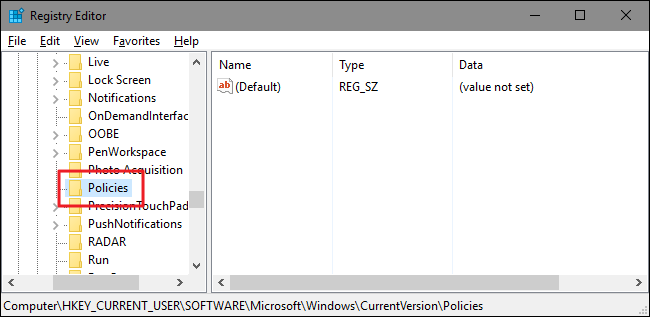
- В редакторе реестра откройте ключ:
HKEY_CURRENT_USER\SOFTWARE\Microsoft\Windows\CurrentVersion\Policies\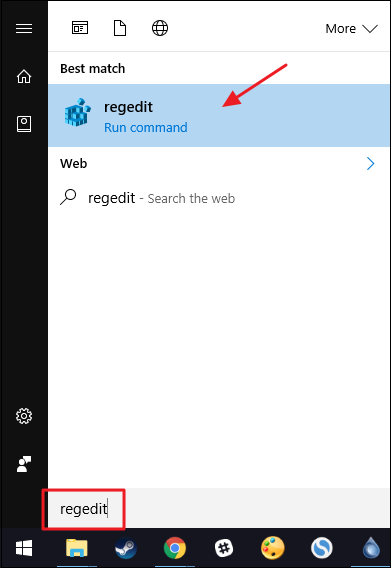
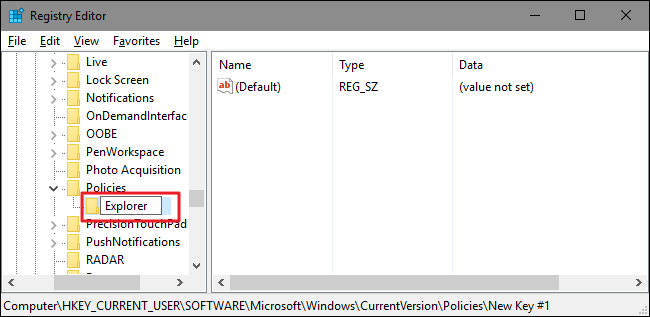
- Убедитесь, что внутри Policies есть подраздел Explorer. Если нет — создайте его: правый клик по Policies → New → Key → название Explorer.
- Внутри Explorer создайте DWORD (32-bit) со именем NoControlPanel.
- Двойной клик по NoControlPanel и установите «Value data» = 1 (десятичное), затем OK.
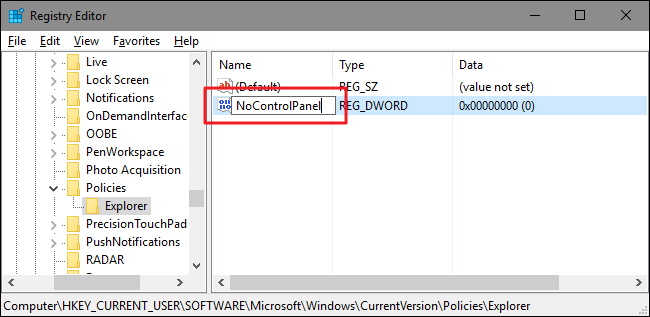
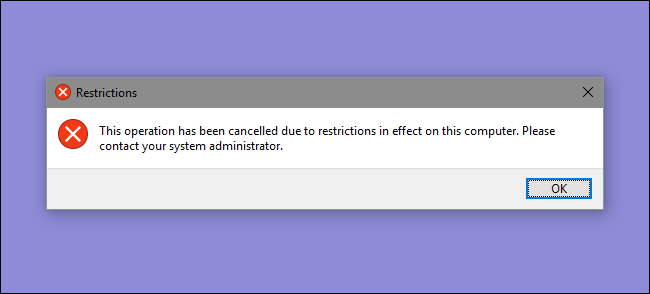
- Изменения вступают в силу сразу. Иконки «Параметры» и «Панель управления» останутся видимыми, но при попытке доступа произойдёт отказ или появится сообщение об ошибке.

Критерии приёмки:
- Войти под тестовой учётной записью; попытка открыть Панель управления должна приводить к ошибке либо ничего не открываться.
- При значении 0 доступ восстановлен.
Как отменить:
- Установите NoControlPanel = 0 или удалите параметр.
Замечание о нескольких пользователях: повторите шаги для каждого локального профиля, где нужен запрет.
Быстрая замена: скачиваемые .REG-хаки
Если редактирование реестра вручную неудобно, можно использовать подготовленные .REG-файлы. Мы включили два файла: «Disable» и «Enable» — они создают/редактируют ключ Explorer и устанавливают NoControlPanel = 1 или 0.
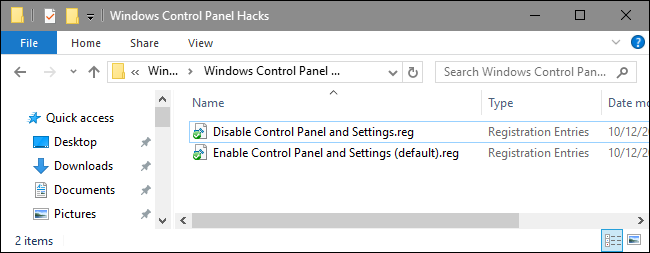
Как использовать:
- Вход под учётной записью пользователя, для которого делаете изменение.
- Распакуйте ZIP, запустите нужный .REG и подтвердите изменения.
Примечание: .REG просто импортирует ключ Explorer с нужным значением. Всегда проверяйте содержимое .REG перед запуском.
Для Pro и Enterprise: Локальная групповая политика
Для Pro/Enterprise проще управлять доступом через Local Group Policy Editor — особенно если нужно таргетировать нескольких пользователей или сделать централизованную политику.
- Создайте или откройте MSC-файл, если вы применяете политики к конкретным пользователям (файл MMC с Local Users and Groups или с локальной политикой).
- Откройте нужный объект политики и перейдите: Пользовательская конфигурация → Административные шаблоны → Панель управления.
- Найдите параметр «Запретить доступ к Панели управления и параметрам ПК» и откройте его.
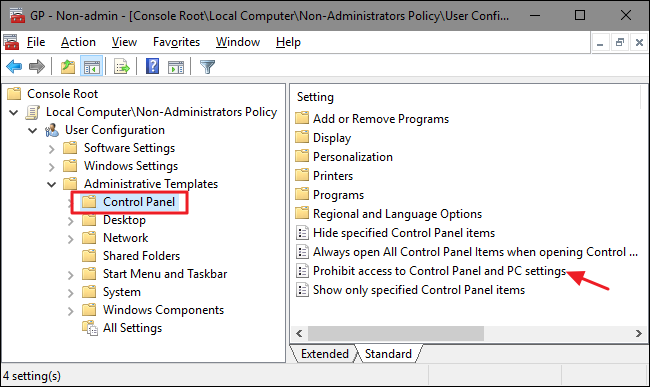
- Установите параметр в «Включено» и нажмите OK.
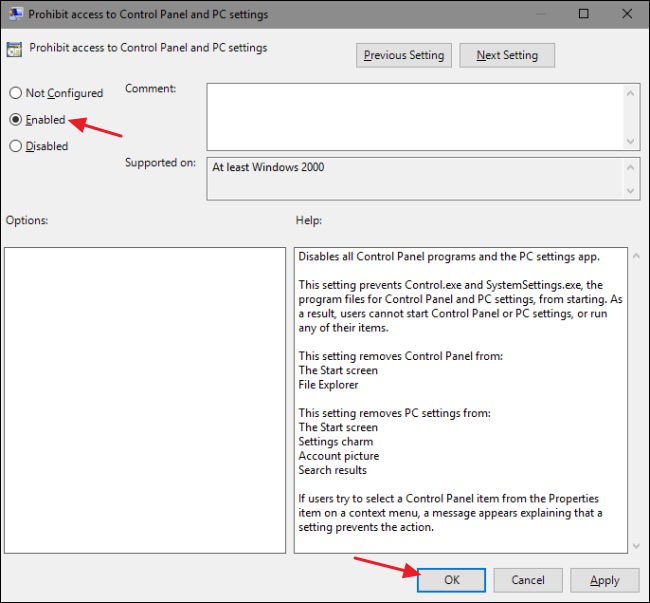
Изменения применяются немедленно. Для отмены верните настройку в «Not Configured».
Советы:
- Для применения к группе пользователей создайте отдельный MSC, привязанный к этой группе.
- Доменные политики обычно имеют приоритет над локальными; согласуйте изменения с администратором сети.
Когда этот метод не подходит (ограничения и контрпримеры)
- Если пользователю нужны доступы к настройкам для работы — запрещать не стоит.
- Некоторые приложения требуют доступ к настройкам ОС; запрет может нарушить их работу.
- На компьютерах в домене локальная политика может игнорироваться из-за доменных GPO.
- Этот метод блокирует доступ на уровне интерфейса, но не полностью защищает системные параметры от администраторов или от прямых изменений через PowerShell/реестр в системной области.
Отладка и типичные проблемы
Проблема: после правки реестра панель всё ещё доступна.
- Проверьте, что вы редактируете HKEY_CURRENT_USER при входе под нужным профилем.
- Если в системе есть дополнительные политики (локальные или доменные), они могут переопределять настройку.
- Попробуйте выйти и войти снова в учётную запись.
Проблема: доступ запрещён только частично (например, доступ к отдельным элементам настроек остаётся).
- Некоторые элементы могут быть доступны через сторонние ярлыки или прямые ссылки — проверьте, что вы тестируете стандартными средствами.
Проблема: на Windows 10 параметр виден, но не работает корректно.
- Проверьте версию Windows и наличие обновлений; возможны изменения поведения между сборками.
План отката и инцидентный сценарий
Если после применения запрета возникли проблемы, выполните следующие шаги:
- Войдите под другой учётной записью с правами администратора.
- Для реестра: откройте regedit и верните NoControlPanel = 0 или удалите параметр.
- Для групповой политики: откройте объект политики и верните параметр в «Not Configured».
- Если доступ восстановить не удалось, используйте точку восстановления системы или резервный экспорт реестра.
Критерии приёмки восстановления:
- Пользователь снова может открыть Панель управления и интерфейс «Параметры».
- Проверены ключевые приложения — их функциональность не нарушена.
Проверочные тесты и критерии приёмки
Минимальный набор тестов перед применением в продакшене:
- Тест 1: Войти под целевой учётной записью и попытаться открыть Панель управления.
- Тест 2: Войти под администратором и проверить, что доступ сохранён.
- Тест 3: Проверить влияние на сторонние приложения, которые меняют системные настройки.
- Тест 4: Выполнить откат и убедиться, что доступ восстановился.
Успех: тесты 1–4 проходят без побочных эффектов.
Рекомендуемая процедура (SOP) для ИТ-администратора
- Оцените необходимость и список пользователей для ограничения.
- Создайте резервную копию реестра и точку восстановления.
- Примените изменение в тестовом окружении (одна рабочая станция, один профиль).
- Выполните тесты из раздела выше.
- Если всё в порядке — масштабируйте применение (скрипты, .REG или MSC).
- Документируйте изменения и уведомьте пользователей.
Шаблон записи изменений:
- Дата
- Применил
- Список учётных записей
- Метод (реестр/групповая политика)
- Результат тестирования
Альтернативные подходы
- Ограничение доступа к конкретным элементам через Administrative Templates: вместо полного запрета можно блокировать лишь отдельные разделы.
- Создание обычной (не-административной) учётной записи с необходимыми правами доступа.
- Использование инструментов MDM/Endpoint Management для централизованного управления политиками на устройствах.
Риски и смягчения
Риски:
- Нарушение работы приложений, которые ожидают доступ к системным настройкам.
- Пользовательская путаница и обращения в поддержку.
Митигаторы:
- Тщательно тестировать в контролируемой среде.
- Уведомлять пользователей и давать инструкции по обращению в поддержку.
- Поддерживать процедуру быстрого отката.
Краткая памятка (чеклист для быстрой проверки)
- Есть резервная копия реестра/точка восстановления
- Применено в тестовом профиле
- Проведены тесты приёма
- Документирован план отката
- Пользователи уведомлены
1‑строчный глоссарий
- NoControlPanel — DWORD-параметр в ключе Explorer в HKEY_CURRENT_USER, блокирующий доступ к Панели управления/Параметрам при значении 1.
Пример диаграммы принятия решения
flowchart TD
  A[Нужно ли ограничить доступ?] -->|Нет| B[Не применять]
  A -->|Да| C{Пользователи: один или несколько?}
  C -->|Один| D[Использовать regedit в HKEY_CURRENT_USER]
  C -->|Несколько| E{Windows Pro/Enterprise?}
  E -->|Да| F[Использовать Local Group Policy 'MSC']
  E -->|Нет| G[Использовать .REG для каждого профиля]
  D --> H[Тестировать и задокументировать]
  F --> H
  G --> H
Резюме
Отключение Панели управления и интерфейса «Параметры» — простой и эффективный способ ограничить изменения настроек Windows для отдельных пользователей. Для Home редактируйте реестр (ключ NoControlPanel), для Pro/Enterprise удобнее применять локальные групповые политики. Всегда тестируйте изменения, имейте резервную копию и плaн отката.
Важно: перед массовым применением оцените влияние на рабочие процессы и сторонние приложения.
Если нужно, могу подготовить .REG-файлы или скрипт PowerShell для массового применения (только уточните список компьютеров и требуемую цель — отключить для всех пользователей или только для конкретных).

Похожие материалы

RDP: полный гид по настройке и безопасности

Android как клавиатура и трекпад для Windows

Советы и приёмы для работы с PDF

Calibration в Lightroom Classic: как и когда использовать

Отключить Siri Suggestions на iPhone
