
Отключение горячих углов в Windows 8
Быстрые ссылки
- Редактирование реестра
- Альтернативы (Classic Shell)
- Откат изменений
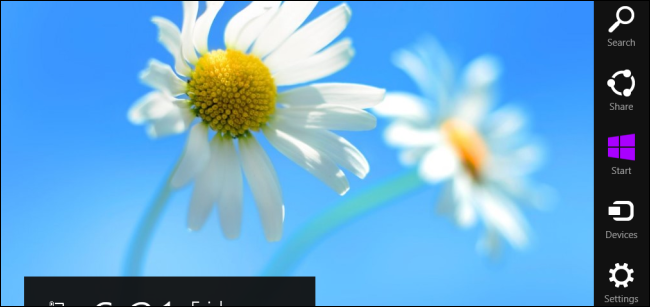
Несколько программ и оболочек могут блокировать появление переключателя приложений и панели Charms при наведении курсора в углы экрана в Windows 8. Если вы не хотите устанавливать сторонний софт, можно быстро отключить эти углы через реестр.
Коротко о вариантах
- Редактирование реестра — встроенный, бесплатный способ. Требует учёта безопасности и точности действий.
- Classic Shell и похожие утилиты — удобный GUI-альтернативный путь: добавляют кнопку Пуск и позволяют напрямую входить в рабочий стол.
Подготовка и меры предосторожности
Важно: перед изменением реестра создайте точку восстановления системы или экспортируйте ветку реестра. Неправильные правки реестра могут привести к нестабильной работе системы.
Короткие определения:
- Редактор реестра — встроенный инструмент Windows (regedit) для изменения системных ключей.
- Key/DWORD — элементы структуры реестра: ключи и 32-битные значения соответственно.
Пошаговая инструкция: редактирование реестра
- Откройте редактор реестра: нажмите клавишу Windows, введите regedit и нажмите Enter. Подтвердите запрос контроля учётных записей (UAC) кнопкой “Да”.
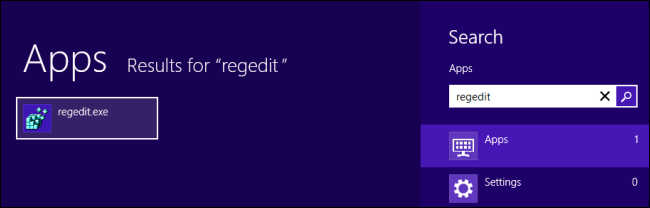
- В редакторе реестра перейдите к следующему ключу:
HKEY_CURRENT_USER\Software\Microsoft\Windows\CurrentVersion\ImmersiveShell
- Щёлкните правой кнопкой мыши по ключу ImmersiveShell, выберите “Создать” → “Ключ”.
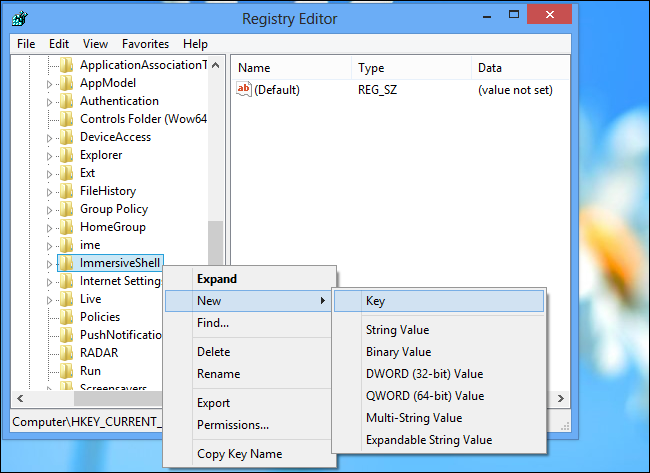
Назовите новый ключ EdgeUI и нажмите Enter.
Щёлкните правой кнопкой по вновь созданному ключу EdgeUI, выберите “Создать” → “DWORD (32 бита)”.
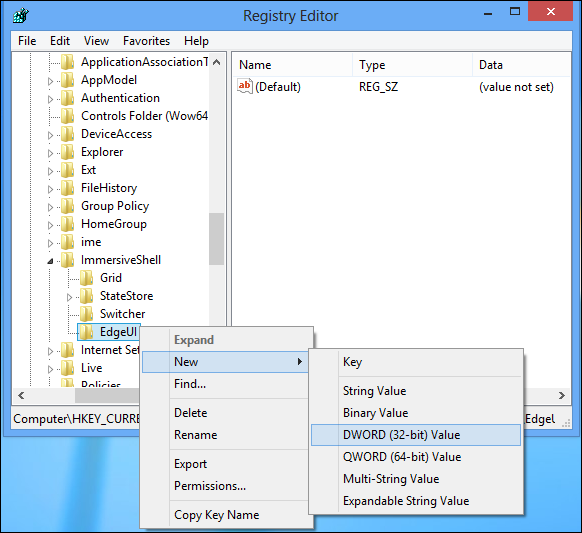
Назовите первое значение DisableTLcorner и нажмите Enter.
Создайте ещё одно DWORD значение и назовите его DisableCharmsHint.
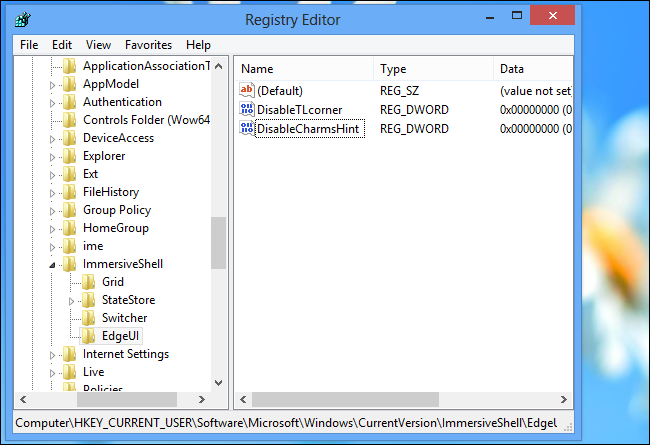
Дважды щёлкните по DisableTLcorner, в поле данных присвойте значение 1 и нажмите Enter. Это отключает верхний левый горячий угол, который по умолчанию запускает переключатель приложений.
Дважды щёлкните по DisableCharmsHint, присвойте значение 1 и нажмите Enter. Это отключит подсказки для правых углов, которые вызывают панель Charms.
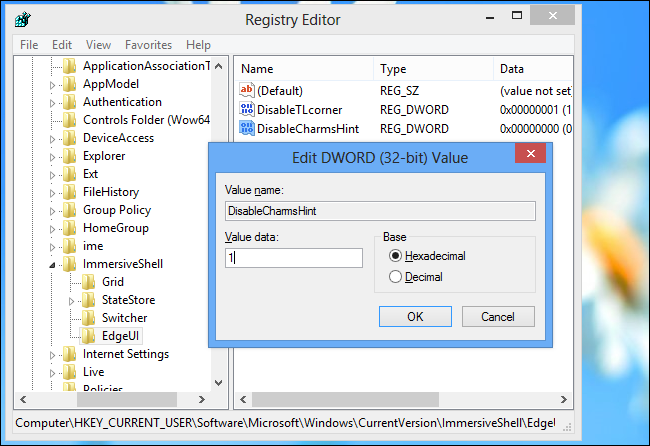
- Закройте редактор реестра. Изменения применяются сразу в большинстве случаев; при необходимости выйдите из сеанса и войдите снова или перезагрузите компьютер.
Как вернуть всё обратно (откат)
Чтобы восстановить поведение горячих углов, вернитесь в тот же ключ реестра, щёлкните правой кнопкой по DisableTLcorner и DisableCharmsHint и выберите “Удалить”.
Когда это не сработает
- Если установлен сторонний софт (например, оболочка рабочего стола), он может переопределять поведение углов — в этом случае правки реестра не помогут.
- Описанный метод отключает сами углы. Если вы перемещаете курсор по краю экрана от угла в центр, переключатель или панель Charms всё ещё может появляться.
Быстрый доступ к Charms и переключателю после отключения
- Нажмите клавишу Windows+C, чтобы открыть панель Charms.
- Нажмите клавишу Windows+Tab, чтобы открыть переключатель приложений.
Альтернативные подходы
- Установка Classic Shell (или другой оболочки): добавляет классическое меню Пуск, позволяет входить прямо на рабочий стол и скрывает системные жесты.
- Утилиты для управления мышью/жестами: некоторые программы позволяют глобально блокировать боковые и угловые жесты.
Контрольный чек-лист перед правкой
- Создана точка восстановления системы.
- Экспортирован ключ ImmersiveShell (файл .reg) для отката.
- Закрыты все ненужные приложения.
- Пользователь имеет права администратора.
Критерии приёмки
- Горячие углы больше не активируют переключатель и панель Charms при наведении.
- Комбинации клавиш Windows+C и Windows+Tab работают как ожидается.
- Система стабильно загружается после перезагрузки.
Короткий глоссарий
- Charms — панель быстрых действий в Windows 8 (по правому краю экрана).
- Switcher — переключатель приложений, показывающий запущенные приложения (левый верхний угол).
- EdgeUI — раздел реестра, отвечающий за поведение жестов и углов.
Примечания безопасности
- Никогда не удаляйте ключи реестра, если не уверены в назначении. Экспортируйте ключи перед изменением.
- На корпоративных или управляемых ПК эти настройки могут блокироваться политиками администратора.
Резюме
Изменение двух значений в HKEY_CURRENT_USER\Software\Microsoft\Windows\CurrentVersion\ImmersiveShell\EdgeUI позволяет отключить реакцию горячих углов в Windows 8 без установки сторонних программ. Для отката достаточно удалить созданные DWORD значения. Если метод не помогает, проверьте сторонний софт и групповые политики.
Важно: всегда делайте резервную копию реестра и по возможности создавайте точку восстановления перед редактированием.

Похожие материалы

Несколько аккаунтов Skype: Multi Skype Launcher

Журнал для работы: повысить продуктивность

Персональные звуки уведомлений на Android

Скачивание шоу Hulu для офлайн‑просмотра

Microsoft Start: персонализированная новостная лента
