
Как отключить камеру на iPhone или iPad
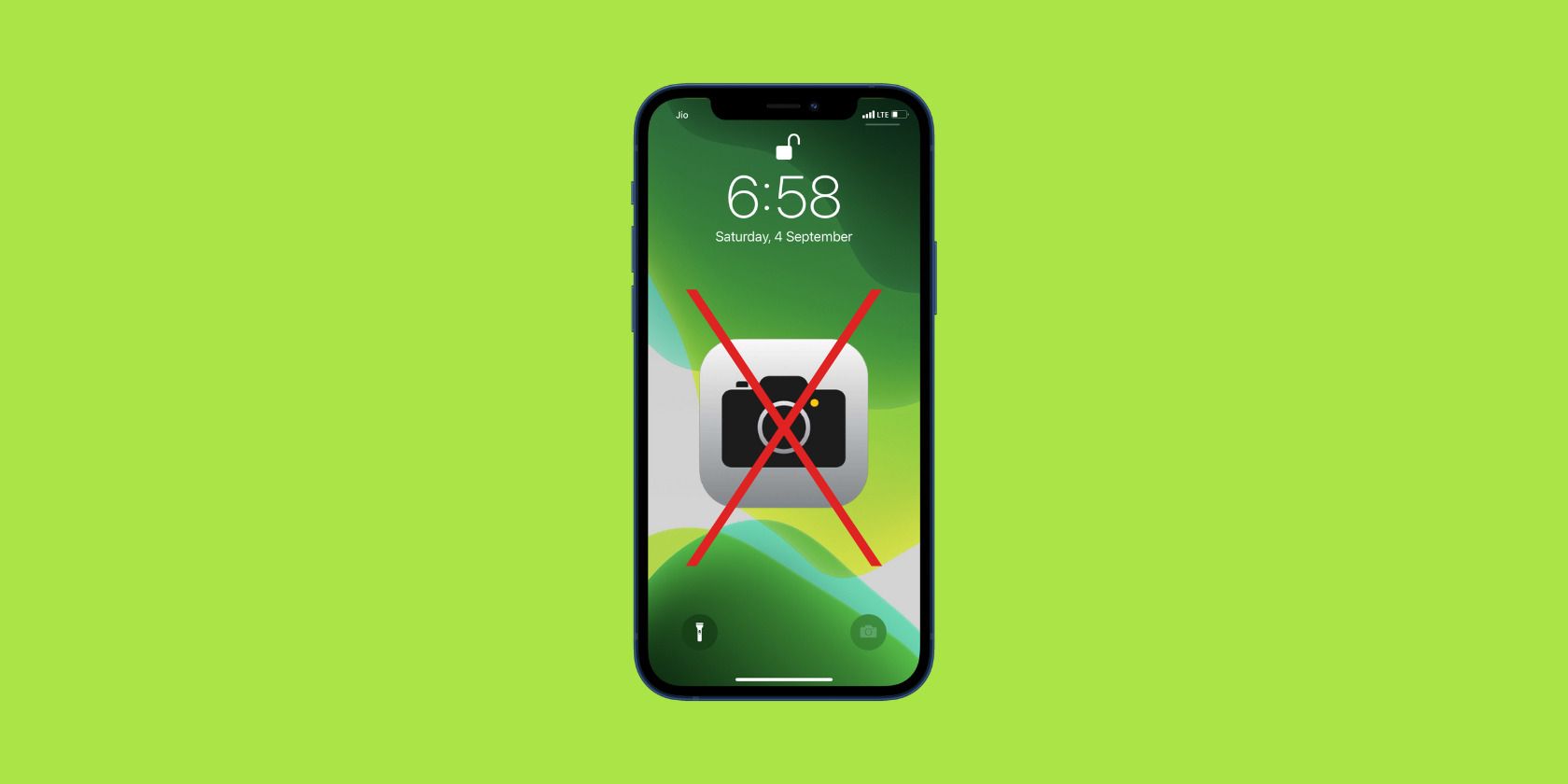
Что нужно знать перед отключением камеры
Перед тем как отключить камеру на iPhone или iPad, учтите важные моменты:
- Отключение камеры делится на уровне системы: она будет недоступна во всех приложениях, включая встроенные и сторонние (например, FaceTime или WhatsApp).
- После отключения Camera значок FaceTime исчезнет, и запуск FaceTime (включая голосовые вызовы через Телефон или Контакты) станет невозможен.
- Отключение затрагивает как фронтальную, так и основную (заднюю) камеру.
- При повторном включении расположение иконок на домашнем экране может немного измениться.
Важно: если устройство используется как киоск, меню ресторана или книга посетителей в музее — отключение камеры защищает от случайных съёмок и записей.
Как отключить камеру на iPhone или iPad
Ниже — пошаговое руководство. На русскоязычных устройствах пункты меню выглядят так: Настройки → Экранное время → Ограничения контента и конфиденциальности → Разрешённые программы.
- Откройте приложение Настройки на устройстве.
- Перейдите в раздел Экранное время. Если вы ещё не настраивали Экранное время, выберите Включить экранное время и следуйте инструкциям (можно настроить для себя или ребёнка).
- Нажмите Ограничения контента и конфиденциальности и активируйте переключатель вверху.
- Выберите Разрешённые программы.
- Найдите в списке пункт Камера и выключите его переключатель.
- Закройте Настройки — изменения вступают в силу немедленно.
Если вы передумаете, вернитесь в Настройки → Экранное время → Ограничения контента и конфиденциальности и либо полностью отключите ограничения, либо в Разрешённых программах снова включите Камеру.
Почему сторонние приложения тоже не помогут
Отключение происходит на уровне системных разрешений: даже если установить стороннее приложение-камера, iOS не даст ему доступ к камере, пока системная опция «Камера» выключена. Это надёжнее, чем скрывать ярлыки вручную.
Краткое руководство для ролей
- Для родителей: выключите Камеру и настройте код-пароль Экранного времени, чтобы ребёнок не мог изменить настройки.
- Для администратора киоска: используйте профиль конфигурации и заранее включите режим «Киоск» при необходимости вместе с отключением камеры.
- Для владельца ресторана/экспозиции: отключите камеру и протестируйте все используемые приложения (меню, платежи) на предмет зависимостей от камеры.
Критерии приёмки
- Значок Камеры отсутствует на домашнем экране и в Библиотеке программ.
- FaceTime недоступен и его значок скрыт.
- Сторонние приложения не получают доступа к камере.
- При включении Камеры функциональность восстанавливается и приложения снова могут её использовать.
Частые вопросы
Что произойдёт с FaceTime после отключения камеры?
FaceTime станет недоступен — его значок скрывается, и видеовызовы невозможны. Голосовые вызовы через FaceTime тоже будут недоступны из соответствных приложений.
Можно ли частично отключить только фронтальную или только основную камеру?
Нет. Системная настройка выключает обе камеры одновременно.
Быстрая проверка после отключения (чеклист)
- Открылось ли приложение Камера? (нет)
- Виден ли значок FaceTime? (нет)
- Работают ли приложения, где нужна камера? (нет)
- Сохранился ли код-пароль Экранного времени? (да)
Когда этот метод не подойдёт
- Если нужно временно заблокировать доступ к фотосъёмке только в одном приложении — используйте встроенные настройки самого приложения (если есть) или MDM-профили для более гибкой политики.
- Для корпоративных устройств с управлением через MDM лучше применять профиль конфигурации, чтобы централизованно контролировать доступ.
Короткое сообщение для пользователей (анонс, 100–200 слов)
Если вы хотите запретить съёмку на iPhone или iPad — например, для устройства в публичном киоске или для детского профиля — используйте функцию Экранное время. Зайдите в Настройки → Экранное время → Ограничения контента и конфиденциальности → Разрешённые программы и выключите Камеру. Это отключит камеру во всех приложениях и скроет FaceTime. Чтобы вернуть доступ, вернитесь в те же настройки и включите Камеру обратно. Рекомендуется дополнительно установить код-пароль Экранного времени, чтобы предотвратить несанкционированные изменения.
Итог
Отключение камеры через Экранное время — простой и надёжный способ убрать возможность съёмки на iPhone или iPad. Это решение подходит для семей, публичных устройств и ситуаций, где нужно исключить случайные записи. При необходимости используйте профиль управления устройством для централизованного контроля.

Похожие материалы

Несколько аккаунтов Skype: Multi Skype Launcher

Журнал для работы: повысить продуктивность

Персональные звуки уведомлений на Android

Скачивание шоу Hulu для офлайн‑просмотра

Microsoft Start: персонализированная новостная лента
