
Как отключить камеру на iPhone или iPad с помощью «Экранного времени"
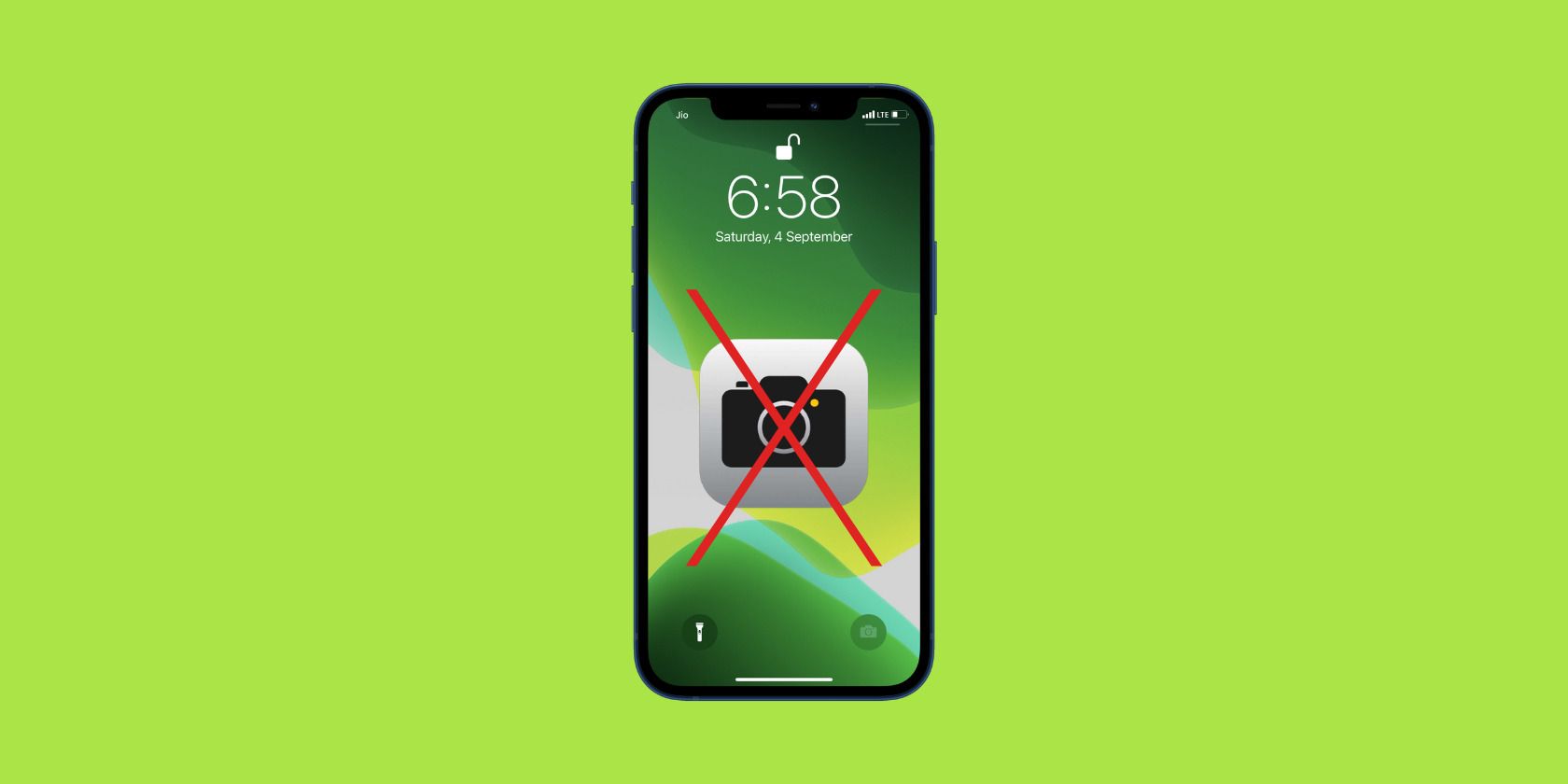
TL;DR
Отключить камеру на iPhone или iPad можно через «Настройки» → «Экранное время» → «Ограничения контента и конфиденциальности» → «Разрешённые программы» — выключите переключатель «Камера». Это полностью убирает приложение «Камера» и блокирует доступ к камере для всех приложений.
Краткое руководство подойдёт родителям и администраторам устройств, когда нужно предотвратить съёмку, сделать устройство киоском или музейной панелью.
Что происходит при отключении камеры — ключевые последствия
- Камера исчезнет с Главного экрана, из Библиотеки программ и с экрана блокировки. Любые приложения не смогут получить к ней доступ.
- FaceTime станет недоступен: его значок окажется скрыт, и вы не сможете совершать видеозвонки или запускать FaceTime из «Телефона» или «Контактов».
- Отключаются обе камеры — фронтальная и основная.
- При повторном включении расположение значков на главном экране может немного измениться.
Важно: если вы решите загрузить стороннее приложение «Камера», оно также не получит доступа — ограничение действует на уровне системы.
Когда имеет смысл отключать камеру
- Для детских устройств, чтобы исключить случайные фото и видеозаписи.
- Для публичных киосков, меню в ресторанах, музейных стоек или планшетов самообслуживания.
- В условиях конфиденциальности на рабочих устройствах, где съёмка запрещена.
Как отключить камеру (пошагово)
- Откройте «Настройки» и выберите «Экранное время». Если вы не настраивали функцию, нажмите «Включить „Экранное время“» и следуйте инструкциям — можно настроить для себя или для ребёнка.
- Нажмите «Ограничения контента и конфиденциальности» и включите их.
- Перейдите в «Разрешённые программы».
- Отключите переключатель «Камера».
Закрыть
Если вы передумаете, вернитесь в «Настройки» → «Экранное время» → «Ограничения контента и конфиденциальности» и либо отключите саму функцию ограничений, либо в «Разрешённых программах» снова включите «Камера».
Альтернативные методы и когда они полезны
- Руководимый доступ (Guided Access) — временно блокирует выход из конкретного приложения. Подходит для киосков или временных выставок, когда устройство должно оставаться в одном приложении.
- MDM-профили (система управления мобильными устройствами) — позволяют массово отключать или конфигурировать камеры на корпоративных устройствах. Подходит для предприятий и школ.
- Физическое покрытие камеры — простое временное решение для полной уверенности в отсутствии съёмки.
Когда эти методы не работают: если устройство не управляется MDM и у вас нет доступа к учётной записи «Экранного времени», вы не сможете удалить ограничение без пароля семейного доступа или учетных данных администратора.
Рекомендации для разных ролей
- Родителям: установите пароль «Экранного времени», чтобы ребёнок не мог изменить настройки. Проверьте также ограничения для покупок и коммуникаций.
- Для администратора киоска/музея: используйте MDM и комбинируйте отключение камеры с режимом киоска (Single App Mode) или руководимым доступом.
- Для IT-менеджера: документируйте изменения в конфигурации устройств и храните резервные учётные данные на случай восстановления.
Мини-план внедрения для публичных устройств (музеи, рестораны)
- Подготовьте список устройств и копий конфигураций.
- Настройте «Экранное время» с паролем администратора или используйте MDM.
- Отключите «Камера» и проверьте работу всех нужных приложений.
- Включите режим киоска (если требуется) и заблокируйте выход из нужного приложения.
- Проверка на месте: протестируйте вход/выход, перезагрузку и возможные обновления iOS.
Критерии приёмки
- Значок «Камера» не отображается на главном экране и в Библиотеке программ.
- Ни одно приложение (включая FaceTime, WhatsApp, Skype) не может получить доступ к камере.
- Устройство запускает нужный набор приложений для киоска или демонстрации без возможности выйти из них (если настроен режим киоска).
Технические подсказки и отладка
- Не видите «Экранное время»? Убедитесь, что iOS обновлён.
- Забыли пароль «Экранного времени»? Вам потребуется сброс пароля через Apple ID владельца или восстановление устройства — действуйте осторожно, чтобы не потерять данные.
- После повторного включения камеры положение иконок на главном экране может измениться — заранее сделайте скриншоты или список приложений, чтобы восстановить порядок.
Приватность и безопасность — кратко
Отключение камеры уменьшает риск случайной или несанкционированной съёмки и утечки персональных данных. Однако это не заменяет политику безопасности: контролируйте доступ к устройлению, шифруйте данные и регистрируйте, кто имеет права администратора.
Глоссарий (в одну строку)
- Экранное время — встроенная функция iOS для мониторинга и ограничения использования устройства.
- MDM — система управления мобильными устройствами для централизованной конфигурации и политики безопасности.
- Режим киоска — ограничение устройства одним приложением для публичного использования.
Примеры отказов и типичные ошибки
- Попытка установить стороннее приложение «Камера» не обходит системное ограничение.
- Сброс настроек без удаления пароля «Экранного времени» может оставить ограничение активным до восстановления пароля.
Итог
Отключение камеры через «Экранное время» — простая и надёжная мера, когда нужно полностью запретить съёмку на iPhone или iPad. Для публичных или корпоративных устройств комбинируйте эту настройку с режимом киоска и MDM для лучшего контроля.

Похожие материалы

Несколько аккаунтов Skype: Multi Skype Launcher

Журнал для работы: повысить продуктивность

Персональные звуки уведомлений на Android

Скачивание шоу Hulu для офлайн‑просмотра

Microsoft Start: персонализированная новостная лента
