
Как отключить AutoRun в Windows 10
AutoRun (автозапуск) — функция Windows, которая автоматически запускает программы или медиафайлы при подключении накопителей (USB, CD/DVD и т.д.). Она удобна в некоторых сценариях, но может быть нежелательной из‑за безопасности или раздражающего поведения. Ниже три надёжных способа её отключить, плюс дополнительные советы и проверки.
Как отключить AutoRun в Windows 10
Выберите один из трёх методов ниже: редактор реестра, групповая политика или интерфейс «Параметры». Каждый метод даёт одинаковый результат, но подходит для разных ролей: домашним пользователям хватит настроек, администраторам — групповой политики или реестра.
1. Редактор реестра
Подходит, если вы хотите точечно изменить поведение системы или автоматизировать изменение через скрипты. Внимание: перед правками в реестре рекомендуется создать резервную копию.
Шаги:
- В поле поиска введите
Regeditи откройте Редактор реестра. - Перейдите к ключу:
HKEY_CURRENT_USER\Software\Microsoft\Windows\CurrentVersion\Policies\Explorer - В правой части окна создайте новый параметр типа DWORD (32‑бит) с именем
NoDriveTypeAutorunи задайте ему значение в соответствии с тем, на каких носителях хотите отключить автозапуск:
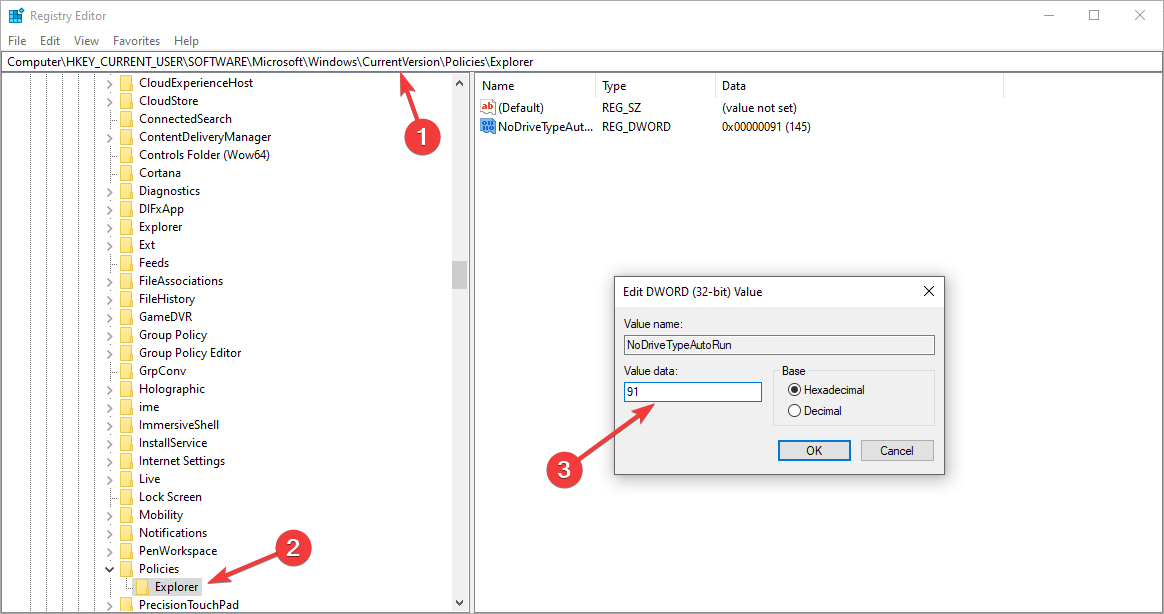
FF— отключить автозапуск на всех дисках20— отключить автозапуск на CD‑ROM4— отключить автозапуск на съёмных носителях (USB‑накопители)8— отключить автозапуск на жёстких дисках10— отключить автозапуск на сетевых дисках40— отключить автозапуск на RAM‑дисках1— отключить автозапуск на неизвестных носителях
Примечание: значения задаются в шестнадцатеричном формате (HEX) — при создании DWORD выберите формат «Шестнадцатеричный» и введите соответствующий код.
2. Локальная групповая политика
Подходит для компьютеров в домене или когда требуется централизованное управление. gpedit.msc доступен не во всех выпусках Windows 10 (Home может не содержать редактор).
Шаги:
- Нажмите Пуск > введите
gpedit.msc> дважды кликните по результату, чтобы открыть Редактор локальной групповой политики. - Перейдите в Computer Configuration > Administrative Templates > Windows Components.

- Выберите Autoplay Policies и в правой панели найдите параметр Turn off Autoplay.
- Дважды кликните по нему и установите значение Enabled, затем выберите область применения: «All drives» (все диски) или «CD‑ROM and removable media» в зависимости от версии политики.

Важно: изменения через групповую политику применяются после обновления политик (gpupdate /force) или перезагрузки.
3. Параметры Windows 10 (для домашних пользователей)
Самый простой способ, не требует прав администратора.
Шаги:
- Нажмите клавишу Windows.
- Введите «autoplay» и откройте Автовоспроизведение (AutoPlay Settings).
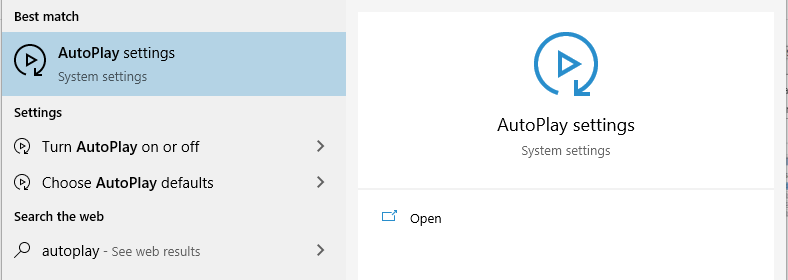
- Отключите переключатель «Использовать Автовоспроизведение для всех носителей и устройств» (Use AutoPlay for all media and devices) — передвиньте в положение Off.
- В разделе AutoPlay Defaults для пунктов Removable drive и Memory card выберите «Не выполнять никаких действий» (Do nothing).

После этого автозапуск для указанных типов устройств прекратится.
Когда это может не сработать
- Редактор групповой политики отсутствует в выпусках Windows 10 Home; используйте реестр или параметры.
- Некоторые антивирусные или корпоративные агенты могут переопределять настройки автозапуска. В таком случае обратитесь к администратору или проверьте документацию ПО.
- Если вы меняете
HKEY_CURRENT_USER, настройки применятся только для текущего пользователя; чтобы изменить для всех пользователей, правьтеHKEY_LOCAL_MACHINEс эквивалентными ключами.
Альтернативные подходы
- Блокировать автозапуск конкретных приложений: удалите ассоциации или переименуйте файлы autorun.inf на носителях (требует доступа к носителю).
- Использовать политики управления устройствами (Device Installation Restrictions) для блокировки монтирования внешних носителей в целом.
- Для корпоративной среды — деплой через GPO или MDM (Intune) с заранее подготовленными шаблонами конфигураций.
Чеклист для администратора (быстро)
- Определить целевые компьютеры (домашние пользователи / все ПК / отдельные OU).
- Выбрать метод: GPO для домена, реестр для локальных изменений или MDM для облака.
- Создать резервную копию реестра или политики перед внесением изменений.
- Протестировать на 1–2 машинах.
- Раскатать изменения и задать инструкцию по откату.
Откат изменений
- Реестр: удалите параметр
NoDriveTypeAutorunили восстановите предыдущее значение. - Групповая политика: верните параметр Turn off Autoplay в состояние Not Configured и выполните
gpupdate /force. - Параметры Windows: включите переключатель Use AutoPlay и верните значения AutoPlay Defaults.
Советы по безопасности
- Отключение автозапуска повышает безопасность: предотвращает случайное выполнение вредоносного кода с внешних носителей.
- Не доверяйте содержимому неизвестных USB‑накопителей даже при отключённом AutoRun — вредонос может иметь другие способы запуска.
Критерии приёмки
- Автозапуск не запускает медиа и исполняемые файлы при подключении USB и/или CD (в зависимости от заданных параметров).
- Изменения применяются после перезагрузки или обновления политик (
gpupdate /force). - Для всех целевых пользователей или компьютеров сохраняется требуемое поведение.
Короткое резюме
Вы можете отключить AutoRun в Windows 10 тремя способами: через реестр (точечные правки и скрипты), через локальную/групповую политику (централизованно для организаций) и через интерфейс «Параметры» (самый простой способ для домашних пользователей). Не забудьте протестировать изменения и иметь план отката.
Если остались вопросы или нужно помочь с конкретным сценарием (домашний ПК, терминальные серверы, политика для домена), опишите вашу среду и я подскажу шаги.

Похожие материалы

Несколько аккаунтов Skype: Multi Skype Launcher

Журнал для работы: повысить продуктивность

Персональные звуки уведомлений на Android

Скачивание шоу Hulu для офлайн‑просмотра

Microsoft Start: персонализированная новостная лента
