
Как отключить анимацию начального экрана в Windows 8
TL;DR
Если анимации начального экрана Windows 8 раздражают или замедляют работу, их можно отключить через параметры производительности. Отключите «Анимация элементов внутри окон», чтобы убрать основное переключение. Полное отключение затухания возможно, но тогда исчезнут и другие визуальные эффекты.
К чему это приводит
Анимации в интерфейсе делают переходы плавными, но иногда воспринимаются как задержка. Отключение части анимаций ускоряет переключение между рабочим столом и начальным экраном и снижает визуальные отвлечения.
Основные понятия
- Анимация элементов внутри окон — эффекты, которые запускаются при появлении и обновлении элементов интерфейса. Простой термин: «внутренние анимации».
- Затухание фона — плавное появление фонового изображения начального экрана при переключении.
Шаги: быстрое руководство
- Войдите в систему и откройте начальный экран.
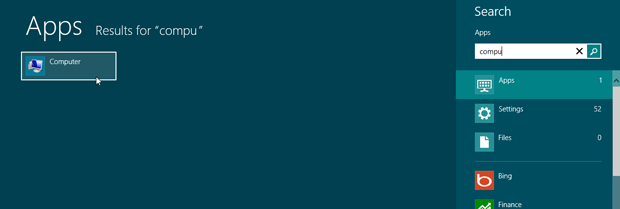
- Начните вводить Computer (в русской версии введите «Этот компьютер»). Пункт появится в поиске до завершения ввода.
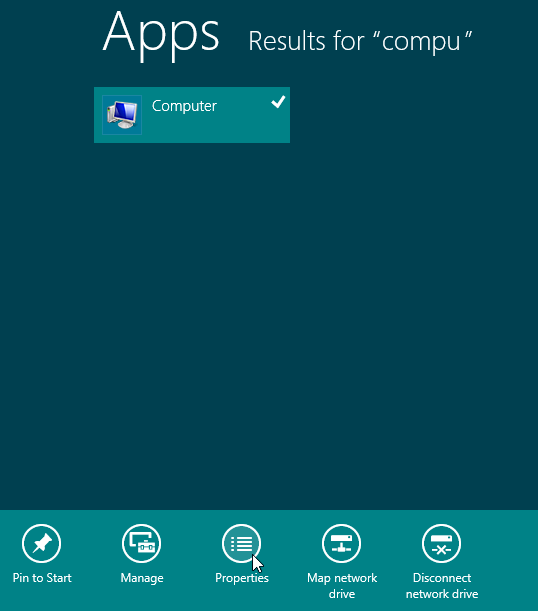
- Щёлкните правой кнопкой по найденному элементу и выберите «Свойства».
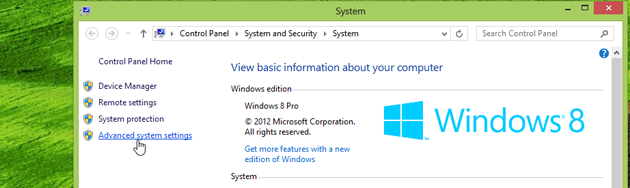
- В окне «Система» нажмите «Дополнительные параметры системы».
- В секции «Производительность» нажмите кнопку «Параметры».
- В списке параметров снимите галочку «Анимировать элементы управления и элементы внутри окон» и нажмите OK.
- Теперь переключитесь на начальный экран — оно станет заметно быстрее.
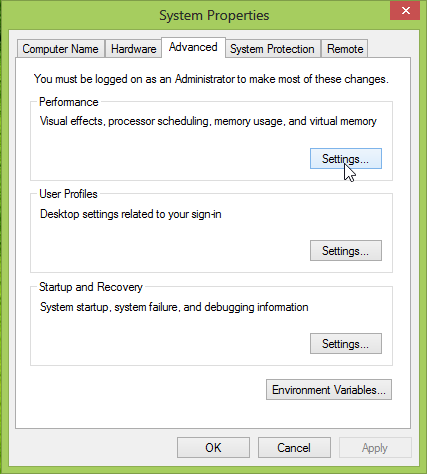
Что делает этот параметр
Отключение «Анимировать элементы управления и элементы внутри окон» убирает анимации, которые запускаются при обновлении интерфейса. Для начального экрана это устраняет большинство эффектов, связанных с появлением плиток и списков, и ускоряет переход по нажатию клавиши Windows.
Убрать затухание фона полностью — за и против
Если вы хотите удалить и эффект плавного появления фонового изображения, снимите также галочку «Анимировать окна при сворачивании и развертывании». Это удалит почти все анимации, но повлияет на внешний вид рабочего стола и Aero-эффекты:
- Плюсы: полностью убирает визуальные задержки и плавности.
- Минусы: интерфейс станет менее плавным и «жёстким». Это может выглядеть грубее и ухудшить восприятие при работе с окнами.
Важно: если вы не уверены, пробуйте менять по одному параметру и проверяйте результат.
Когда это не сработает
- Если система управляется групповыми политиками в корпоративной сети, локальные настройки могут быть переопределены.
- Если у вас устаревшие или кастомные темы оформления, часть эффектов может оставаться.
- На некоторых устройствах с нестандартными драйверами графики эффекты могут работать иначе.
Альтернативные подходы
- Уменьшение числа запущенных приложений и автозагрузки для ускорения системы.
- Обновление драйверов видеокарты и Windows для улучшения общей производительности.
- Переход на классический режим работы (если доступен) или использование сторонних лаунчеров.
Контрольный список: пользователь и администратор
- Пользователь:
- Сделать резервную точку восстановления перед массовыми изменениями.
- Отключить сначала одну опцию и проверить результат.
- Не отключать все анимации сразу, если вам важна плавность.
- Администратор:
- Проверить групповую политику на предмет ограничений.
- Подготовить инструкции для сотрудников и стандартный профиль без лишних эффектов.
- Тестировать изменения на образцах оборудования.
Быстрая методика тестирования (мини‑методология)
- Сделайте скриншоты или короткую запись экрана до изменений.
- Отключите одну опцию «Анимировать элементы внутри окон».
- Переключитесь между рабочим столом и начальным экраном 5–10 раз и оцените восприятие.
- При необходимости снимите вторую опцию и повторите тест.
- Верните настройки, если результат неудовлетворителен.
Дерево решений для выбора уровня анимаций
flowchart TD
  A[Нужна максимальная скорость?] -->|Да| B[Отключить «Анимировать элементы…»]
  A -->|Нет, хочу плавность| C[Оставить настройки по умолчанию]
  B --> D{Нужна полная ликвидация затухания?}
  D -->|Да| E[Отключить «Анимировать окна при сворачивании и развертывании»]
  D -->|Нет| F[Оставить второй параметр включённым]
  E --> G[Проверить влияние на Aero и откатить при необходимости]
  C --> H[Оценить производительность и комфорт]
Советы по совместимости и миграции
- В корпоративной среде согласуйте изменения с отделом ИТ.
- На ноутбуках с экономией энергии отключение анимаций может снизить нагрузку на GPU и немного продлить время работы от батареи.
Короткое резюме
Отключение «Анимировать элементы управления и элементы внутри окон» — простой и безопасный способ убрать большую часть анимаций начального экрана Windows 8. Полное отключение эффектов возможно, но может снизить визуальное качество интерфейса. Меняйте настройки по одному и проверяйте результат.
Ключевые действия: откройте «Свойства» компьютера → «Дополнительные параметры системы» → «Параметры» в разделе Производительность → снимите нужные галочки.

Похожие материалы

Несколько аккаунтов Skype: Multi Skype Launcher

Журнал для работы: повысить продуктивность

Персональные звуки уведомлений на Android

Скачивание шоу Hulu для офлайн‑просмотра

Microsoft Start: персонализированная новостная лента
