
Как отключить Action Center в Windows 10
Быстрые ссылки
- Как отключить Action Center через параметры панели задач
- Отключение Action Center через редактор реестра
- Скачайте наш готовый REG‑файл для одного клика
- Отключение Action Center через Локальный редактор групповой политики
Что такое Action Center
Action Center (Центр уведомлений) — это панель в Windows, которая собирает уведомления приложений и системные быстрые действия (Wi‑Fi, Bluetooth, Режим планшета и т.д.). Кратко: удобный центр для пропущенных уведомлений и быстрых переключателей.
Important: Отключение Action Center не отключает всплывающие уведомления — они по‑прежнему будут появляться над областью уведомлений, но не сохраняться в центре для последующего просмотра.
Как отключить Action Center через параметры панели задач
Этот способ самый быстрый для одного пользователя.
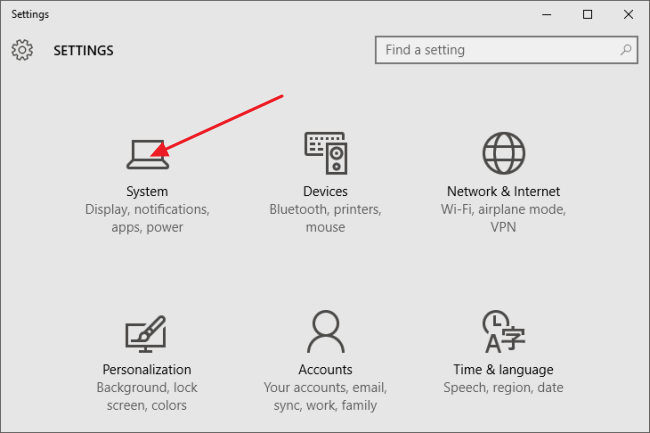
- Нажмите Windows+I, чтобы открыть Параметры, затем выберите Система.
- В левой колонке выберите Уведомления и действия.
- В правой части окна нажмите Системные значки: включение и выключение.
- Прокрутите список вниз и отключите переключатель Центр уведомлений (Action Center).
- Закройте параметры — изменения вступают в силу немедленно для текущего пользователя.
Совет: если переключатель недоступен (затёрт), возможно, Action Center отключён централизованно через реестр или групповую политику — проверьте разделы ниже.
Отключение Action Center через редактор реестра
Когда нужно отключить Action Center для отдельного пользователя и скрыть переключатель в Параметрах, используйте правку реестра. Работает в Windows 10 и Windows 11.
Определение: Registry Editor — инструмент для изменения ключей конфигурации Windows. Неправильные изменения могут привести к нестабильности системы.
Внимание: перед изменением реестра сделайте резервную копию реестра и создайте точку восстановления системы.
Шаги:
- Нажмите Пуск и введите regedit, затем нажмите Enter или Открыть. Подтвердите повышение прав.

- В левой панели перейдите к ключу:
HKEY_CURRENT_USER\SOFTWARE\Policies\Microsoft\Windows\Explorer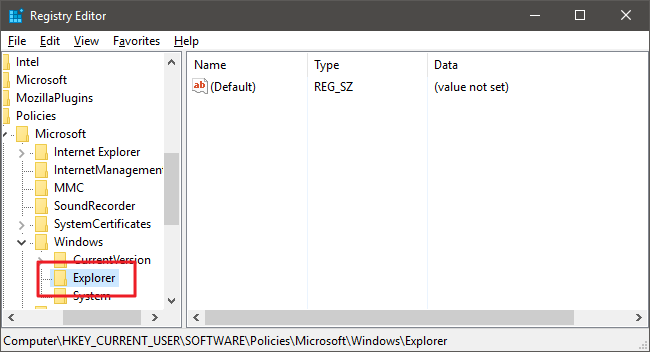
- Если папки Explorer нет, создайте её: правой кнопкой по Windows → New → Key → назовите Explorer.
- Правой кнопкой по папке Explorer выберите New → DWORD (32‑bit) Value и назовите его DisableNotificationCenter.

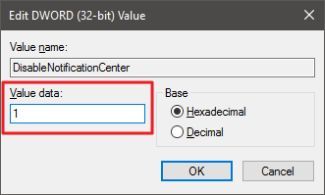
- Дважды кликните по DisableNotificationCenter и установите значение 1 (Value data = 1) → ОК.
- Закройте Regedit и перезагрузите компьютер, чтобы изменения вступили в силу.
Возврат: чтобы вернуть Action Center, поменяйте значение DisableNotificationCenter на 0 или удалите параметр/ключ.
Безопасность: будьте осторожны с правками в HKEY_LOCAL_MACHINE, если следуете альтернативным инструкциям — в этой инструкции используется HKEY_CURRENT_USER, что влияет только на текущий профиль.
Скачайте наш готовый реестр для одного клика
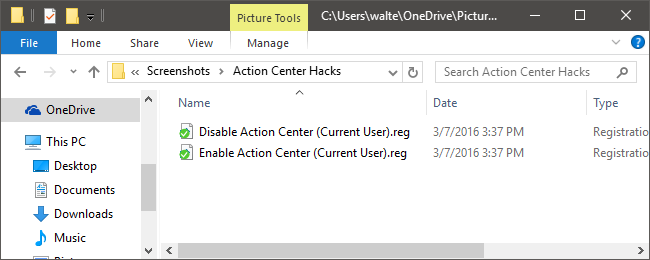
Мы подготовили два REG‑файла: один устанавливает DisableNotificationCenter = 1 (отключает), другой — = 0 (включает). Распакуйте ZIP и запустите нужный файл → подтвердите изменения → перезагрузите компьютер.
Примечание: REG‑файлы просто экспортируют ключ Explorer с указанным параметром. Откройте их в Блокноте перед запуском, чтобы проверить содержимое.
Как отключить Action Center через Локальный редактор групповой политики
Этот способ подходит для Windows 10 Pro и Enterprise и полезен, если нужно зафиксировать настройку для нескольких пользователей или компьютеров.
- Нажмите Пуск, введите gpedit.msc и нажмите Enter.
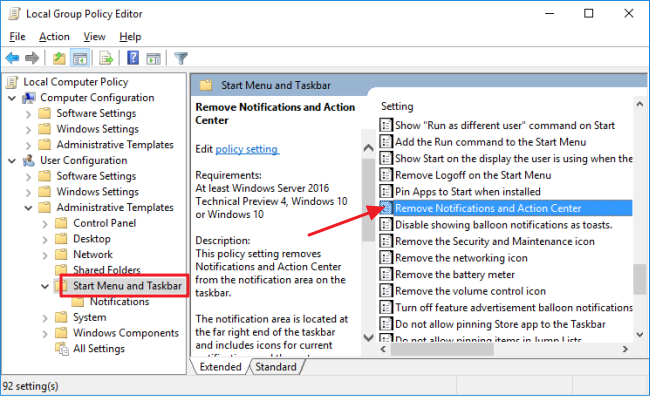
- Перейдите: Конфигурация пользователя → Административные шаблоны → Меню «Пуск» и панель задач.
- Найдите параметр Удалить уведомления и Центр уведомлений (Remove Notifications and Action Center) и дважды щёлкните.
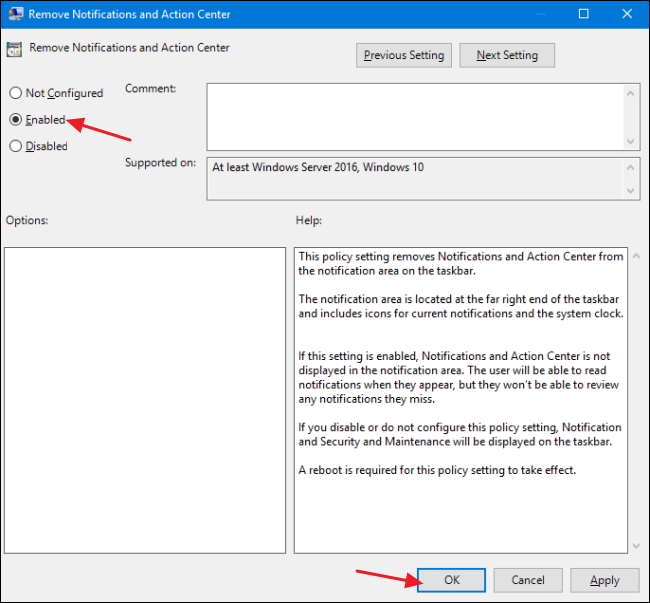
- Установите значение Включено (Enabled) → ОК.
- Перезагрузите компьютер (выйти из учётной записи и войти обратно недостаточно).
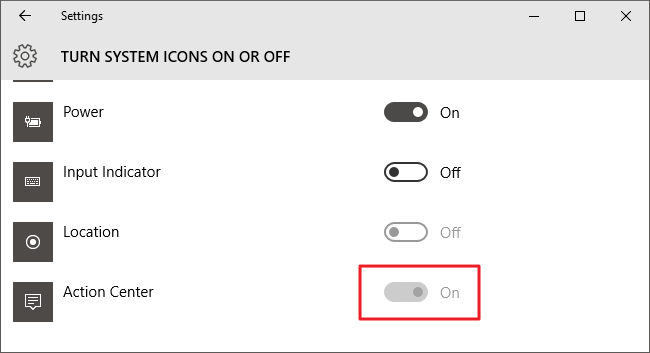
После применения политики переключатель в Параметрах станет недоступен (затёрт).
Совет: групповая политика локальная; если ПК в домене, доменная политика может переопределять локальную.
Когда эти методы не сработают
- Если компьютер управляется доменной политикой — локальные изменения могут быть переопределены. Обратитесь к администратору домена.
- Если профиль повреждён — параметры реестра в HKEY_CURRENT_USER могут игнорироваться; проверьте в другом профиле.
- Если вы используете сторонние оболочки или темы, поведение панели уведомлений может отличаться.
Откат: как вернуть Action Center (шаги для безопасности)
- Через Параметры: включите переключатель в Система → Уведомления и действия → Системные значки.
- Через реестр: перейдите к HKEY_CURRENT_USER\SOFTWARE\Policies\Microsoft\Windows\Explorer и установите DisableNotificationCenter = 0 или удалите параметр.
- Через gpedit.msc: верните параметр Удалить уведомления и Центр уведомлений в Disabled или Not Configured, затем перезагрузите.
- Если использовали REG‑файл: запустите файл для включения (Enable Action Center) или вручную импортируйте исправленный .reg.
Критерии приёмки
- Значок Action Center в области уведомлений виден и кликабелен.
- Новые уведомления появляются в Центре уведомлений и сохраняются для просмотра.
Чек‑лист для ролей (кратко)
Для обычного пользователя:
- Сделать точку восстановления перед изменениями.
- Отключить через Параметры (самый безопасный способ).
- Перезагрузить и проверить.
Для администратора локального ПК:
- Оценить, нужен ли глобальный запрет или только для отдельных учётных записей.
- Если нужно заблокировать доступ в Параметрах, применить правку реестра или политику.
- Документировать изменения и уведомить пользователей.
Для администратора домена:
- Использовать GPO (Group Policy) для массового применения.
- Проверить наследование политик в Active Directory.
- Тестировать на пилотной группе перед развёртыванием.
Проверка и тесты (Acceptance тесты)
- После применения изменений: значок Центра уведомлений исчез/недоступен для целевого пользователя.
- Всплывающие уведомления всё ещё появляются, но не сохраняются в центре (при отключении через реестр или GPO).
- Перезагрузка устраняет рассинхрон; проверяйте после полной перезагрузки.
Troubleshooting: распространённые проблемы и решения
Проблема: переключатель в Параметрах затёрт, но Action Center виден. Решение: перезагрузите ПК; проверьте значение DisableNotificationCenter в реестре; проверьте локальные и доменные GPO.
Проблема: после удаления ключей реестра центр не возвращается. Решение: убедитесь, что вы удаляли ключ в HKEY_CURRENT_USER, затем перезагрузите. Если проблема сохраняется — проверьте наличие доменных политик.
Проблема: не удаётся запустить gpedit.msc на Home‑версии Windows. Решение: gpedit отсутствует в Home; используйте метод через реестр.
Безопасность и приватность
- Изменение поведения Action Center не влияет на сбор данных Microsoft напрямую; это локальная настройка интерфейса.
- При внесении изменений в реестр и политики убедитесь, что файлы .reg получены из надёжного источника или проверены вручную.
- Для рабочих компьютеров согласуйте любые изменения с IT‑отделом, чтобы не нарушать корпоративные политики и требования безопасности.
Совместимость и примечания по версиям
- Описанные методы работают на Windows 10 и проверены на Windows 11 в части реестра и Параметров.
- На устройствах с управлением через MDM (Microsoft Intune и т.д.) политики MDM могут переопределять локальные изменения.
Пример содержимого REG‑файла (для понимания)
Ниже — пример того, какие ключи создаёт файл для отключения Action Center (проверьте файл перед запуском):
Windows Registry Editor Version 5.00

[HKEY_CURRENT_USER\SOFTWARE\Policies\Microsoft\Windows\Explorer]
"DisableNotificationCenter"=dword:00000001
Чтобы включить — смените значение на dword:00000000 или удалите строку.
Решение для масштабного развёртывания
- Для нескольких ПК используйте GPO или скрипт PowerShell, который импортирует .reg или изменяет реестр через механизм удаления/установки политик.
- Тестируйте изменения на виртуальной машине или тестовой группе пользователей перед массовым развёртыванием.
Мини‑методология развёртывания
- Подготовьте инструкцию и .reg/GPO на тестовую группу.
- Наблюдайте за откликом пользователей 1–2 недели.
- При необходимости внесите корректировки и затем распространяйте на всех пользователей.
Краткий итог
Action Center легко отключается через Параметры, реестр или локальную политику. Для одного пользователя проще использовать Параметры. Для блокировки доступа и массового применения используйте реестр (для отдельных пользователей) или GPO (для множества компьютеров). Всегда делайте резервную копию реестра и документируйте изменения.
Important: Если ПК находится в домене или управляется MDM, согласуйте действия с администратором.
Краткое напоминание: если вы хотите только уменьшить количество уведомлений, рассмотрите настройку Уведомлений в Параметрах вместо полного отключения Центра уведомлений.

Похожие материалы

Несколько аккаунтов Skype: Multi Skype Launcher

Журнал для работы: повысить продуктивность

Персональные звуки уведомлений на Android

Скачивание шоу Hulu для офлайн‑просмотра

Microsoft Start: персонализированная новостная лента
