
Отключение превью вкладок в Safari на Mac
О чём статья
- Краткая цель: отключить превью вкладок в Safari на macOS.
- Кому подходит: пользователям macOS с Safari 14 и новее.
- Что потребуется: доступ в Терминал и права администратора для изменения настроек безопасности.
Почему это работает
Safari скрывает некоторые диагностические и экспериментальные функции в меню Debug. Включив это меню через команду defaults, вы получаете доступ к опции, которая управляет отображением превью вкладок при наведении. Команда изменяет пользовательские настройки приложения Safari в домене com.apple.Safari.
Important: предоставление Терминалу доступа к полному диску нужно только временно для выполнения команды. Вы в любой момент можете удалить это разрешение.
Шаг 1 — дать Терминалу доступ к полному диску
- Закройте Safari. Не сворачивайте — выберите Safari → Quit Safari или нажмите Command + Q.
- Откройте меню Apple (верхний левый угол) и выберите “System Preferences”.
- В окне настроек нажмите “Security & Privacy” и откройте вкладку «Full Disk Access» в левой колонке.

- Нажмите на значок замка внизу слева, введите пароль администратора, чтобы разблокировать изменения.
- В списке приложений справа найдите Terminal и отметьте флажок рядом с ним. Если Terminal отсутствует, нажмите “+” и добавьте приложение вручную: Applications → Utilities → Terminal.

- Можно закрыть System Preferences — изменения сохраняются автоматически.
Note: На корпоративных Mac эта опция может блокироваться политикой MDM. В таком случае обратитесь к администратору.
Шаг 2 — включить скрытое меню Debug в Safari
- Откройте Terminal (Applications → Utilities → Terminal) или нажмите Command + Space и введите “Terminal”.
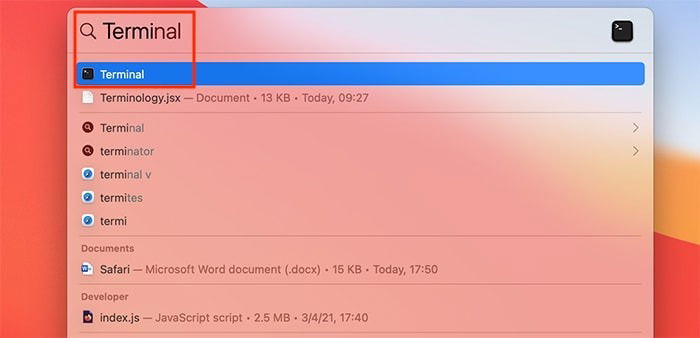
- Введите и выполните команду (нажмите Enter):
defaults write com.apple.Safari IncludeInternalDebugMenu 1Вы не увидите подтверждения. Команда изменяет настройки Safari, чтобы показать внутреннее меню Debug.

- Запустите Safari. В строке меню появится пункт Debug. Откройте Debug → Tab Features и снимите галочку с “Show Tab Preview on Hover”.

Перезапустите Safari и проверьте: при наведении на вкладки превью не должно показываться.
Если вы хотите убрать Debug из меню, снова выполните в Терминале:
defaults write com.apple.Safari IncludeInternalDebugMenu 0Перезапустите Safari — пункт Debug исчезнет.
Критерии приёмки
- При наведении курсора на вкладку в Safari не появляется окно-превью.
- Опция “Show Tab Preview on Hover” в Debug отключена.
- Меню Debug можно скрыть командой с 0.
Что делать, если что-то пошло не так
- Safari не показывает Debug после выполнения команды: закройте и снова откройте Safari; при необходимости перезагрузите Mac.
- Терминал не имеет доступа к полному диску: вернитесь в System Preferences → Security & Privacy и повторно добавьте Terminal.
- На рабочем Mac настройки блокируются администратором: обратитесь в IT-службу.
- У вас более старая или альтернативная версия Safari: некоторые пункты могут отличаться или отсутствовать.
Альтернативные подходы и когда они подходят
- Использовать расширение для управления вкладками: если вы не хотите менять системные разрешения, расширения иногда позволяют улучшить поведение вкладок, но они не всегда отключают превью на уровне интерфейса.
- Сменить масштаб интерфейса или использовать меньше вкладок в окне как временная мера.
- Обновить macOS и Safari: в будущих выпусках Apple может изменить поведение превью или добавить настройку в общие настройки браузера.
Когда это не сработает:
- На управляемых устройствах MDM запрещает доступ к Full Disk Access.
- На очень старых версиях Safari команда может не иметь эффекта.
Проверки и тест-кейсы
- Шаг 1: Закрыть Safari, выполнить команду, открыть Safari → убедиться, что Debug есть.
- Шаг 2: В Debug → Tab Features снять галочку с “Show Tab Preview on Hover” → проверить, что превью не показывается.
- Шаг 3: В Терминале вернуть значение в 0 → подтвердить, что Debug исчез.
Быстрый чек-лист для пользователя
- Закрыл(а) Safari полностью.
- Дал(а) Терминалу доступ к полному диску.
- Выполнил(а) команду defaults с 1.
- Открыл(а) Debug и отключил(а) «Show Tab Preview on Hover».
- Перезапустил(а) Safari и подтвердил(а) эффект.
Рекомендации по безопасности и приватности
- Full Disk Access предоставляет приложению доступ к данным; давайте его только доверенным приложениям (Terminal от Apple — доверенное).
- Удалите доступ после завершения, если хотите минимизировать постоянные права у приложений.
Быстрая справка: команды
- Включить Debug:
defaults write com.apple.Safari IncludeInternalDebugMenu 1- Отключить Debug:
defaults write com.apple.Safari IncludeInternalDebugMenu 0Decision flow (как принять решение)
flowchart TD
  A[Нужно отключить превью вкладок?] --> B{Есть доступ администратора?}
  B -- Да --> C{Устройство управляется IT?}
  B -- Нет --> Z[Нужны права администратора]
  C -- Нет --> D[Дать Терминалу Full Disk Access и выполнить команду]
  C -- Да --> Y[Обратиться в IT или использовать расширение]
  D --> E[Отключить 'Show Tab Preview on Hover' в Debug]
  E --> F[Перезапустить Safari и проверить]
Частые вопросы
Q: Нужно ли при каждом запуске давать доступ Терминалу к диску?
A: Нет. Доступ требуется только для внесения изменения. После этого можно убрать разрешение.
Q: У меня iPhone/iPad — работает ли это там?
A: Нет. Инструкция применима только к macOS и Safari на Mac.
Итоговое резюме
Вы можете отключить превью вкладок в Safari, включив скрытое меню Debug через команду defaults и сняв опцию “Show Tab Preview on Hover”. Для этого потребуется дать Терминалу доступ к полному диску — временно или постоянно по вашему выбору. Если устройство управляется корпоративной политикой, обратитесь к администратору.
Краткие действия для быстрого выполнения:
- Закрыть Safari.
- System Preferences → Security & Privacy → Full Disk Access → добавить Terminal.
- В Терминале выполнить defaults write com.apple.Safari IncludeInternalDebugMenu 1.
- В Safari: Debug → Tab Features → снять “Show Tab Preview on Hover”.
- Перезапустить Safari.


Похожие материалы

Несколько аккаунтов Skype: Multi Skype Launcher

Журнал для работы: повысить продуктивность

Персональные звуки уведомлений на Android

Скачивание шоу Hulu для офлайн‑просмотра

Microsoft Start: персонализированная новостная лента
