
Как отключить System Integrity Protection (SIP) на Mac

Что такое System Integrity Protection (SIP)
System Integrity Protection (SIP) — это встроенный механизм безопасности macOS, который ограничивает доступ процессов и пользователей к критическим системным областям. Коротко: SIP защищает файлы и процессы ядра от несанкционированных изменений.
Определение в одну строку: SIP — защита системной целостности, блокирующая модификацию ключевых директорий и внедрение неподписанного кода.
Какие области защищает SIP (список):
- /System
- /sbin
- /bin
- /usr (но не /usr/local)
- /var
- /tmp
- /etc
Кроме блокировки файловой модификации, SIP предотвращает такие операции, как внедрение кода в процессы, присоединение отладчиков к системным процессам, использование DTrace для подъёма в процессы и загрузку неподписанных расширений ядра. Благодаря этому Mac становится менее уязвим к ряду атак, свойственных обычным десктопным системам.
Когда допустимо временно отключать SIP
- Для установки проверенного стороннего ПО, которое требует доступа к защищённым областям.
- Для восстановления данных или выполнения операций обслуживания, недоступных при включённом SIP.
- Для тестирования низкоуровневых драйверов или инструментов разработки (только в контролируемой среде).
Важно: отключение SIP следует делать только временно и только если вы полностью доверяете источнику ПО или точно понимаете цель операции.
Подготовка перед отключением
- Сделайте резервную копию важных данных (Time Machine или другой надёжный бэкап).
- Убедитесь, что у вас есть администраторский пароль для учётной записи на Mac.
- Закройте все незавершённые задачи и сохраните файлы — перезагрузка будет необходима.
Как отключить SIP — пошаговая инструкция
Ниже приведены инструкции для Apple Silicon и Intel Mac. Выберите свой тип устройства.
Для Apple Silicon (M1/M2 и новее)
- Выключите Mac и подождите 20 секунд.
- Нажмите и удерживайте кнопку питания до появления надписи “Загрузка параметров загрузки” (Loading startup options) под логотипом Apple.
- Выберите “Параметры” (Options) и нажмите “Продолжить” (Continue) чтобы войти в среду восстановления macOS.
Для Intel
- Перезагрузите Mac.
- Нажмите и удерживайте Command + R сразу после включения, пока не появится логотип Apple и индикатор загрузки.
- Подождите загрузки среды восстановления macOS.
Общая часть — отключение SIP в среде восстановления
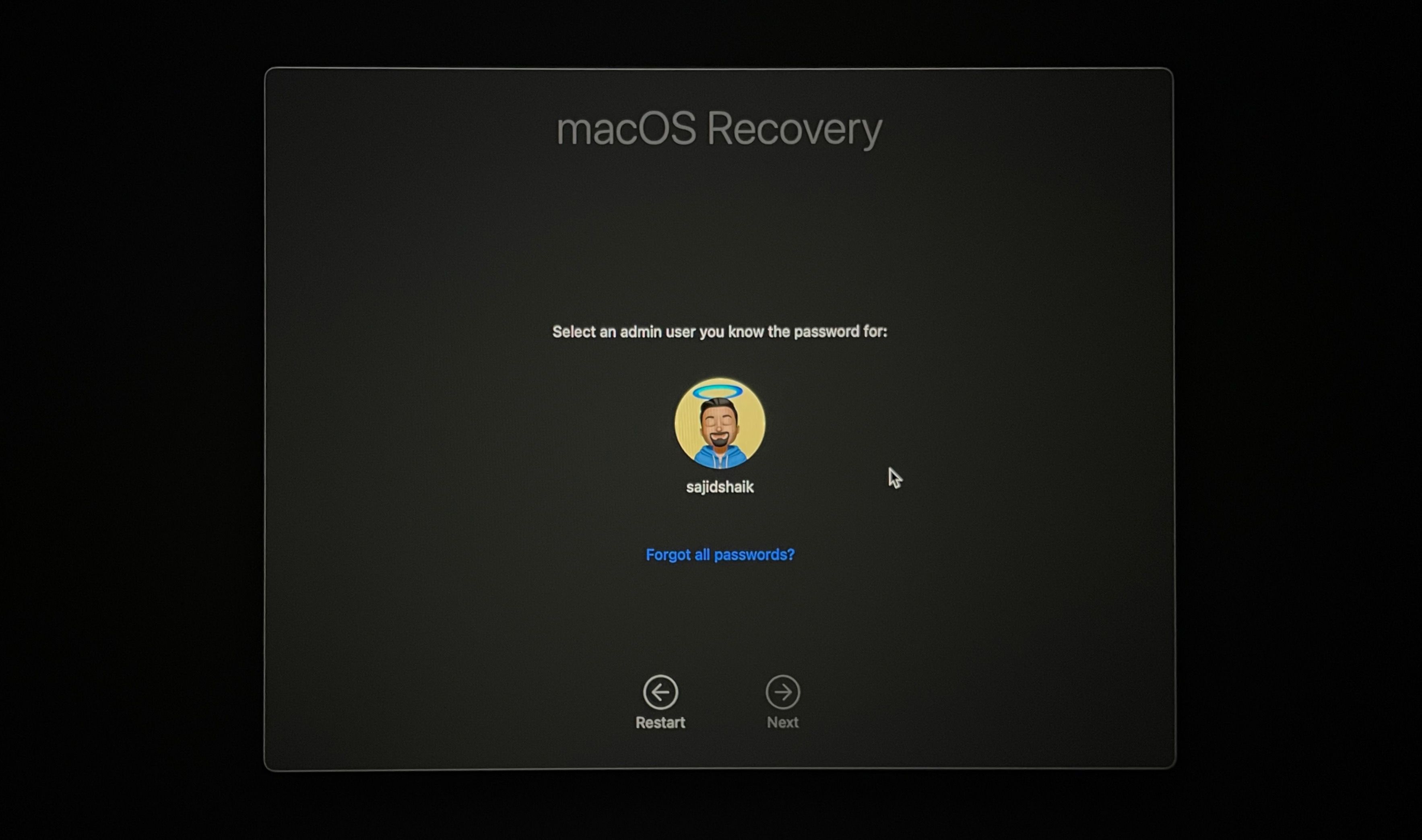
- Выберите пользователя с правами администратора и нажмите “Далее”. Введите пароль при запросе и нажмите “Продолжить”.
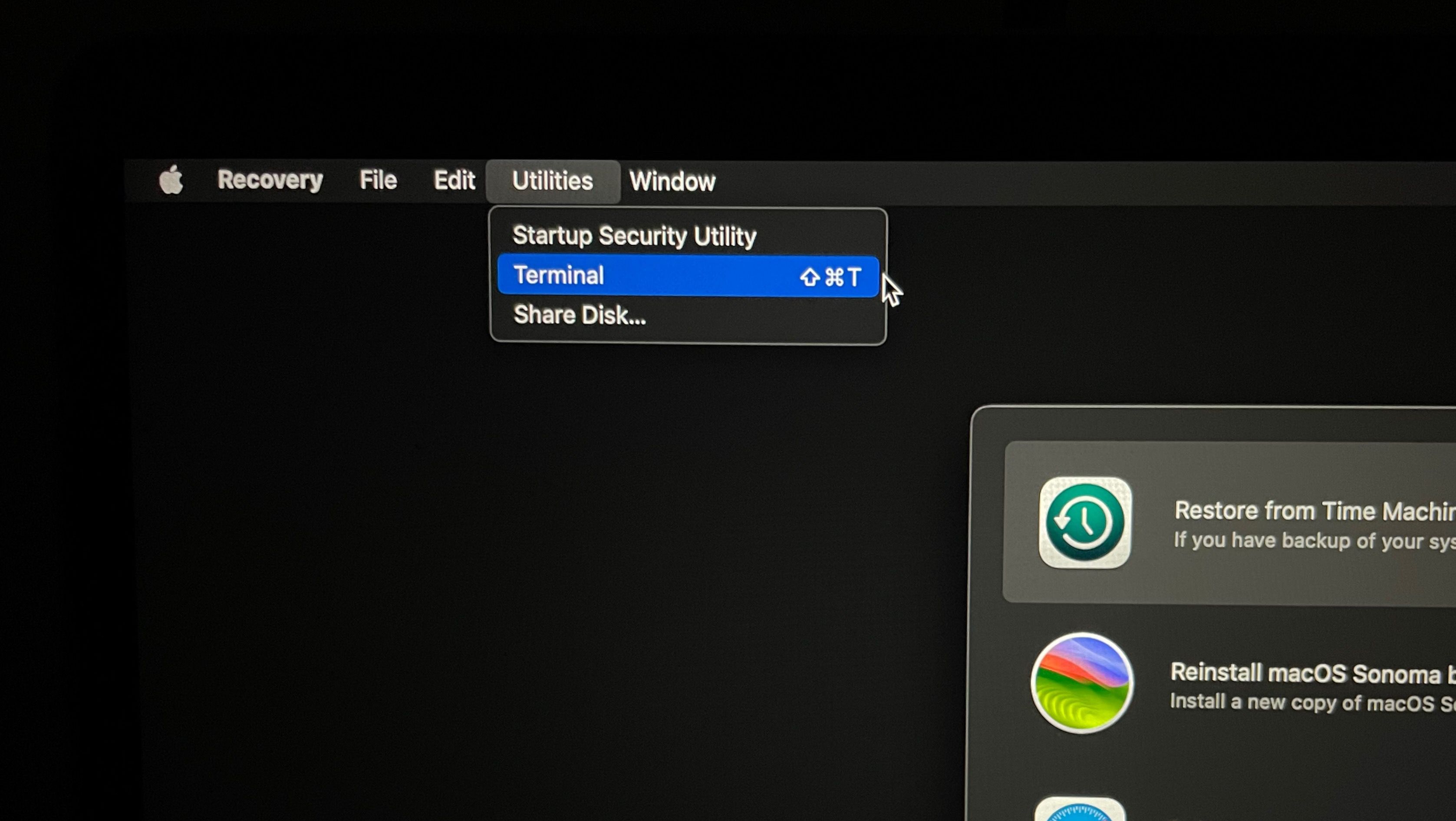
- В строке меню выберите “Служебные программы” (Utilities) → “Terminal” или нажмите Command + Shift + T.
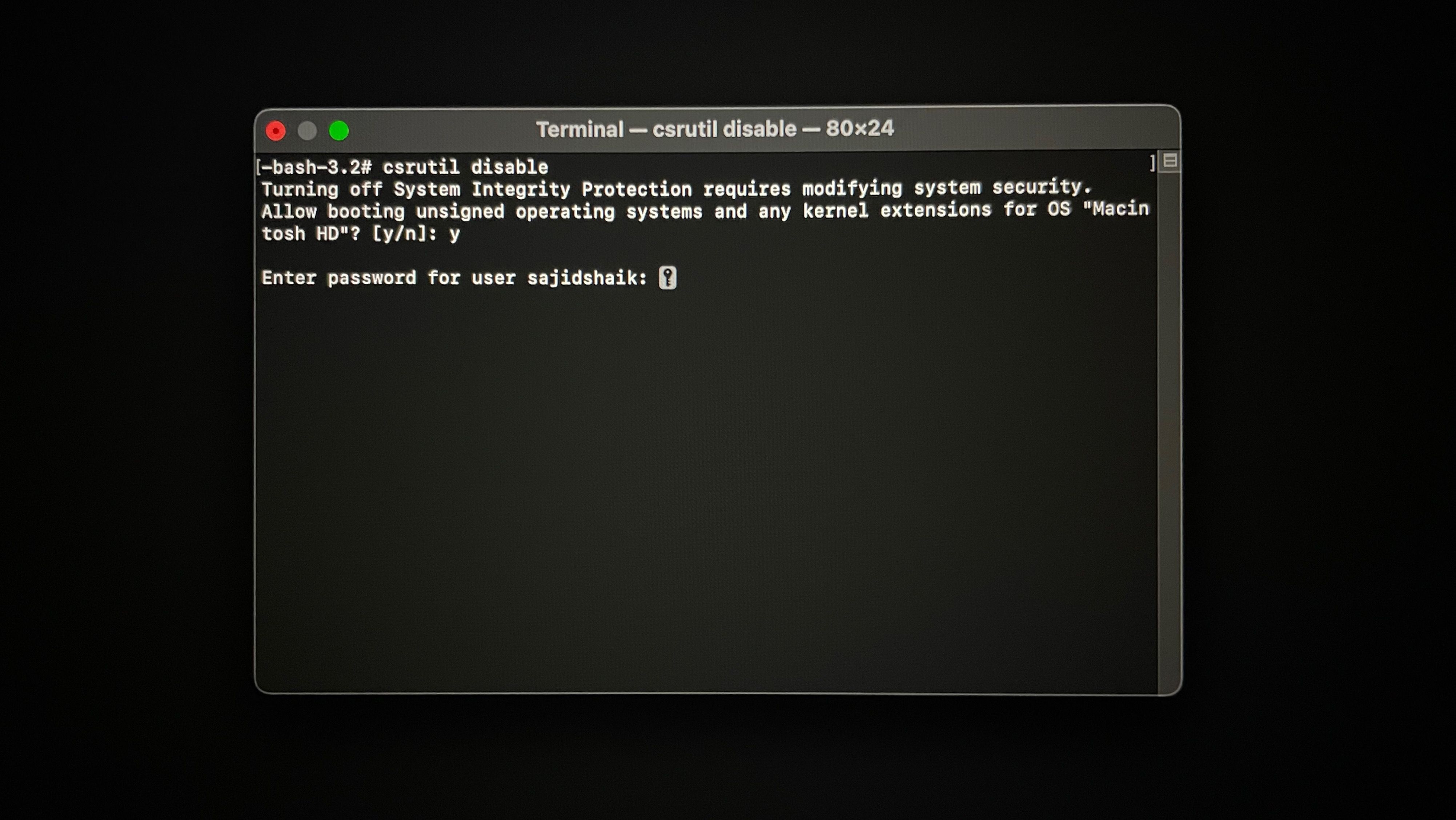
- В окне Terminal введите команду и нажмите клавишу Return:
csrutil disableПодтвердите действие, нажав Y и затем Return, если Terminal запросит подтверждение.
При необходимости введите пароль администратора и нажмите Return.
- В меню нажмите логотип Apple и выберите “Перезапустить” (Restart).
После перезагрузки SIP будет отключён и вы сможете выполнить операции, требовавшие более высоких прав.
Как снова включить SIP
Всегда возвращайте SIP в состояние включено после завершения задачи безопасности. Следуйте тем же шагам входа в macOS Recovery, но выполните в Terminal команду:
csrutil enableЗатем перезагрузите Mac.
Как проверить статус SIP
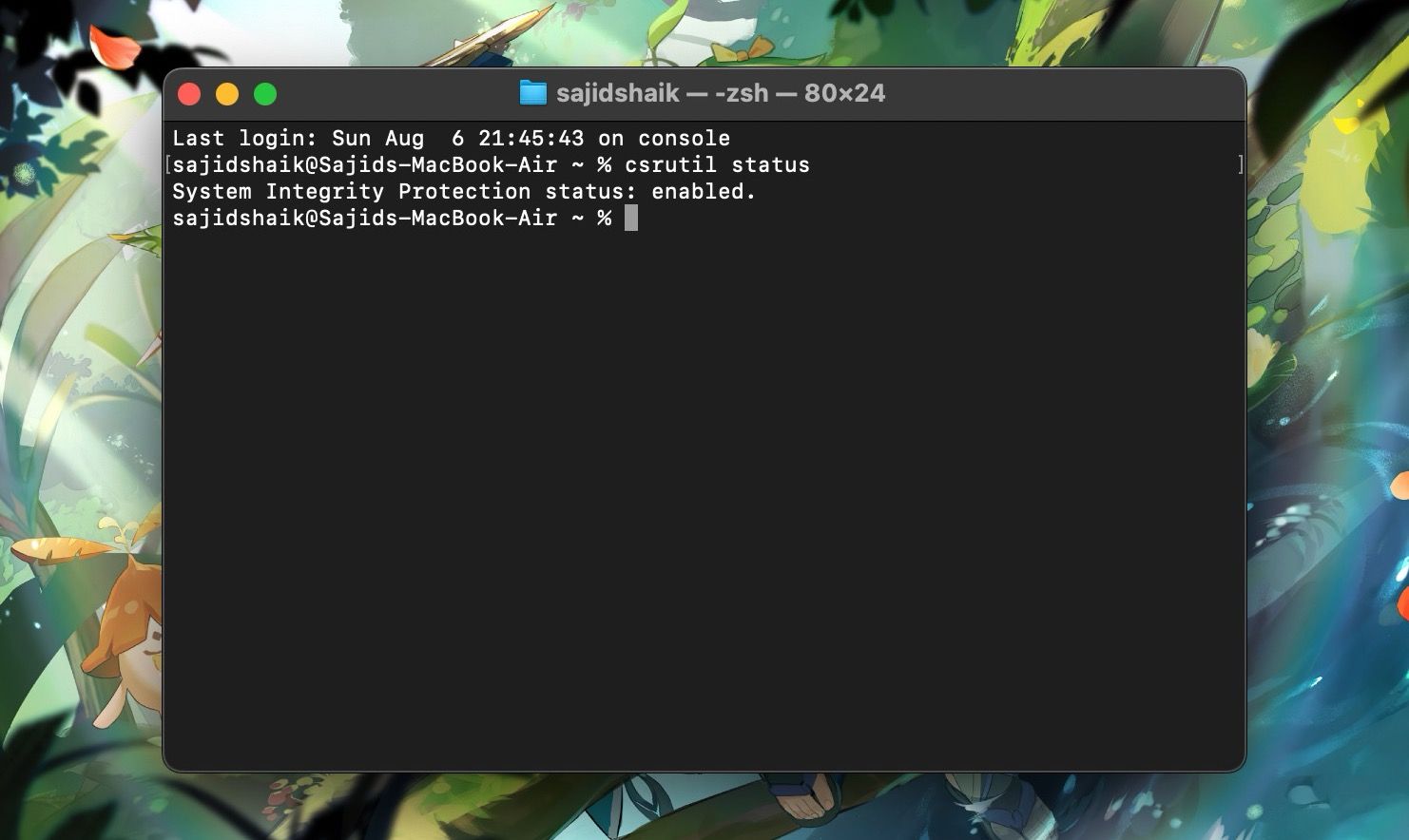
Откройте Terminal (в обычной системе, не в Recovery) и выполните:
csrutil statusЕсли рядом со статусом будет “enabled”, SIP включён; “disabled” — SIP выключен.
Риски и почему не стоит оставлять SIP выключенным надолго
- Повышается риск внедрения вредоносного кода в системные процессы.
- Ускоряется вероятность установки руткитов и модификации критичных файлов.
- Уязвимость к уязвимостям нулевого дня увеличивается, так как защитные барьеры снижены.
Рекомендация: отключайте SIP только на время конкретной операции и немедленно включайте обратно.
Альтернативные подходы (когда не нужно отключать SIP)
- Используйте подпись разработчика и официальные пакеты — часто достаточно установки обновления или подписи пакета.
- Устанавливайте приложения в /usr/local или в пользовательские каталоги, которые не защищены SIP.
- Ищите официальные обходы или утилиты поставщика ПО, которые не требуют отключения SIP.
Типичные проблемы и способы устранения
- Не удаётся загрузиться в Recovery: проверьте аппаратные кнопки и повторите попытку, убедитесь, что вы используете правильную комбинацию для вашего типа Mac.
- Команда csrutil не распознана: вы не в среде восстановления macOS — повторите вход в Recovery.
- Приложение всё ещё не устанавливается: возможно, требуется дополнительный разрешённый доступ (например, Full Disk Access) или установка подписанного расширения.
Playbook: безопасное отключение и включение SIP (SOP)
Шаги для системного администратора:
- Создать резервную копию и зафиксировать текущее состояние SIP (
csrutil status). - Сообщить пользователям о кратком обслуживании.
- Перевести машину в macOS Recovery, выполнить
csrutil disableи перезагрузить. - Выполнить необходимые операции (установка/восстановление), логировать действия.
- Вернуть систему в Recovery и выполнить
csrutil enable. - Проверить
csrutil statusи убедиться в корректности работы ОС.
Критерии приёмки:
- SIP вновь включён и
csrutil statusпоказывает “enabled”. - Установленное ПО работает корректно и не нарушает системную стабильность.
- Логи операций доступны для аудита.
Контроль безопасности после временного отключения SIP
- Проведите сканирование антивирусным/анти-угрозовым ПО.
- Проверьте целостность системных файлов (например, с помощью встроенных инструментов и проверок оборудования).
- Ограничьте доступ к машине на время, пока SIP был отключён.
Таблица совместимости и замечания по версиям macOS
SIP — часть современных версий macOS и поведение отключения/включения реализовано через macOS Recovery. Конкретные визуальные подсказки среды восстановления и комбинации клавиш могут незначительно отличаться между версиями macOS и моделями. Метод входа в Recovery для Intel (Command+R) и Apple Silicon (удержание кнопки питания) является общепринятым для последних поколений устройств.
Ментальные модели и рекомендации
- Запомните правило: отключать SIP — как снимать защитную пластину; делайте это кратко и целенаправленно.
- Используйте чеклист: бэкап → Recovery → disable → задача → enable → проверка.
Факт-бокс
- Количество основных защищённых путей: 7 (см. раздел выше).
- Доступ: SIP управляется через среду восстановления macOS и команды csrutil.
Краткое резюме
System Integrity Protection — важный компонент безопасности macOS, который стоит отключать только при необходимости и на короткое время. Процедура отключения проста: войдите в macOS Recovery, запустите Terminal и выполните csrutil disable; после завершения работы верните защиту командой csrutil enable.
Важно: всегда создавайте резервные копии и документируйте действия перед изменением системных настроек безопасности.

Похожие материалы

Несколько аккаунтов Skype: Multi Skype Launcher

Журнал для работы: повысить продуктивность

Персональные звуки уведомлений на Android

Скачивание шоу Hulu для офлайн‑просмотра

Microsoft Start: персонализированная новостная лента
