
Как отключить Superfetch (SysMain) в Windows 10 и 11
TL;DR
Superfetch (переименованный в SysMain в Windows 10/11) автоматически подгружает часто используемые приложения в оперативную память. Если компьютер стал сильно тормозить — кратковременное отключение службы может вернуть отзывчивость. Ниже — быстрые шаги через графический интерфейс и командную строку, советы по диагностике и чек-листы для безопасного отката.
Быстрые ссылки
- Что такое Superfetch и как он работает?
- Отключение Superfetch (SysMain) через интерфейс Windows 10 и 11
- Отключение Superfetch (SysMain) через командную строку в Windows 10 и 11
Что такое Superfetch и как он работает?
Superfetch (в новых версиях Windows называется SysMain) — это служба, появилась ещё в Windows Vista. Она работает в фоне и анализирует шаблоны использования компьютера. На основе этих шаблонов служба предзагружает приложения в оперативную память, чтобы ускорить их запуск.
Коротко: Superfetch заранее сохраняет часто используемые программы в RAM, чтобы они открывались быстрее. Это улучшает время запуска часто используемых приложений, но на старых жёстких дисках (HDD), при ограниченной оперативной памяти или при высоком использовании диска служба может вызывать замедления.
Определение: SysMain — системная служба Windows, реализующая поведение Superfetch в современных сборках ОС.
Важно: обычно службу стоит оставить включённой. Отключайте её только при подтверждённых проблемах с производительностью или при диагностике.
Когда имеет смысл отключить Superfetch
- Система регулярно «лагует» при высокой загрузке диска (100% I/O) и большой очереди ввода-вывода.
- На ПК с небольшим объёмом оперативной памяти и медленным HDD предзагрузка может мешать работе основных задач.
- Если вы используете SSD: обычно Superfetch не нужен, но он редко вреден; на некоторых конфигурациях с TRIM и контроллерами SSD может наблюдаться ухудшение отклика.
- Тестирование и диагностика производительности: временно отключите для сравнения результатов.
Против примера: если у вас много RAM и быстрый SSD — выключение скорее снизит комфорт, так как приложения будут запускаться чуть медленнее.
Отключение Superfetch (SysMain) через графический интерфейс в Windows 10 и 11
- Нажмите Windows+R чтобы открыть окно «Выполнить». Введите:
services.msc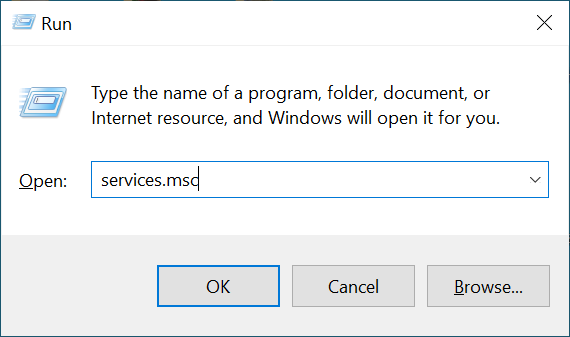
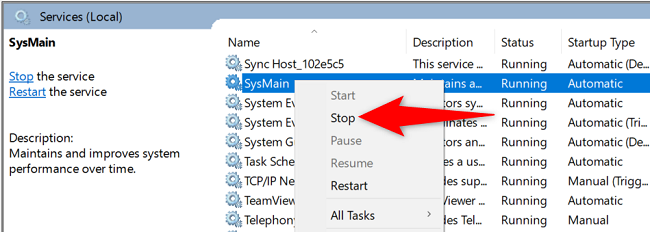
В окне «Службы» в правой панели найдите элемент с именем “SysMain”. Чтобы быстрее найти — щёлкните любую запись и начните печатать sysmain.
Правой кнопкой мыши щёлкните по “SysMain” и выберите «Остановить». Подождите, пока диалог управления службой подтвердит остановку.
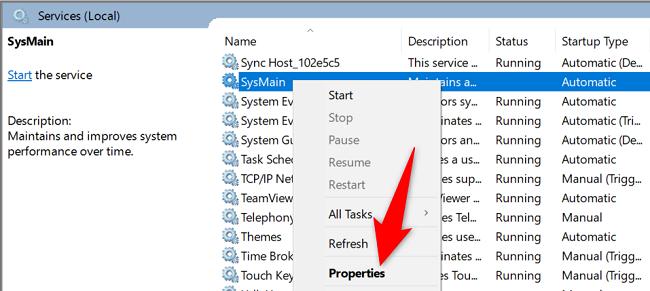
- Снова правой кнопкой по “SysMain” → «Свойства». В поле «Тип запуска» выберите «Отключено». Нажмите «Применить», затем «OK».
- Чтобы вернуть работу службы в будущем — смените «Тип запуска» на «Автоматически» и перезапустите службу.
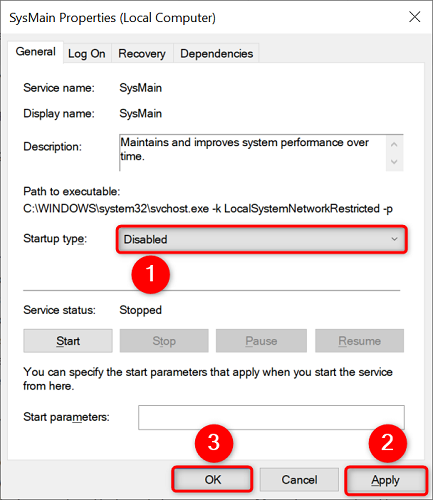
Примечание: изменения вступают в силу сразу после остановки службы. Первое время после отключения ОС может использовать чуть больше времени на запуск ранее предзагруженных приложений.
Отключение Superfetch (SysMain) через командную строку в Windows 10 и 11
- Откройте меню «Пуск», найдите «Командная строка» и выберите «Запуск от имени администратора».
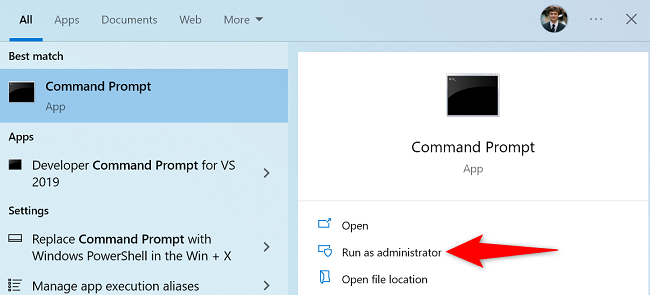
Подтвердите запрос контроля учётных записей (UAC).
Введите следующую команду и нажмите Enter:
sc stop "SysMain" & sc config "SysMain" start=disabledЭто остановит службу и установит тип запуска как “disabled”.
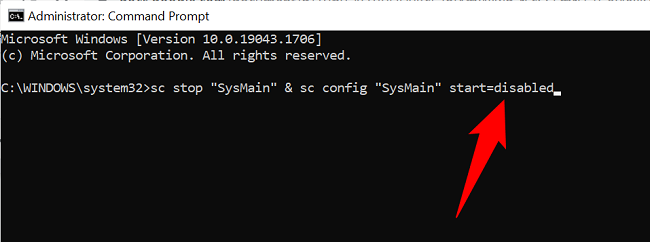
- Чтобы вернуть всё обратно, выполните:
sc config "SysMain" start=auto & sc start "SysMain"Критерии приёмки: служба не отображается как запущенная в Диспетчере задач -> Вкладка Службы или в services.msc; после перезагрузки служба остаётся в состоянии “Отключено”.
Дополнительные подходы и альтернативы
- Проверка автозагрузки и фоновых процессов — иногда замедление вызывает не SysMain, а сторонние программы.
- Обновление драйверов диска и прошивки SSD (firmware) — часто решает проблемы с I/O.
- Настройка файла подкачки (pagefile) и увеличение RAM — долгосрочное решение при постоянной нехватке памяти.
- Временный тест: отключите SysMain, прогоните стресс-тесты и замеряйте показатели диска (Resource Monitor, Performance Monitor).
Мини-методология для тестирования влияния SysMain:
- Запишите базовые метрики: загрузка диска, среднее время отклика, время запуска нескольких ключевых приложений.
- Отключите SysMain (GUI или CLI).
- Повторите те же тесты в те же сценарии нагрузки.
- Сравните результаты и решите, оставлять ли изменение.
Решение «да/нет» — простая диаграмма
flowchart TD
  A[Система тормозит?] -->|Нет| B[Оставьте SysMain включённым]
  A -->|Да| C[Проверьте диск и RAM]
  C --> D{Диск 100% I/O или мало RAM?}
  D -->|Да| E[Временно отключите SysMain и протестируйте]
  D -->|Нет| F[Ищите сторонние процессы или драйверы]
  E --> G{Улучшилось?}
  G -->|Да| H[Оставьте отключённым и планируйте апгрейд]
  G -->|Нет| F
Чек-листы по ролям
Для администратора:
- Сделать резервную точку восстановления.
- Прописать изменение в документации конфигураций.
- Запланировать тесты производительности до/после.
Для обычного пользователя:
- Сделать скриншоты/заметки текущих настроек перед изменением.
- Выполнить отключение по инструкции.
- Если что-то пошло не так — вернуть тип запуска на «Автоматически».
Для тех, кто делает диагностику:
- Зафиксировать показатели диска (включая время отклика) до и после.
- Проверить логи событий Windows на предмет ошибок в драйверах диска.
Когда отключение не помогает (примеры)
- Если проблема вызвана аппаратным дефектом диска — отключение SysMain вряд ли исправит ситуацию.
- При 100% загрузке процессора сторонней программой — SysMain не при чём.
- Проблемы с сетевыми дисками и удалёнными ресурсами не зависят от SysMain.
Краткое руководство по откату
- services.msc → найти SysMain → Свойства → Тип запуска: Автоматически → Применить → OK → Запустить службу.
- Или в режиме администратора: sc config “SysMain” start=auto & sc start “SysMain”.
1‑строчный глоссарий
- SysMain: служба Windows, реализующая поведение Superfetch — предзагрузка часто используемых приложений в RAM.
Итог
Отключение Superfetch (SysMain) — простой и обратимый шаг для временной диагностики проблем с производительностью. На многих современных машинах с быстрыми SSD служба редко наносит вред, но в конфигурациях с медленными дисками или при недостатке RAM её отключение может улучшить отзывчивость. Всегда сравнивайте метрики до и после и документируйте изменения.
Важно: не забудьте протестировать и иметь план отката.
Дополнительно: рассмотрите другие способы ускорить Windows, такие как обновление драйверов, оптимизация автозагрузки и добавление оперативной памяти.

Похожие материалы

Несколько аккаунтов Skype: Multi Skype Launcher

Журнал для работы: повысить продуктивность

Персональные звуки уведомлений на Android

Скачивание шоу Hulu для офлайн‑просмотра

Microsoft Start: персонализированная новостная лента
