
Исправление ошибки режима совместимости Steam: полное руководство
О чём статья
Коротко: объясним, как работает режим совместимости Windows, почему он вызывает проблемы со Steam и как по шагам устранить ошибку. Добавим диагностическую методику, инструкции по откату изменений в реестре, чек‑листы для рядового пользователя и системного администратора, а также дерево решений для быстрого выбора метода.
Как работает режим совместимости
Режим совместимости позволяет запускать программы, созданные для старых версий Windows, на новой ОС. Он изменяет поведение запускаемого файла: подменяет идентификаторы версии ОС, может отключать новые API и изменять права доступа. Это полезно при старых приложениях, но иногда мешает современным приложениям работать корректно.
Короткое определение: режим совместимости — механизм Windows, который подставляет параметры старой версии ОС при запуске приложения.
Почему Steam не рекомендует использовать совместимость
- Steam активно обновляется и ожидает современных API и прав. Режим совместимости может запретить доступ к нужным компонентам.
- Неправильные параметры совместимости влияют на сетевые соединения, подписанные компоненты и обновления клиента.
Важно: если вы не уверены, зачем включили режим совместимости, лучше отключить его для steam.exe и для игр в каталоге Steam.
Какая последовательность действий? (кратко)
- Отключить режим совместимости для Steam (самый быстрый и безопасный метод).
- Обновить Windows и драйверы (устранит несовместимости на уровне ОС).
- Удалить записи совместимости из реестра (глубже — сброс параметров запуска отдельных приложений).
- Переустановить Steam (если предыдущие шаги не помогли).
1. Отключение режима совместимости для Steam — пошагово
Это самый безопасный и быстрый метод. Часто он решает проблему за минуту.
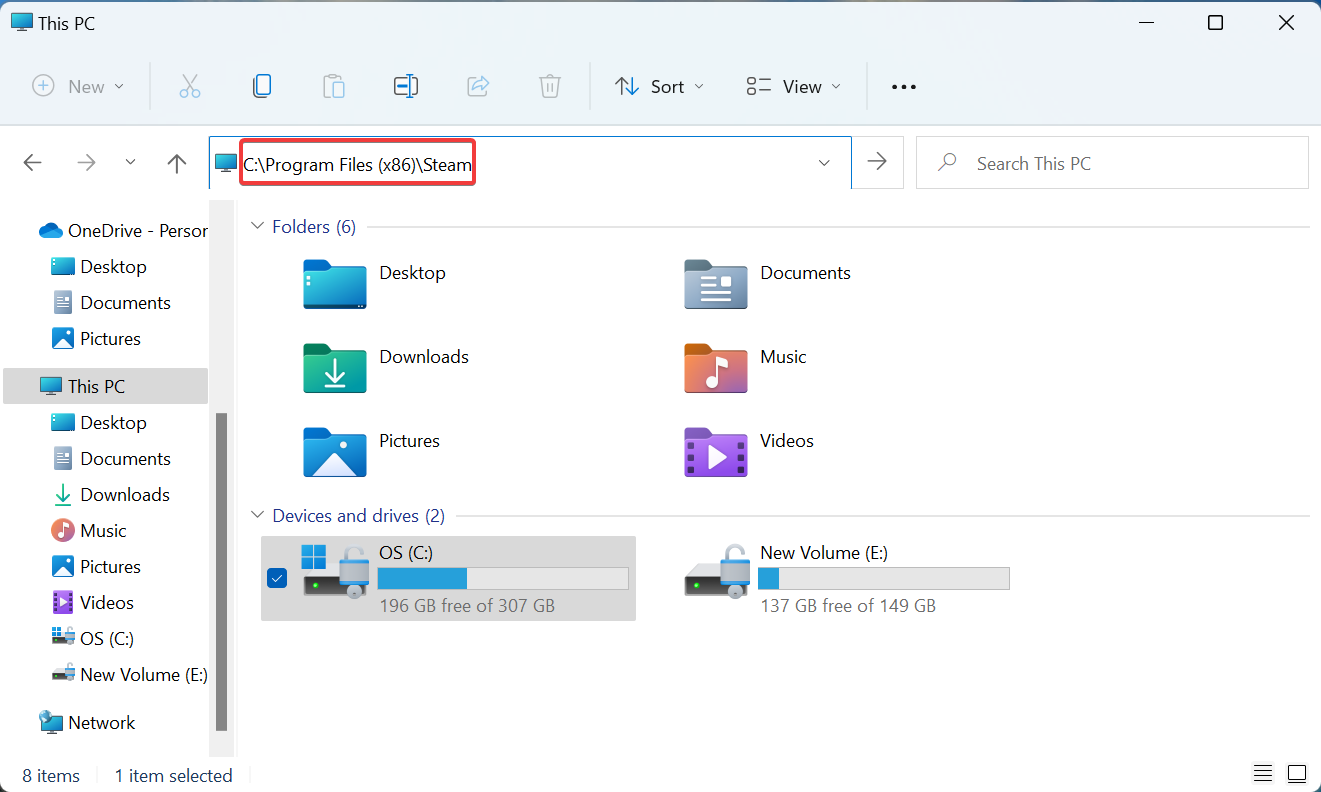
- Откройте Проводник: нажмите Windows + E.
- В адресной строке вставьте путь и нажмите Enter:
C:\Program Files (x86)\Steam
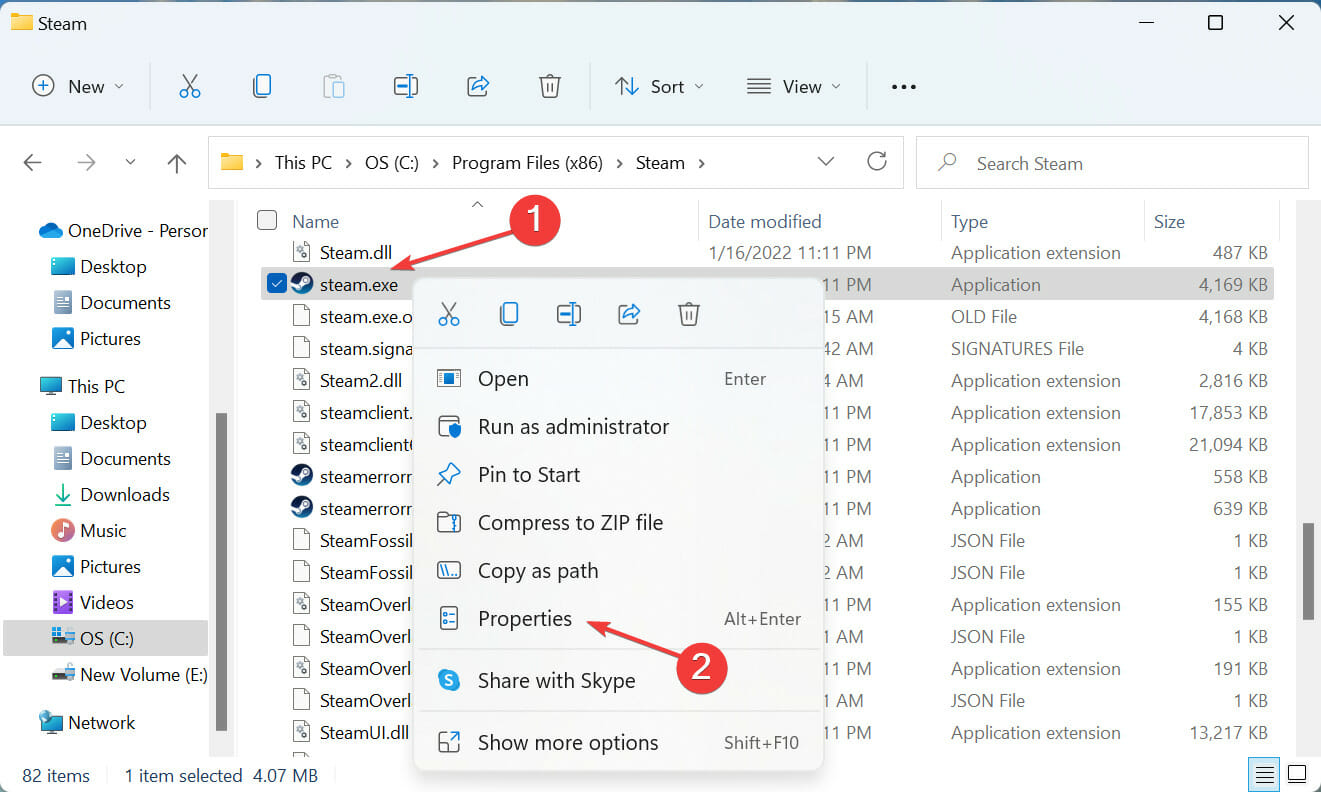
- Найдите файл steam.exe, щёлкните правой кнопкой и выберите Свойства. Также можно выбрать файл и нажать Alt + Enter.
- Перейдите на вкладку Совместимость.
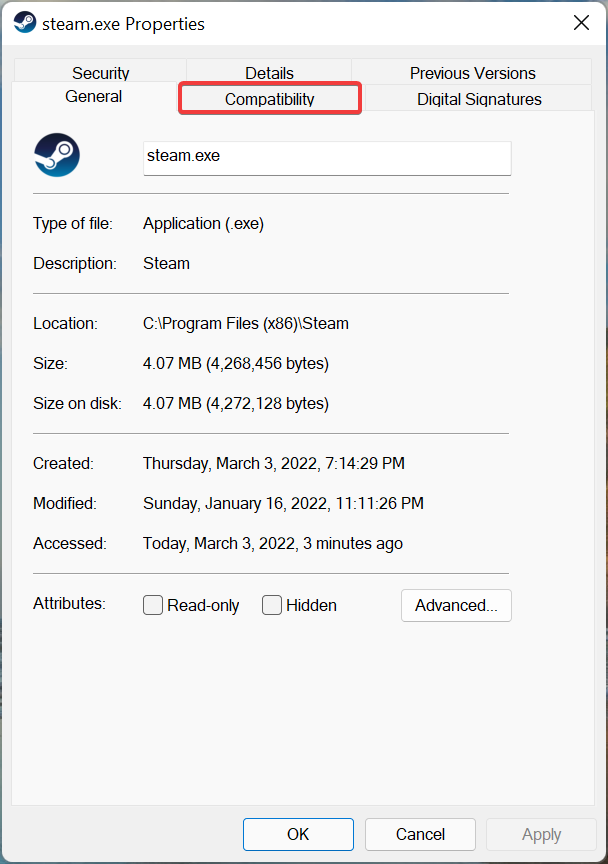
- Снимите галочку «Запускать программу в режиме совместимости с» (Run this program in compatibility mode for). Нажмите OK.

Советы и проверки после действия
- Попробуйте запустить Steam от имени обычного пользователя и от имени администратора.
- Убедитесь, что ярлык, по которому вы запускаете Steam, указывает на тот же steam.exe — иногда ярлык ссылается на старый исполняемый файл.
Примечание: если вы отключили совместимость и проблема исчезла — вы решили задачу. Если нет, переходите к следующему шагу.
2. Обновление Windows и компонентов системы
Иногда несовместимость возникает из‑за устаревших компонентов ОС или драйверов.
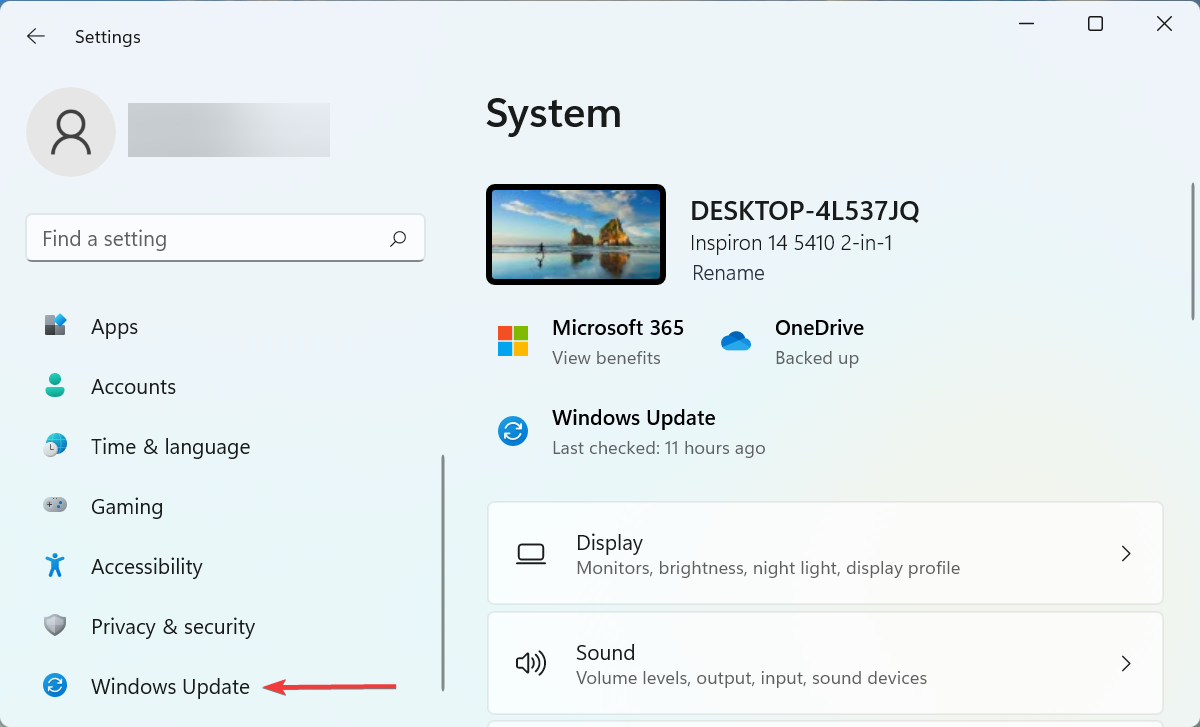
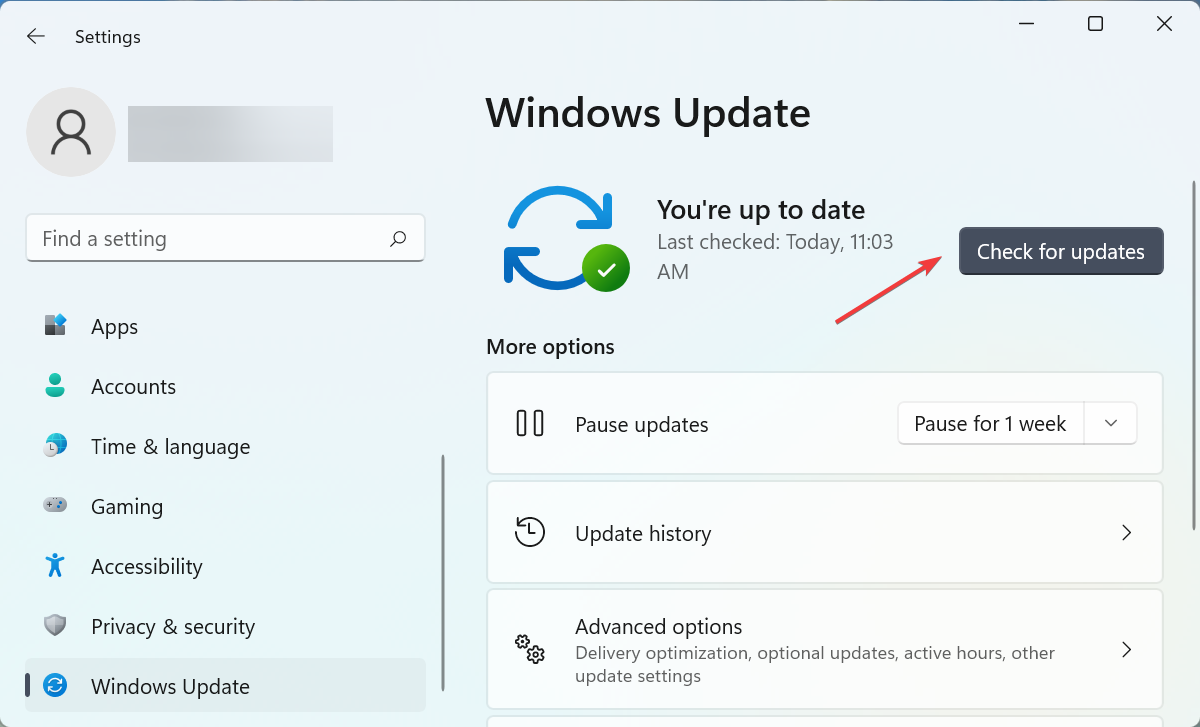
- Откройте Параметры: Windows + I.
- Перейдите в раздел Обновление Windows (Windows Update).
- Нажмите Проверить обновления.
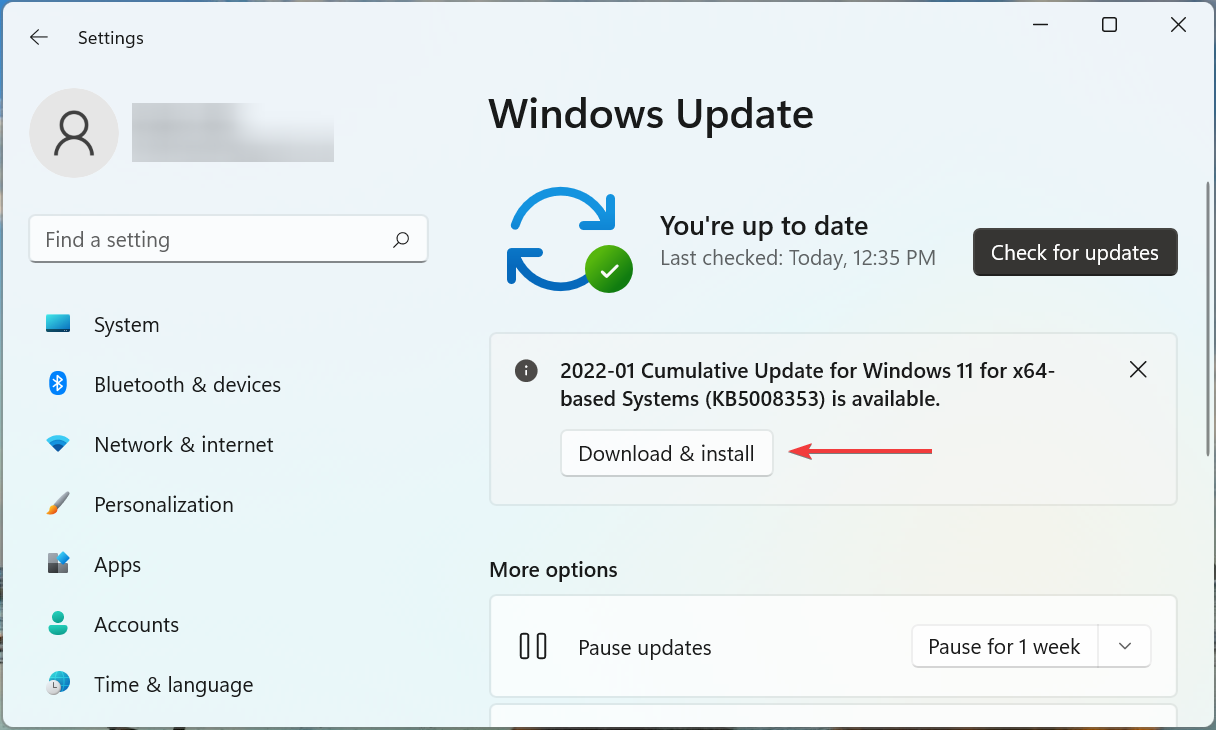
- Если есть обновления, выберите Загрузить и установить.
Параллельно обновите драйверы видеокарты и, при необходимости, DirectX и .NET. Это особенно важно для игр.
Совет: перезагрузите компьютер после установки обновлений и попробуйте снова запустить Steam.
3. Удаление записей совместимости через Реестр Windows
Этот метод удаляет параметры совместимости, которые Windows хранит для отдельных файлов. Будьте внимательны: неверные изменения в реестре могут повредить систему. Перед началом сделайте резервную копию реестра.
Шаги:
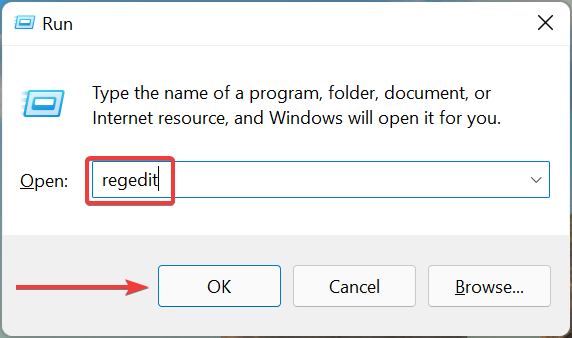
- Нажмите Windows + R, введите regedit и нажмите Enter.
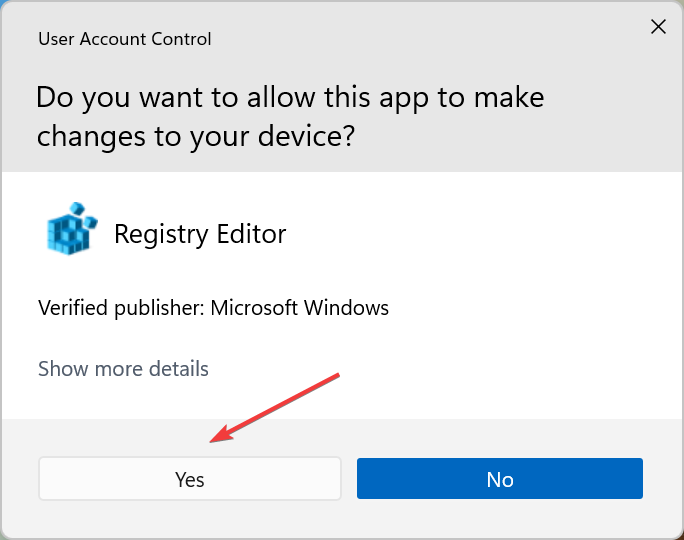
- Подтвердите запрос UAC кнопкой Да.
- В адресной строке редактора реестра вставьте путь и нажмите Enter:
HKEY_CURRENT_USER\Software\Microsoft\Windows NT\CurrentVersion\AppCompatFlags\Layers
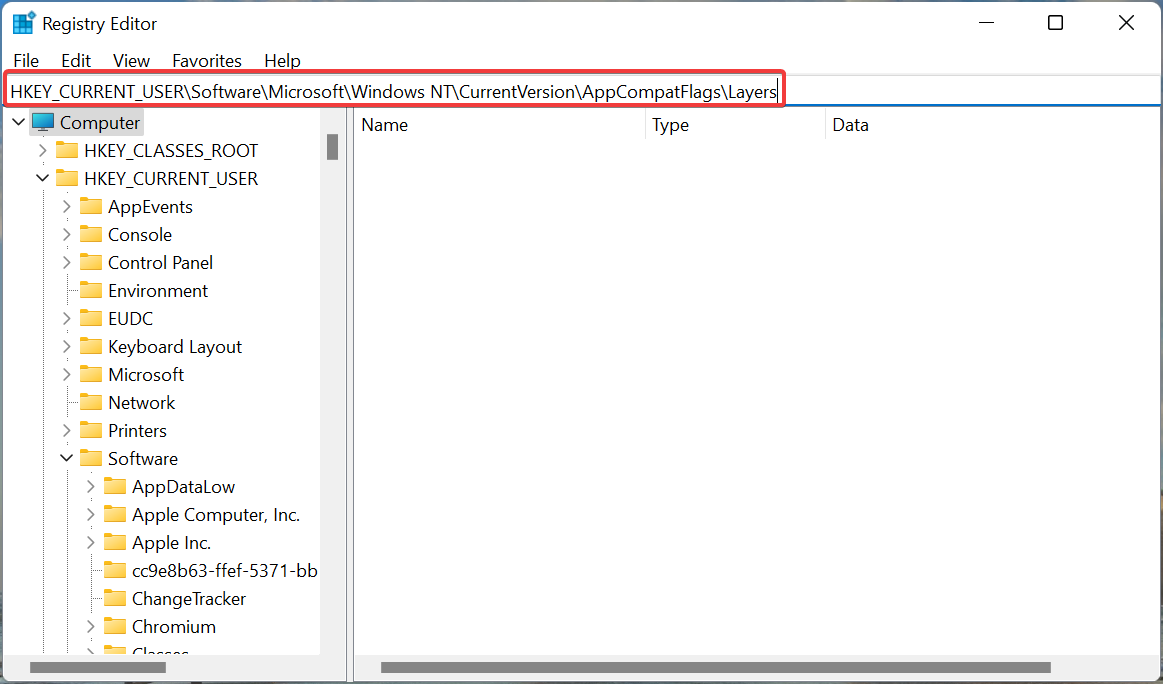
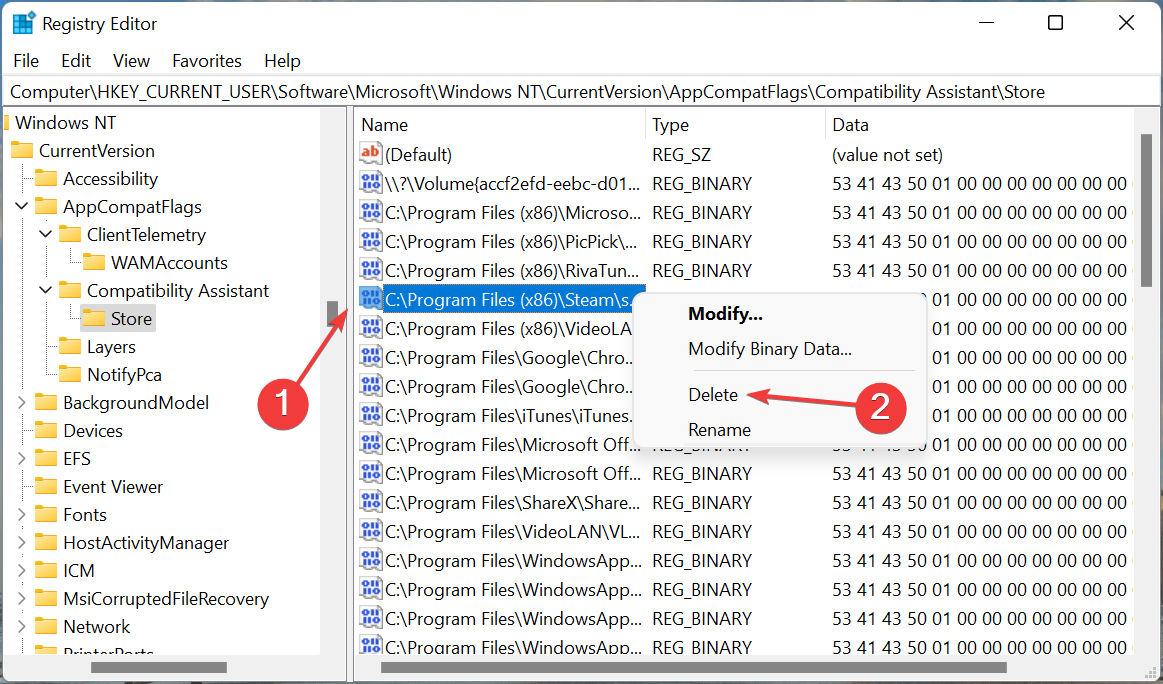
- Найдите запись, указывающую на путь к steam.exe. Щёлкните правой кнопкой и выберите Удалить.
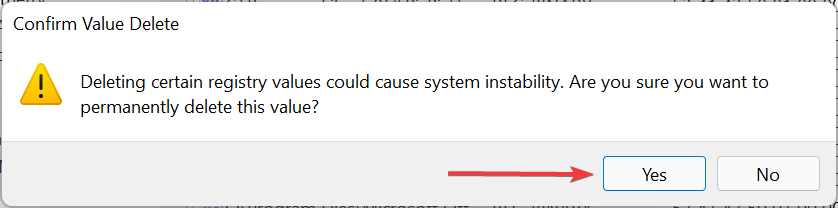
- Подтвердите удаление.
- Перезагрузите компьютер.
Резервное копирование реестра перед изменениями
- В редакторе реестра выберите Файл → Экспорт.
- Сохраните резервную копию в безопасном месте.
Откат в случае ошибок
- Если после удаления реестра возникли проблемы, импортируйте ранее экспортированный .reg-файл (Файл → Импорт).
Почему этот шаг помогает
- Windows хранит параметры совместимости для отдельных исполняемых файлов. Удаление записи гарантирует, что Windows больше не будет принудительно применять старые параметры к Steam.
4. Переустановка Steam
Если предыдущие шаги не помогли, переустановка клиента часто решает проблемы с самим приложением или его настройками.
- Откройте Параметры: Windows + I → Приложения.
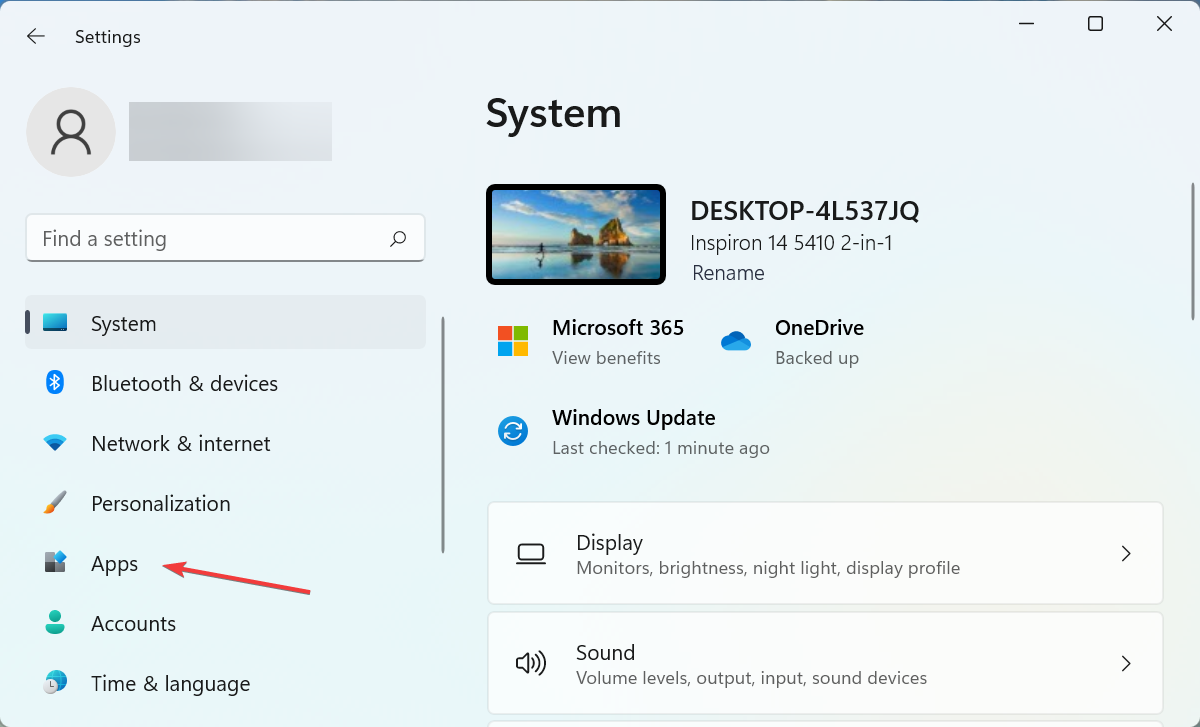
- Выберите Приложения и возможности.
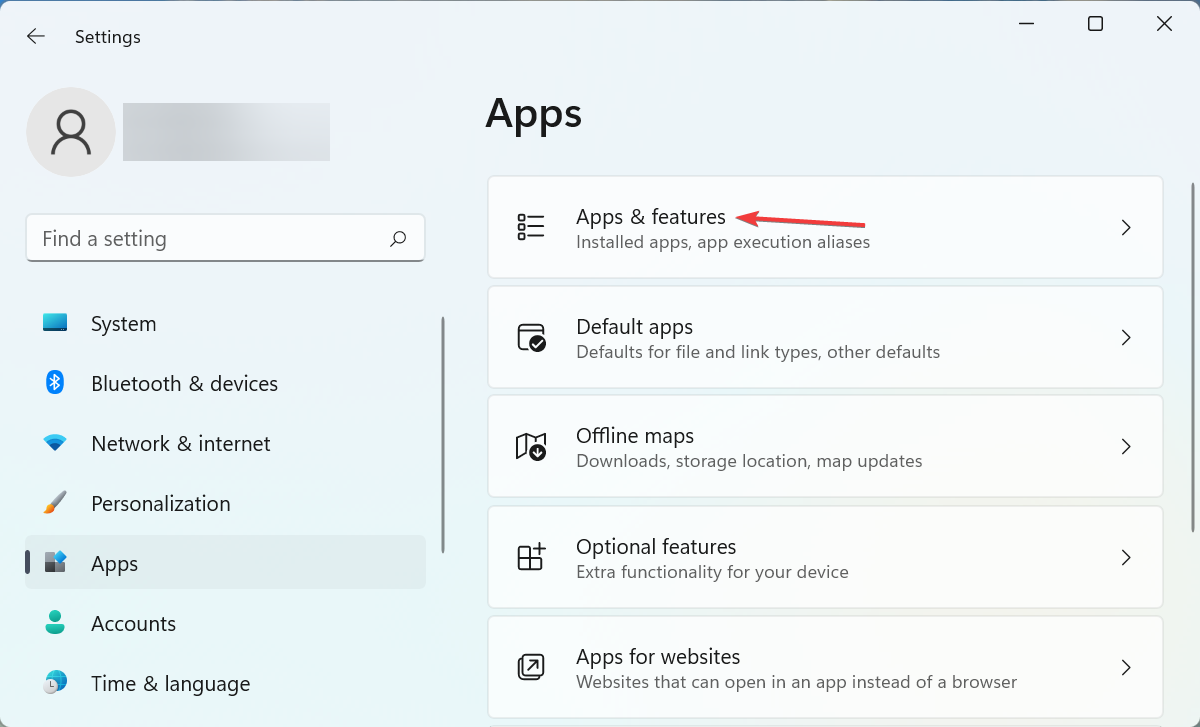
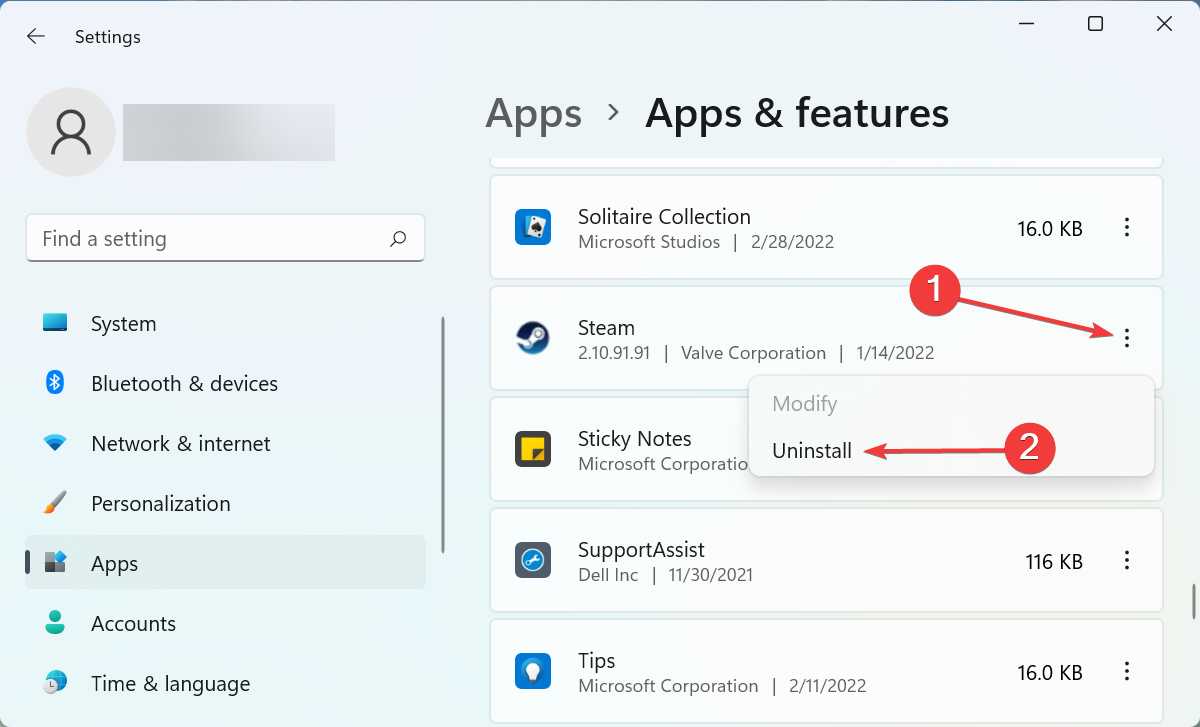
- Найдите Steam, нажмите на три точки рядом и выберите Удалить.
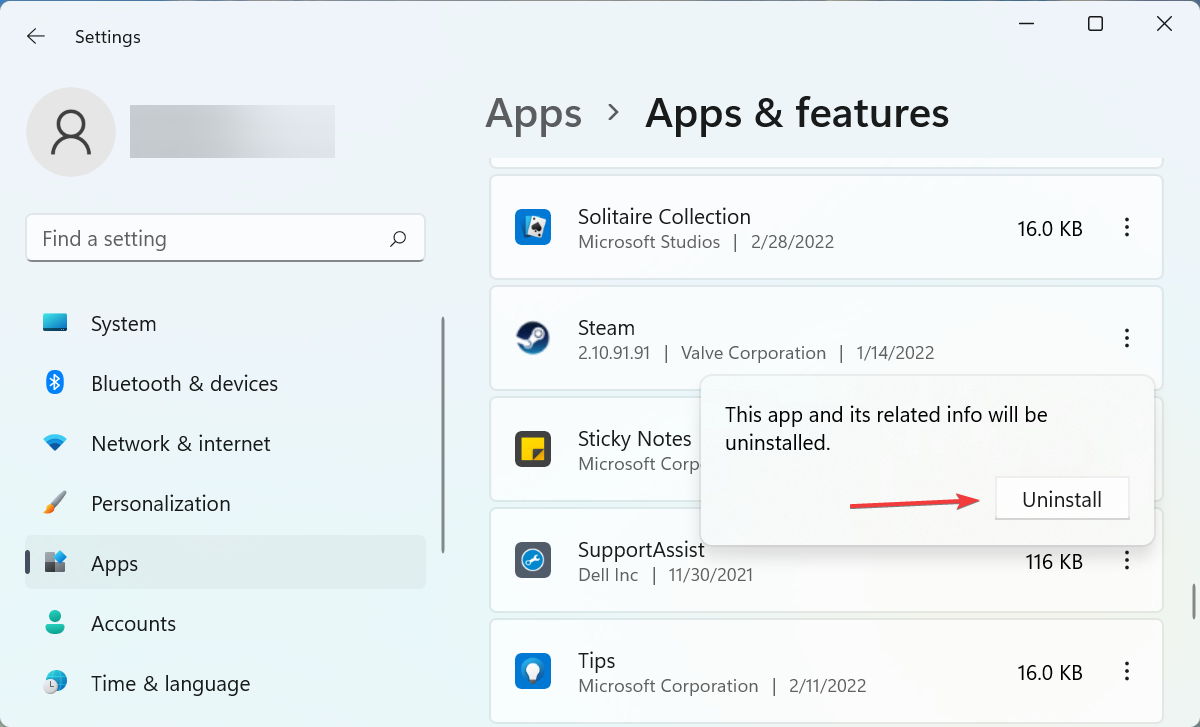
- Подтвердите удаление.
- Скачайте последнюю версию Steam с официального сайта и установите её.
Важно: перед удалением клиента сохраните папку с играми (обычно это \Steam\steamapps\common) если хотите избежать повторной загрузки больших объёмов данных. При удалении клиента обычно можно сохранить библиотеку игр.
Что делать, если игры Steam не запускаются
Если Steam запускается, а игры — нет, выполните дополнительные шаги:
- Обновите драйверы видеокарты.
- Запустите Steam и игры от имени администратора (правый клик → Запуск от имени администратора).
- Проверьте целостность файлов игры через свойства игры в клиенте Steam.
- Переустановите проблемную игру.
- Обновите DirectX и библиотеки Visual C++ Redistributable.
Мы также рекомендуем руководство по устранению неполадок запуска игр в Steam — многие шаги подходят и для новых версий Windows.
Методика диагностики: как быстро определить причину
- Запустите Steam в обычном режиме. Если ошибка появляется — проверьте режим совместимости для steam.exe.
- Отключите совместимость и запустите снова.
- Если не помогает — проверьте наличие записей в реестре (AppCompatFlags).
- Если запись есть и удаление не помогает — обновите Windows и драйверы.
- Если и это не помогает — переустановите Steam, сохранив папку с играми.
Мини‑чеклист для быстрого теста (5 минут)
- steam.exe — свойства → Совместимость: отключено
- Ярлык клиента указывает на действительный путь
- Обновлены Windows и драйверы
- Нет записей AppCompatFlags для steam.exe
- Перезапуск системы
Дерево решений (быстрая навигация)
flowchart TD
  A[Steam не запускается или показывает ошибку режима совместимости] --> B{Запуск Steam}
  B --> |Не запускается| C[Проверить режим совместимости steam.exe]
  C --> D{Совместимость включена?}
  D --> |Да| E[Отключить совместимость]
  D --> |Нет| F[Проверить реестр AppCompatFlags]
  F --> G{Запись найдена?}
  G --> |Да| H[Удалить запись и перезагрузить]
  G --> |Нет| I[Обновить Windows и драйверы]
  I --> J{Проблема решена?}
  J --> |Да| K[Готово]
  J --> |Нет| L[Переустановить Steam]
  B --> |Запускается, игры не запускаются| M[Проверить файлы игры и драйверы]
Откат и безопасность при работе с реестром
- Всегда экспортируйте ветку реестра перед удалением.
- Если вы не уверены — создайте точку восстановления системы (Панель управления → Восстановление → Создать точку восстановления).
- При сбое: восстановите реестр из экспорта или используйте точку восстановления.
Короткая инструкция по экспорту ветки реестра
- В regedit выберите нужную ветку.
- Файл → Экспорт → укажите имя и место.
- Для восстановления: Файл → Импорт и выберите сохранённый .reg.
Роль‑ориентированные чек‑листы
Для обычного пользователя
- Отключить совместимость для steam.exe.
- Перезагрузить ПК.
- Проверить запуск игр.
Для игрового энтузиаста
- Сохранить папку с играми перед переустановкой.
- Обновить драйверы GPU с сайта производителя.
- Проверить целостность файлов игры в Steam.
Для системного администратора
- Проверить Group Policy на предмет принудительной политики запуска.
- Проверить AppCompatFlags в профилях пользователей.
- Убедиться, что обновления развернуты на всех машинах.
Когда описанные методы не работают — альтернативы и возможные причины
- Группа политик (GPO) в домене может автоматически применять параметры совместимости. Тогда изменять локальные параметры бессмысленно — обратитесь к администратору домена.
- Антивирус или инструмент защиты может блокировать запуск Steam. Попробуйте временно отключить защиту или добавить Steam в исключения.
- Повреждён профиль пользователя Windows. Попробуйте создать новый локальный профиль и запустить Steam в нём.
Противоположные примеры (когда режим совместимости всё‑таки нужен)
- Старая игра требует эмуляции Windows XP/7 для корректного запуска. В этом случае включение совместимости для конкретной игры (не для steam.exe) может быть оправдано.
Критерии приёмки
- Steam запускается без ошибок режима совместимости.
- Игры запускаются и обновляются корректно.
- Нет записей AppCompatFlags, указывающих на steam.exe.
- Клиент работает под текущим профилем пользователя без принудительных параметров совместимости.
Короткий глоссарий (1 строка на термин)
- Режим совместимости — механизм Windows для имитации старых версий ОС при запуске приложений.
- AppCompatFlags — ветка реестра, где хранится информация о параметрах совместимости для отдельных файлов.
- UAC — контроль учётных записей пользователей, запрос подтверждения при изменениях в системе.
Резюме
Ошибка режима совместимости Steam чаще всего возникает из‑за того, что для steam.exe включён режим совместимости или существуют записи в реестре, принудительно применяющие старые параметры. Начните с отключения совместимости, затем обновите систему, при необходимости удалите записи в реестре и только после этого переустанавливайте клиент. Всегда делайте резервные копии важной информации и реестра перед вмешательством.
Важно: напишите в комментариях, какой способ помог вам и какая у вас любимая игра в Steam — это помогает понять реальные случаи и улучшить рекомендации.

Похожие материалы

Несколько аккаунтов Skype: Multi Skype Launcher

Журнал для работы: повысить продуктивность

Персональные звуки уведомлений на Android

Скачивание шоу Hulu для офлайн‑просмотра

Microsoft Start: персонализированная новостная лента
