
Как отключить программы автозапуска в Windows 7
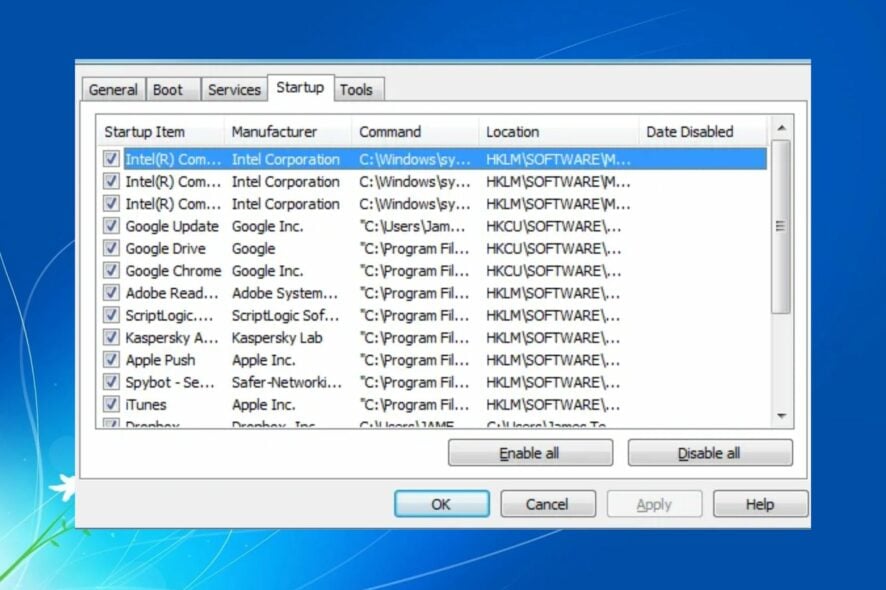
Программы автозапуска в Windows 7 могут замедлять загрузку и потреблять оперативную память. Эта статья объясняет четыре безопасных способа отключить автозапуск — через папку «Автозагрузка», реестр, System Configuration (msconfig) и конкретную ветку реестра, а также даёт практические рекомендации, сценарии отката и альтернативные подходы.
Важное: перед любыми изменениями создайте точку восстановления системы и экспортируйте ключи реестра, которые собираетесь удалять. Никогда не отключайте антивирус или системные компоненты Microsoft без уверенности в последствиях.
Нужно ли отключать все программы автозапуска?
В большинстве случаев отключать можно — это даёт прирост производительности и сокращает время загрузки. Однако полное отключение всех автозапускаемых элементов может привести к потере автоматического запуска полезных сервисов (например, облачных синхронизаторов, менеджеров устройств или защищённых драйверов). Антивирусы и другие средства безопасности тоже не следует отключать.
Когда стоит не отключать автозапуск:
- Если приложение предоставляет защиту или важный фоновой сервис.
- Если вы не уверены, что делает процесс — сначала изучите его или выполните поиск в интернете.
- Если корпоративная политика требует автозапуска определённых приложений.
Как отключить программы автозапуска в Windows 7
Ниже — четыре рабочих метода. Используйте первый, если у программы есть ярлык в папке «Автозагрузка». Если нет — применяйте msconfig или правку реестра. Для продвинутых пользователей — проверка в ветке startupreg.
1. Удаление ярлыка программы из папки Автозагрузка
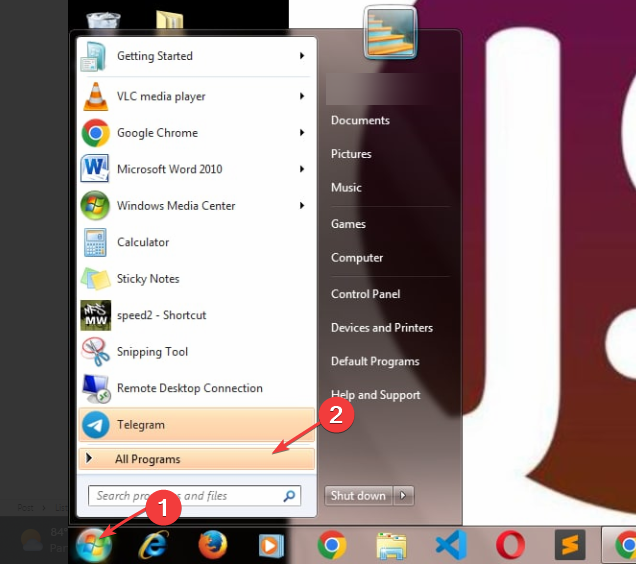
- Щёлкните левой кнопкой по кнопке Пуск, затем выберите Все программы.
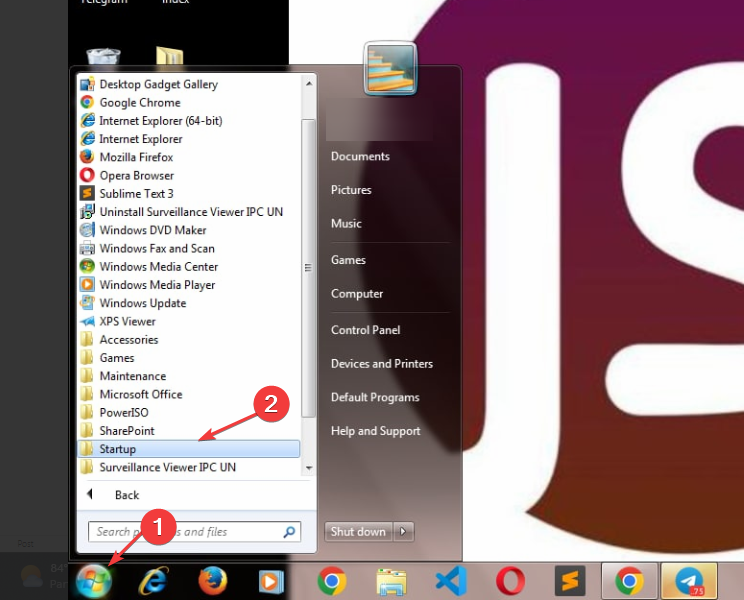
- Откройте папку Автозагрузка в списке программ.
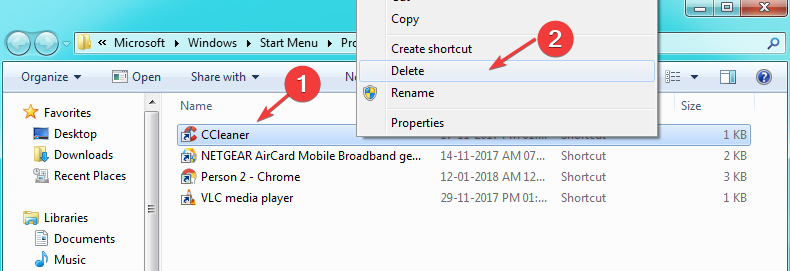
- Найдите ярлык программы, которую нужно исключить.
- Щёлкните правой кнопкой по ярлыку и выберите Удалить.
- Подтвердите удаление и перезагрузите ПК, чтобы проверить результат.
Пояснение: наличие ярлыка в этой папке инициирует запуск приложения при входе в систему. Удаление ярлыка прекращает автозапуск.
Примечание: у некоторых пользователей папка автозапуска может быть пуста, даже если приложения стартуют — в этом случае проверьте реестр и планировщик задач.
2. Отключение автозапуска через реестр (ветка Run)
- Нажмите Windows + R, введите regedit и нажмите ENTER, чтобы открыть Редактор реестра.
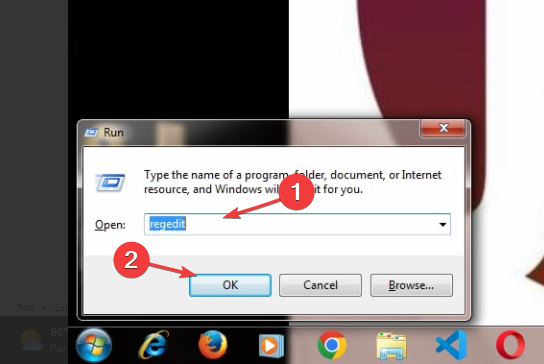
- Перейдите к ветке
HKEY_LOCAL_MACHINE\SOFTWARE\Microsoft\Windows\CurrentVersion.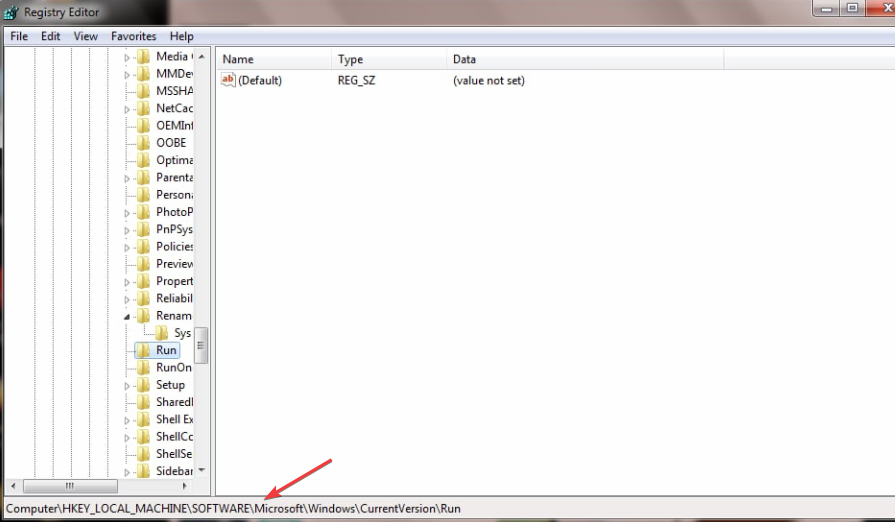
- Найдите подраздел Run, выберите ненужный ключ, щёлкните правой кнопкой и удалите.
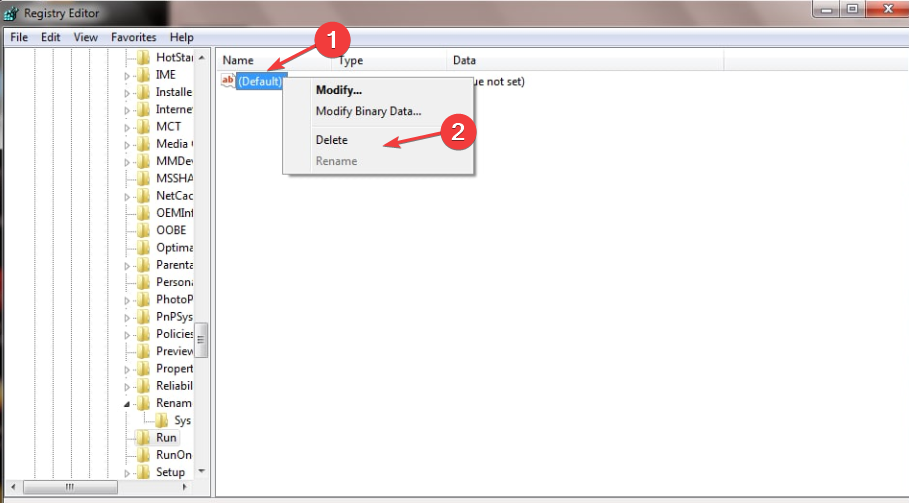
- Перезагрузите компьютер.
Важно: перед удалением экспортируйте эту ветку (Файл → Экспорт) — это позволит восстановить ключи при ошибке.
3. Отключение через System Configuration (msconfig)
- Нажмите Windows + R, введите msconfig и нажмите ENTER, чтобы открыть Конфигурацию системы.
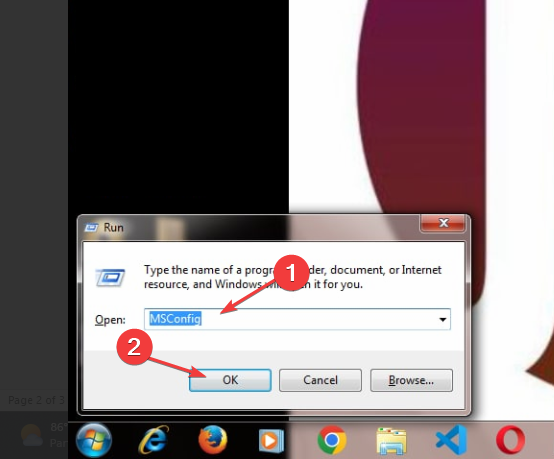
- Перейдите на вкладку Автозагрузка, снимите флажок напротив программы, которую хотите отключить. Нажмите Применить → ОК.
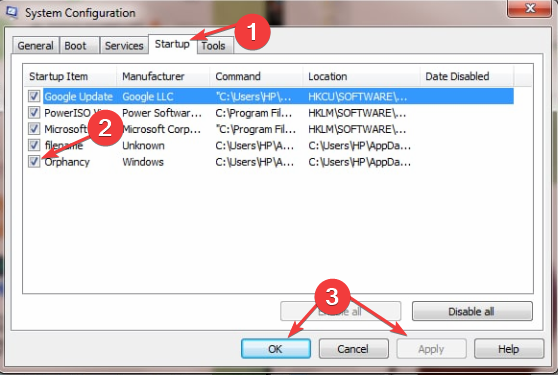
- Перезагрузите ПК и проверьте, не запускается ли приложение.
Примечание: в Windows 7 функциональность вкладки Автозагрузка в msconfig ограничена — она показывает ярлыки и некоторые записи; для полного обзора используйте Autoruns.
4. Удаление записи из папки startupreg в реестре
- Откройте regedit через Windows + R → regedit.
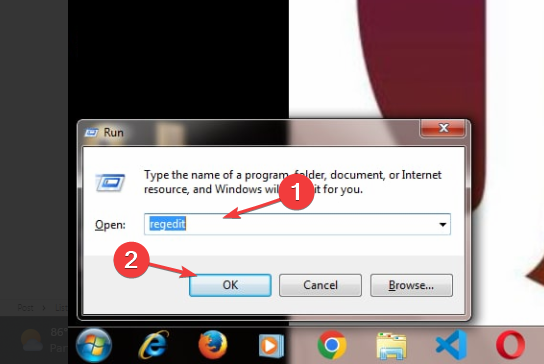
- Перейдите к
HKEY_LOCAL_MACHINE\SOFTWARE\Microsoft\SharedTools\MSConfig\startupreg.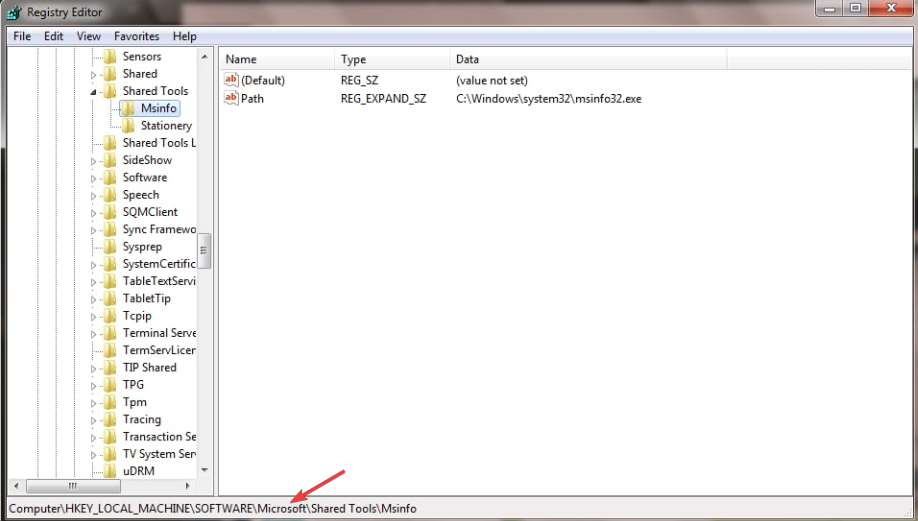
- Найдите запись программы, щёлкните правой кнопкой и выберите Удалить.
- Перезагрузите ПК и проверьте результат.
Удаление записи из startupreg очищает опцию автозапуска, которая может быть создана инструментами конфигурации системы.
Альтернативные подходы и инструменты
- Autoruns от Microsoft Sysinternals — мощный бесплатный инструмент, показывающий все автозапускаемые элементы (включая драйверы, планировщик задач, браузерные расширения). Рекомендуется для продвинутых пользователей.
- Планировщик задач (Task Scheduler) — некоторые приложения стартуют по задаче, а не через автозапуск; проверьте и отключите соответствующие задачи.
- Services.msc — если компонент запускается как служба, управляйте им через службы.
- Сторонние менеджеры автозапуска (CCleaner, Glary Utilities) — удобны, но используйте проверенные продукты и обновлённые версии.
Когда эти методы не помогут:
- Автозапуск реализован как служба или драйвер — требуется управление службами.
- Зловредное ПО восстанавливает записи — проведите антивирусную проверку и используйте безопасный режим для удаления.
- Программа сама пересоздаёт ярлык при запуске — проверьте настройки самой программы.
Мини‑методология аудита автозапуска
- Соберите список всех автозагрузок (msconfig, Autoruns, реестр, папка Автозагрузка).
- Для каждой записи выполните поиск по имени процесса и издателю.
- Классифицируйте как: безопасно отключить / требуются права администратора / критично не отключать.
- Создайте точку восстановления и экспорт ключей реестра.
- Последовательно отключайте и перезагружайте, проверяя поведение системы.
Шаблон действий (SOP)
- Создать точку восстановления.
- Экспортировать нужные ветки реестра.
- Отключить запись в предпочтительном методе (папка Автозагрузка → msconfig → реестр).
- Перезагрузить и проверить работу ключевых приложений и служб.
- Если всё в порядке — удалить экспортированные резервные копии через 7 дней.
Откат и восстановление
- Если программа перестала работать, восстановите экспортированный ключ реестра (Файл → Импорт в regedit) или используйте точку восстановления.
- Если удалили ярлык, можно создать новый или переустановить программу.
- При проблемах с безопасностью — загрузитесь в безопасном режиме и выполните проверку антивирусом.
Критерии приёмки
- Программа не запускается автоматически после перезагрузки.
- Время загрузки ОС уменьшилось или осталось без ухудшения.
- Функции, зависящие от приложения, остаются работоспособными (если они критичны).
- Нету ошибок в журналах событий, связанных с удалённой записью.
Риски и смягчение
- Риск: отключение защиты или системного компонента. Смягчение: не отключайте антивирус и экспортируйте реестр.
- Риск: потеря конфигурации программы. Смягчение: создайте точку восстановления и резервную копию ключей.
Кому это полезно
- Домашним пользователям, которые хотят ускорить старые ПК.
- IT‑администраторам при подготовке образа ОС.
- Техникам поддержки, оптимизирующим время загрузки.
Короткий словарь
- Автозапуск — автоматический запуск программы при входе в систему.
- MsConfig — утилита конфигурации системы Windows для управления загрузкой.
- Реестр — централизованная база настроек Windows.
Контрольный список по ролям
Для обычного пользователя:
- Сделать точку восстановления.
- Удалить ярлык из папки Автозагрузка.
- Перезагрузить и проверить.
Для администратора:
- Выполнить полный аудит через Autoruns.
- Экспортировать и документировать изменения.
- Обновить групповые политики, если требуется массовое применение.
Итог
Отключение программ автозапуска в Windows 7 — эффективный способ ускорить систему, если действовать аккуратно: не трогайте антивирус и критичные системные сервисы, делайте резервные копии реестра и используйте подходящий инструмент (папка Автозагрузка для простых случаев, Autoruns или реестр для детального контроля).
Если у вас остались вопросы или нужен разбор конкретной записи автозапуска — опишите процесс или приложите имя файла, и мы подскажем следующий шаг.

Похожие материалы

Несколько аккаунтов Skype: Multi Skype Launcher

Журнал для работы: повысить продуктивность

Персональные звуки уведомлений на Android

Скачивание шоу Hulu для офлайн‑просмотра

Microsoft Start: персонализированная новостная лента
