
Как отключить программы автозагрузки в Windows
Быстрые ссылки
- Как отключить автозагрузку в Windows 11
- Как отключить автозагрузку в Windows 11 через приложение «Параметры»
- Как отключить автозагрузку в Windows 10 через «Параметры»
- Как отключить автозагрузку в Windows 10 через «Диспетчер задач»
- Как отключить автозагрузку в Windows 7, Vista и XP
Краткое резюме
- В Windows 11 откройте «Параметры» → Приложения → Автозагрузка и переведите переключатель рядом с программой в положение Отключено.
- В Windows 10 можно управлять автозагрузкой через «Параметры» → Автозагрузка или через вкладку «Автозагрузка» в «Диспетчере задач».
- В Windows 7/Vista/XP используйте утилиту MSConfig для списка автозапускающихся приложений.
Важно: антивирус и файерволы обычно должны оставаться включёнными в автозагрузке.
Почему стоит контролировать автозагрузку
Каждая лишняя программа в автозагрузке увеличивает время запуска системы и потребляет оперативную память и CPU сразу после входа в систему. Контроль автозапуска помогает:
- Ускорить загрузку системы.
- Снизить потребление ресурсов в простое.
- Устранить нежелательные фоновыe процессы, влияющие на производительность.
Принцип: оставляйте в автозагрузке только те программы, которые действительно нужны сразу после старта (антивирус, менеджер паролей по требованию, облачные службы, если вы их регулярно используете).
Как отключить автозагрузку в Windows 11
В Windows 11 есть два основных безопасных способа отключения запускаемых при старте программ: «Диспетчер задач» и страница «Автозагрузка» в приложении «Параметры».
Шаги через «Диспетчер задач»:
- Нажмите Ctrl+Shift+Esc, чтобы запустить «Диспетчер задач».
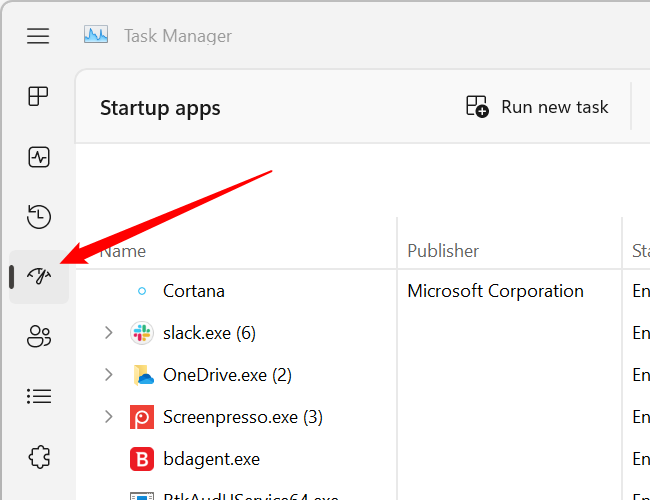
- Перейдите на вкладку «Автозагрузка».
- Выберите программу в списке и нажмите «Отключить» в правом нижнем углу или щёлкните правой кнопкой → «Отключить».
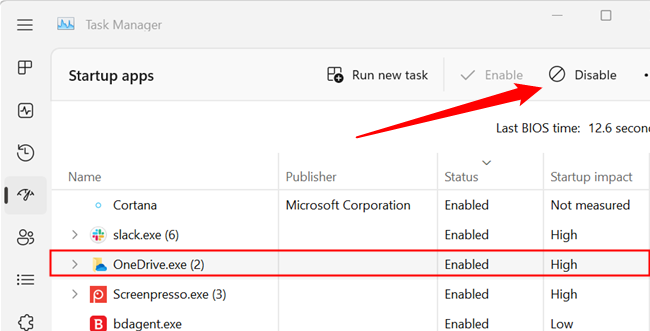
Совет: обращайте внимание на столбец «Влияние на запуск» — он показывает примерную нагрузку программы на время загрузки.
Шаги через «Параметры»:
- Нажмите Win+i или откройте «Пуск» → наберите «Параметры».
- Перейдите в Приложения → Автозагрузка.
- Переведите переключатель рядом с нужным приложением в положение Отключено.
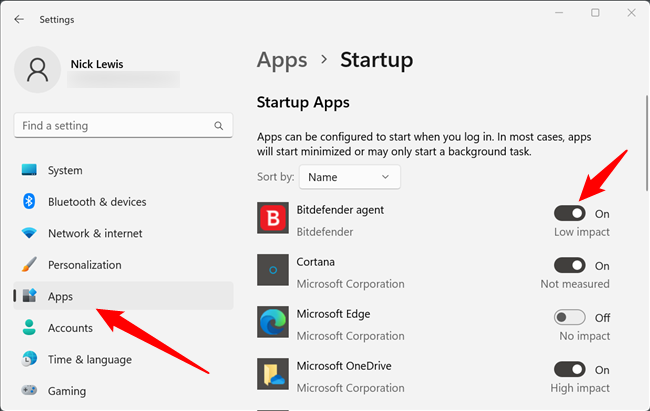
Преимущества: «Параметры» дают простой интерфейс с переключателями и информацией о влиянии на запуск.
Как отключить автозагрузку в Windows 10 (через «Параметры”)
В современных выпусках Windows 10 есть панель «Автозагрузка» в «Параметрах», которая похожа на Windows 11.
- Откройте «Параметры», нажмите в поиске «Автозагрузка» и откройте соответствующую страницу.
- Отключите переключатели у программ, которые не должны запускаться при старте.
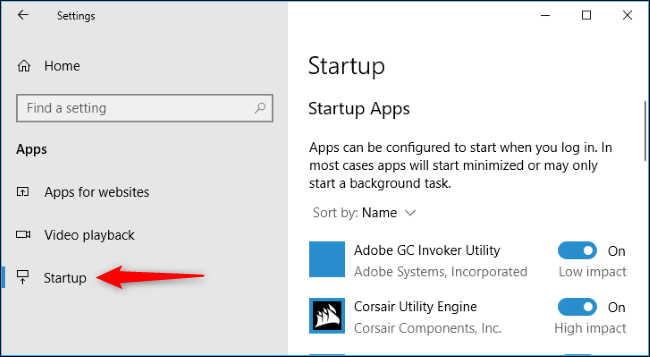
Если у вас старая сборка Windows 10 и панели нет, используйте «Диспетчер задач» (инструкция ниже).
Как отключить автозагрузку в Windows 10 (через «Диспетчер задач”)
- Щёлкните правой кнопкой по панели задач и выберите «Диспетчер задач» или нажмите Ctrl+Shift+Esc.
- Если видно только компактное окно, нажмите «Подробнее».
- Перейдите на вкладку «Автозагрузка», выберите приложение и нажмите «Отключить».
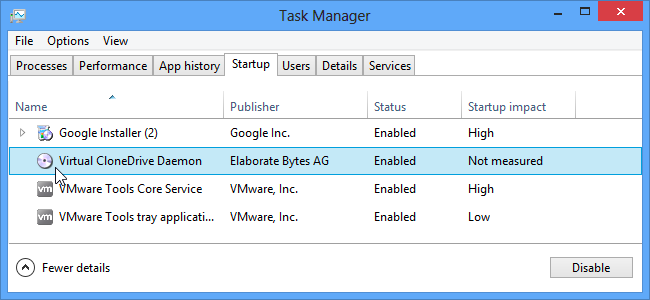
Примечание: изменения применяются при следующем запуске системы для большинства приложений.
Как отключить автозагрузку в Windows 7, Vista и XP
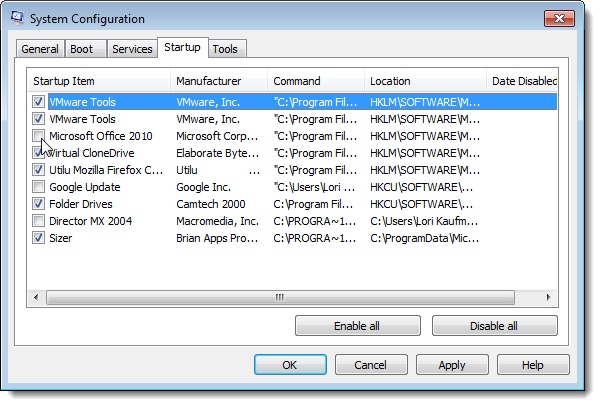
В старых версиях Windows используется средство «Конфигурация системы» (MSConfig).
- Откройте «Пуск» и введите msconfig.exe в поле поиска, затем нажмите Enter.
- В классических системах (XP) откройте «Выполнить» (Win+R), введите msconfig.exe и нажмите OK.
- Перейдите на вкладку «Автозагрузка». Снимите флажки рядом с программами, которые хотите отключить.
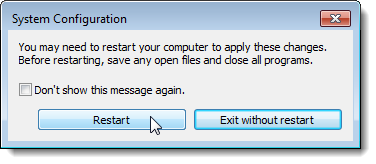
- Нажмите «ОК» и перезагрузите компьютер, если потребуется.
Важно: MSConfig управляет не только автозапуском — избегайте изменения ненадёжных параметров, если не уверены.
Альтернативные методы и инструменты
- Autoruns от Sysinternals (Microsoft): более детальный инструмент, показывает автозапуск из всех мест (Запуск в реестре, Планировщик задач, службы и т.д.). Подходит администраторам и продвинутым пользователям.
- Редактирование реестра: HKLM\Software\Microsoft\Windows\CurrentVersion\Run и HKCU\Software\Microsoft\Windows\CurrentVersion\Run — ручное удаление записей. Рискованно, рекомендована точка восстановления.
- Планировщик задач: многие программы создают задачи для запуска при входе. Откройте Планировщик задач и проверьте задачи с триггером «при входе в систему».
Противопоказание: не удаляйте записи, связанные с антивирусом или драйверами устройств без понимания последствий.
Когда отключение не помогает или программа возвращается в автозагрузку
- Программа может иметь собственную настройку «Запускать при старте». Откройте её параметры и отключите автозапуск там.
- Установщик/обновление может снова добавить программу в автозапуск. В этом случае найдите настройку автозапуска в самой программе или обратитесь к документации.
- Вредоносное ПО может восстанавливать автозапуск. Проведите полную проверку антивирусом и, при необходимости, используйте специализированные антивирусные сканеры.
Мини‑методология: как решить, что отключать
- Составьте список автозапусков (Диспетчер задач/Параметры/Autoruns/MSConfig).
- Пометьте: критично (антивирус, драйверы), полезно (облако, мессенджеры), редко нужен (обновления, помощники).
- Отключайте по одному элементу и перезагружайте систему, чтобы оценить эффект.
- Ведите запись изменений: приложение, дата, результат.
Правило: отключайте только то, что вы понимаете. При сомнении — отложите или проконсультируйтесь.
Чек‑лист для разных ролей
Домашний пользователь:
- Создать точку восстановления (через Панель управления → Восстановление).
- Отключить ненужные приложения через «Параметры» или «Диспетчер задач».
- Перезагрузить и проверить поведение системы.
Продвинутый пользователь / ИТ‑специалист:
- Запустить Autoruns для полного аудита автозапуска.
- Проверить записи в реестре и Планировщике задач.
- Сохранить экспорт конфигурации перед изменениями.
Системный администратор:
- Внедрить групповые политики для централизованного управления автозагрузкой.
- Документировать исключения и политики безопасности.
- Тестировать изменения на контрольной группе машин перед массовым развёртыванием.
Критерии приёмки
- Система загружается быстрее, чем до изменений, или поведение не ухудшилось.
- Отключённые приложения действительно не запускаются при старте.
- Нет потери критичной функциональности (антивирус, сетевые службы, бэкап).
Устранение неполадок и откат изменений
Если после отключения что‑то важно перестало работать:
- Повторно включите соответствующий переключатель в «Параметры»/«Диспетчере задач» или восстановите запись через MSConfig/Autoruns.
- Воспользуйтесь точкой восстановления системы.
- Если изменения в реестре вызвали проблему, восстановите экспорт реестра или используйте восстановление системы.
Мини‑глоссарий
- Автозагрузка: механизмы, запускающие программы при старте Windows.
- Диспетчер задач: системный инструмент для управления процессами и автозагрузкой.
- MSConfig: «Конфигурация системы», утилита для управления автозапуском в старых Windows.
- Autoruns: продвинутый инструмент от Sysinternals для аудита автозапуска.
Безопасность и приватность
При управлении автозагрузкой учитывайте безопасность: не отключайте защитное ПО. Если есть подозрение на вредоносное ПО, сначала выполните сканирование и очистку, затем редактируйте автозапуски.
Часто задаваемые вопросы
Как понять, что отключать безопасно?
- Отключайте программы, которые не влияют на безопасность и не нужны сразу после старта. Если приложение отвечает за безопасность или работу оборудования — не отключайте.
Вернётся ли программа в автозагрузку после обновления?
- Иногда да. В этом случае отключайте автозапуск в настройках самой программы или ищите опции в установщике.
Можно ли удалять записи из реестра вручную?
- Можно, но это рисковано. Рекомендуется создать точку восстановления и экспортировать ветку реестра перед изменениями.
Итог: контроль автозагрузки — простая и эффективная мера для ускорения Windows и уменьшения фоновой нагрузки. Начните с «Параметров» или «Диспетчера задач», документируйте изменения и используйте продвинутые инструменты только при необходимости.

Похожие материалы

Несколько аккаунтов Skype: Multi Skype Launcher

Журнал для работы: повысить продуктивность

Персональные звуки уведомлений на Android

Скачивание шоу Hulu для офлайн‑просмотра

Microsoft Start: персонализированная новостная лента
