
Как отключить отдельную клавишу клавиатуры в Windows

Если на вашей клавиатуре Windows есть клавиша, которую вы постоянно нажимаете по ошибке либо которая заела и перестала работать как нужно, её можно временно отключить. Это не навсегда — во многих случаях легко вернуть исходное поведение.
В этой статье собраны простые и надёжные способы отключения отдельной клавиши в Windows, рекомендации по проверке и восстановлению, а также альтернативы и сценарии, когда метод не подойдёт.
Кому это полезно
- Пользователям, которые случайно нажимают определённую клавишу (например, Caps Lock или Insert).
- Администраторам, которым нужно массово заблокировать клавиши на рабочих станциях.
- Людям с неисправной клавишей, пока не починили устройство.
Варианты решения — кратко
- KeyTweak — графический бесплатный инструмент для отключения и переназначения клавиш.
- AutoHotkey — скриптовый подход: гибко, подходит для временной блокировки и сложных сценариев.
- Реестр Windows (Scancode Map) — системный способ, подходит для массового/перманентного отключения, требует аккуратности.
- Аппаратный вариант — отключение клавиши физически (снятие клавиши или замена клавиатуры) при аппаратной неисправности.
1. Использование KeyTweak
KeyTweak — бесплатный инструмент с графическим интерфейсом, который позволяет отключать отдельные клавиши и переназначать их. Подходит для пользователей, которые предпочитают не редактировать реестр вручную.
Шаги:
- Скачайте и запустите KeyTweak.
- Выберите клавишу на графике клавиатуры или в списке.
- В разделе «Keyboard Controls» выберите «Disable Key» (Отключить клавишу).
- Нажмите «Apply» (Применить).
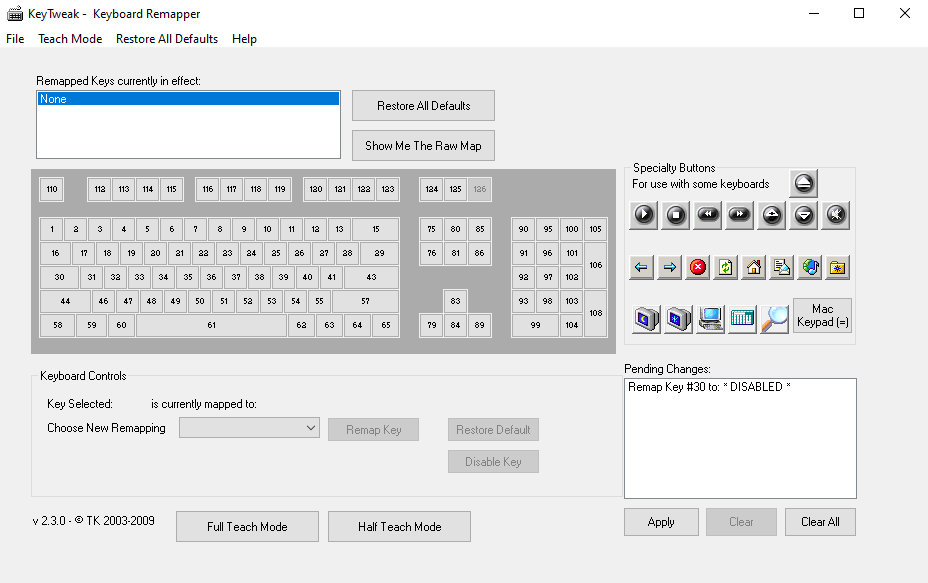
После применения программа предложит перезагрузить компьютер — сделайте это, чтобы изменения вступили в силу. KeyTweak также позволяет переназначать клавиши и сохранять профиль настроек.
Загрузка: KeyTweak (Windows)
Включение клавиши обратно
Откройте KeyTweak, нажмите «Restore All Defaults» (Восстановить все настройки по умолчанию) и перезагрузите систему.
2. Использование AutoHotkey
AutoHotkey (AHK) — скриптовый движок для автоматизации в Windows. Подходит, если нужно быстро временно блокировать клавишу без установки системных патчей.
Шаги:
- Проверьте список поддерживаемых имён клавиш на официальном сайте AutoHotkey.
- Установите AutoHotkey.
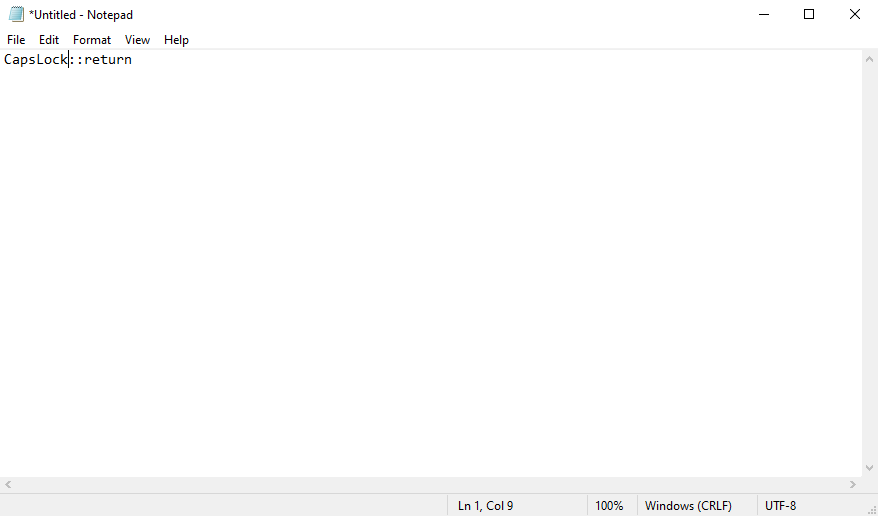
- Откройте блокнот или другой текстовый редактор и создайте скрипт с такой строкой (пример для CapsLock):
CapsLock::return- Сохраните файл с расширением .ahk (например, disable-caps.ahk) в удобном месте.
- Дважды щёлкните по скрипту, чтобы запустить его. Пока работает скрипт, указанная клавиша отключена.
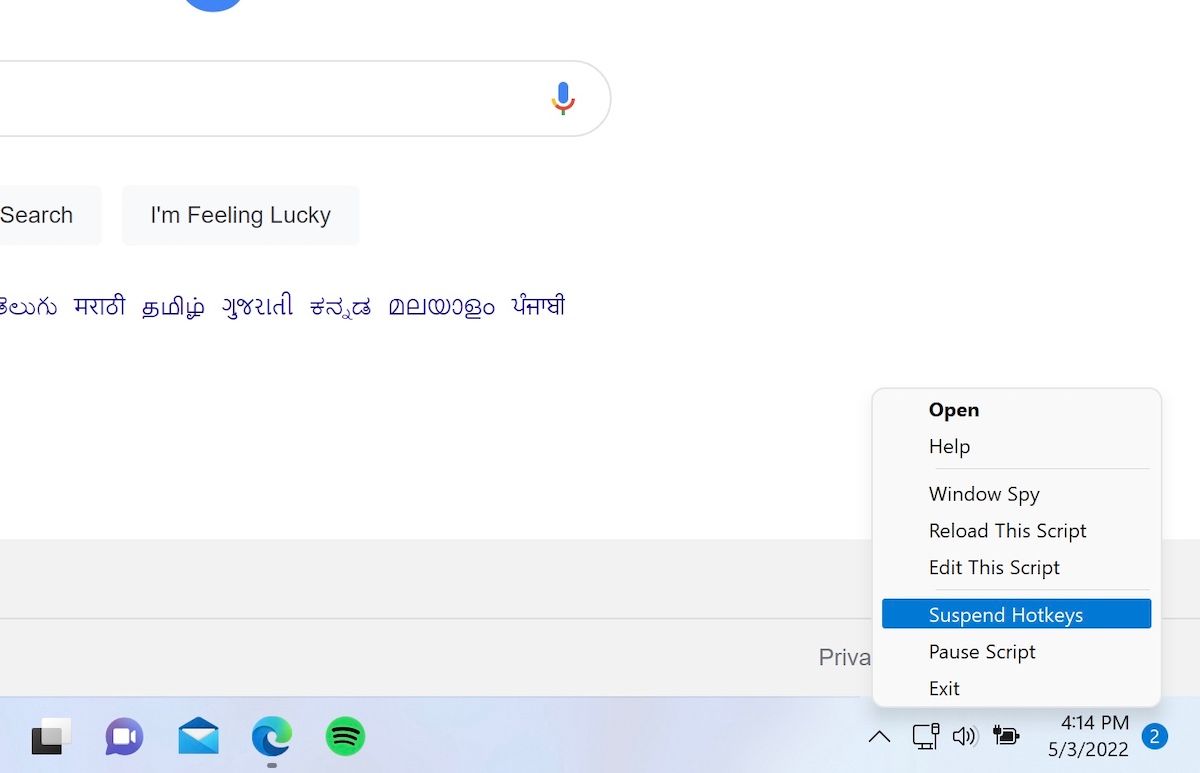
Чтобы вернуть клавишу в работу, найдите иконку AutoHotkey в системном трее, кликните правой кнопкой мыши и выберите «Suspend Hotkeys» (Приостановить горячие клавиши) или завершите сам скрипт.
Плюсы AutoHotkey: гибкость (условия, контексты), простота отката, возможность хранить скрипт в автозагрузке или запускать по требованию.
3. Альтернативы и когда их применять
- Реестр Windows (Scancode Map): если нужно массово и «на уровне системы» отключить клавиши на многих компьютерах через политику развертывания. Требует точности; ошибка в реестре может привести к проблемам с вводом.
- Уровень драйвера/Device Manager: в редких случаях можно отключить саму клавиатуру в «Диспетчере устройств» — это отключит всю клавиатуру, а не одну клавишу.
- Физическая очистка или замена переключателя: если клавиша механически заела, иногда эффективнее чистка или замена.
Контрпример (когда не сработает): если клавиша физически замкнута внутри механизма, программное отключение может не мешать аппаратному срабатыванию в некоторых редких моделях; в таких случаях нужен ремонт или замена клавиатуры.
Мини‑методология: как выбрать подходящий способ
- Определите цель: временно (несколько часов/дней) или надолго.
- Оцените уровень доступа: обычный пользователь или администратор с правами на изменение реестра.
- Выберите инструмент: AutoHotkey для временного решения, KeyTweak для простого GUI, Scancode Map для перманентного решения везде.
- Протестируйте на отдельной машине перед массовым развёртыванием.
- Документируйте изменения и подготовьте план отката.
Примеры скриптов и сниппеты
- Отключить CapsLock (AutoHotkey):
CapsLock::return- Отключить правый Alt (AltGr):
RAlt::return- Отключить сочетание клавиш (Ctrl+Alt+Del нельзя перехватить обычными средствами без спец‑драйверов), но многие другие сочетания можно перехватить через AHK.
Критерии приёмки
- Клавиша полностью не вызывает действий в тестовом приложении (Блокнот, браузер).
- Откат: после восстановления настроек клавиша снова выполняет свои функции без перезагрузки (если метод этого требует — после перезагрузки).
- Нет побочных эффектов: другие клавиши работают корректно.
Тесты и случаи приёмки
- Нажать заблокированную клавишу в Блокноте — ожидание: ничего не вводится.
- Перезапустить систему — ожидание: состояние сохранено (если метод предполагает персистентность).
- Включить «Restore All Defaults» или остановить скрипт — ожидание: клавиша работает.
- Проверить сочетания клавиш и поведение в нескольких приложениях.
План отката / Runbook восстановления
- Если использовался AutoHotkey — найти и остановить скрипт в трее.
- Если использовался KeyTweak — открыть программу и нажать «Restore All Defaults», затем перезагрузить компьютер.
- Если изменяли реестр — восстановить резервную копию реестра и перезагрузить.
- При аппаратной неисправности — отключить устройство, подключить внешнюю клавиатуру или заменить устройство.
Матрица совместимости (кратко)
- KeyTweak: работает на большинстве версий Windows до Windows 10/11; совместимость с новейшими сборками может быть ограничена — проверяйте версию программы.
- AutoHotkey: активно поддерживается и работает на Windows 7, 8, 10, 11.
- Scancode Map через реестр: поддерживается всеми современными версиями Windows, но требует точной записи и перезагрузки.
Риски и рекомендации
- Изменения в реестре без бэкапа могут привести к потере ввода; создавайте резервные копии.
- Скачивайте утилиты только с официальных сайтов или проверенных источников.
- Для корпоративной среды тестируйте на нескольких машинах перед массовым развёртыванием.
Чек‑лист перед началом
- Сделан бэкап важных данных и реестра (если будете его редактировать).
- Подготовлен способ отката (скрипт/инструкция).
- Проверена совместимость инструмента с версией Windows.
- На всякий случай под рукой внешний USB‑клавиатура.
Резюме
Отключение отдельной клавиши в Windows — простая и обратимая операция. Для большинства пользователей лучшим выбором будет AutoHotkey (быстро и гибко) или KeyTweak (удобный графический интерфейс). Для перманентных корпоративных решений используйте Scancode Map в реестре, но делайте это осторожно и с резервной копией.
Важно: если клавиша физически повреждена, программные методы могут лишь временно помочь; в таких случаях лучше заменить клавиатуру или обратиться в сервис.
FAQ
Q: Можно ли отключить Ctrl+Alt+Del через AutoHotkey?
A: Нет — системные сочетания, такие как Ctrl+Alt+Del, обрабатываются на более низком уровне Windows, и стандартный AutoHotkey не перехватывает их.
Q: Безопасно ли использовать KeyTweak и AutoHotkey?
A: Да, при условии загрузки из доверенных источников и соблюдения стандартных мер предосторожности (резервные копии, тестирование).
Краткая памятка: если нужно временно блокировать клавишу — AutoHotkey; для простого GUI — KeyTweak; для массового и постоянного отключения — Scancode Map в реестре.

Похожие материалы

Несколько аккаунтов Skype: Multi Skype Launcher

Журнал для работы: повысить продуктивность

Персональные звуки уведомлений на Android

Скачивание шоу Hulu для офлайн‑просмотра

Microsoft Start: персонализированная новостная лента
