
Как отключить обновление драйвера для конкретного устройства в Windows 10

Кому и зачем это может пригодиться
Драйверы — это программное обеспечение, которое обеспечивает работу аппаратуры. Обычно их стоит обновлять, но иногда обновление вызывает проблемы: устройство перестаёт работать, появляются зависания или несовместимости. В таких случаях правильнее временно блокировать установку конкретного обновления драйвера, а не полностью отключать Windows Update.
В этой статье подробно описаны четыре рабочих способа, когда и как их применять, а также рекомендации по безопасности, чеклисты и решения при ошибках.
Важно: отключайте обновления драйверов только в обоснованных случаях. Неправильный драйвер может повредить систему или привести к уязвимостям.
Сценарии, когда блокировка актуальна
- После автоматического обновления устройство стало нестабильно.
- Производитель рекомендует держать старую версию драйвера.
- Устройство используется в критичной среде, где стабильность важнее новых функций.
Краткая карта методов
- Локальная политика (Group Policy) — точечная и надёжная, но недоступна в Home.
- Пометка Wi‑Fi как лимитного соединения — простой обход для беспроводных сетей.
- Редактирование реестра для Ethernet — обход для проводных сетей.
- Утилита Show or Hide updates — официальный инструмент Microsoft для скрытия конкретных обновлений.
Вопрос: обновления драйверов в Windows 10 — обязательны или опциональны?
Windows 10 автоматически предлагает и устанавливает обновления драйверов через Windows Update. Тем не менее вы можете ограничить этот механизм и установить драйвер вручную через «Диспетчер устройств». Это даёт больше контроля, но повышает риск упущенных исправлений безопасности.
Если вы используете Windows 11, у нас есть отдельное руководство по отключению автоматических обновлений драйверов для этой ОС.
1. Отключение через Редактор локальной групповой политики (рекомендуемый метод для Pro/Enterprise/Education)
Когда использовать: когда нужно блокировать конкретные ID устройств и у вас Windows 10 Pro, Enterprise или Education.
Пошагово:
- Нажмите правой кнопкой на «Пуск» и выберите “Диспетчер устройств”.
- Найдите устройство, которое нужно защитить от обновлений, и щёлкните по нему правой кнопкой.
- Выберите “Свойства”.
- Перейдите на вкладку “Сведения”.
- В выпадающем меню “Свойство” выберите “ID оборудования”.
- Выделите все ID, скопируйте их и сохраните в текстовый файл. Это позволит вам вставлять ID по одному.
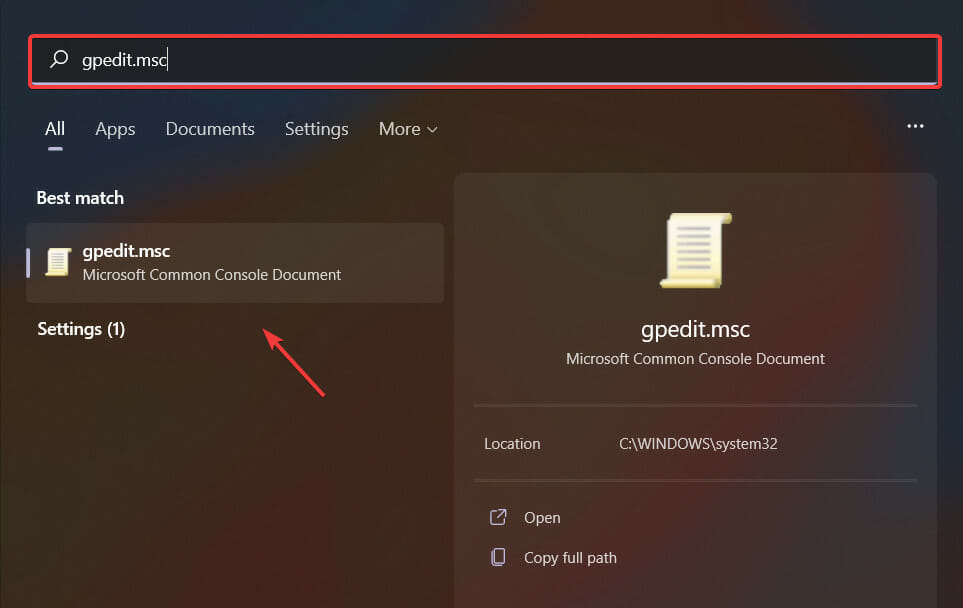
- Нажмите Windows + X, введите gpedit.msc и запустите как администратор.
- Перейдите по пути:
Computer Configuration Administrative TemplatesSystem Device InstallationDevice Installation Restrictions
- Откройте параметр “Prevent installation of devices that match any of these device IDs”.
- Установите значение “Включено”, затем нажмите “Показать”.
- Поочерёдно вставьте скопированные ID в отдельные строки и сохраните.
- Закройте редактор. При следующей попытке установки соответствующего драйвера появится ошибка — это подтверждение, что правило сработало.
Примечание: этот метод недоступен в Windows 10 Home. Если у вас Home, смотрите другие методы ниже.
Риски и советы:
- Неверно добавленный ID приведёт к блокировке другого устройства. Проверяйте ID точь‑в‑точь.
- Если понадобится снова разрешить установку — просто удалите записи в политике.
2. Запрет автоматических обновлений через метеринг Wi‑Fi-соединения (простой обход)
Когда использовать: когда устройство подключено по Wi‑Fi, и вам достаточно, чтобы Windows не загружал обновления по этой сети.
Шаги:
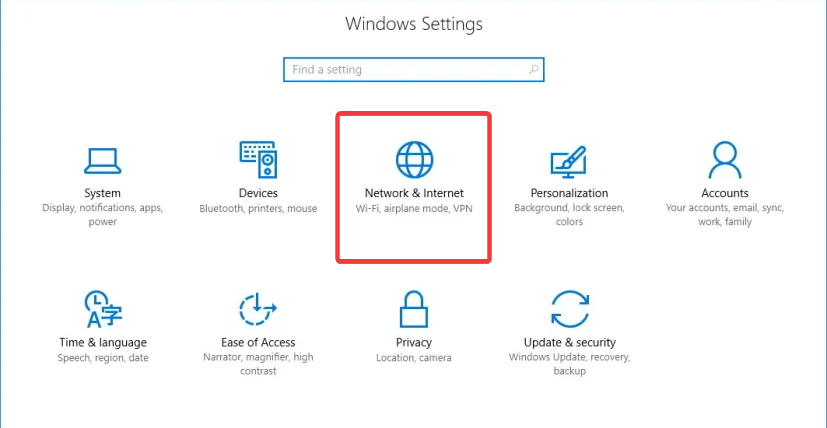
- Нажмите Windows + I, чтобы открыть “Параметры”.
- Перейдите в раздел “Сеть и Интернет”.
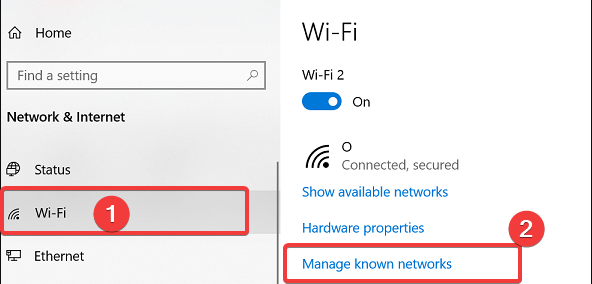
- Выберите “Wi‑Fi” в левой панели и нажмите “Управление известными сетями”.
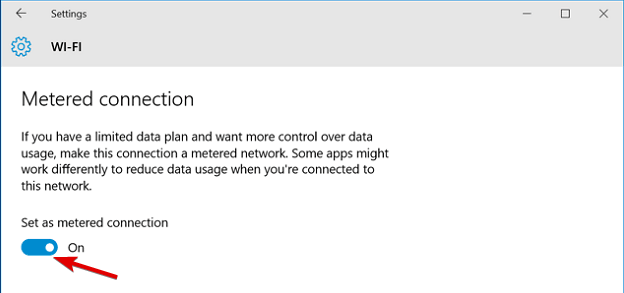
- Выберите вашу сеть, нажмите “Свойства” и включите “Установить как лимитное подключение”.
Последствия:
- Windows ограничит фоновую активность и не будет автоматически загружать некоторые обновления, включая драйверы.
- Если вы смените сеть или уберёте лимит — обновления начнут загружаться снова.
Ограничения:
- Это обходной путь. Не гарантирует 100% блокировку драйверов везде.
- Работает только для конкретной Wi‑Fi сети.
3. Блокировка обновлений по Ethernet через реестр (для проводных подключений)
Когда использовать: если вы подключены по кабелю и хотите пометить Ethernet как лимитное соединение.
Внимание: неправильные изменения в реестре могут повредить систему. Перед изменением сделайте резервную копию реестра.
Шаги:
- Нажмите Windows + R, введите regedit и нажмите Enter.
- Перейдите по пути:
Computer\HKEY_LOCAL_MACHINE\SOFTWARE\Microsoft\Windows NT\CurrentVersion\NetworkList\DefaultMediaCost
- Правой кнопкой по DefaultMediaCost → “Разрешения…”.
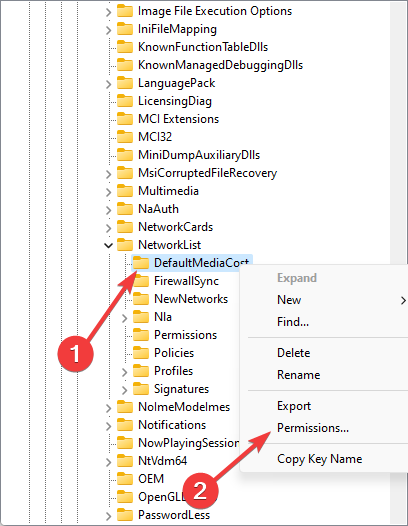
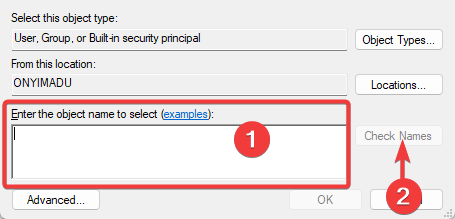
- Нажмите “Дополнительно”, затем “Изменить” и введите вашу учётную запись Microsoft в поле “Введите имя объекта”. Нажмите “Проверить имена” и подтвердите.
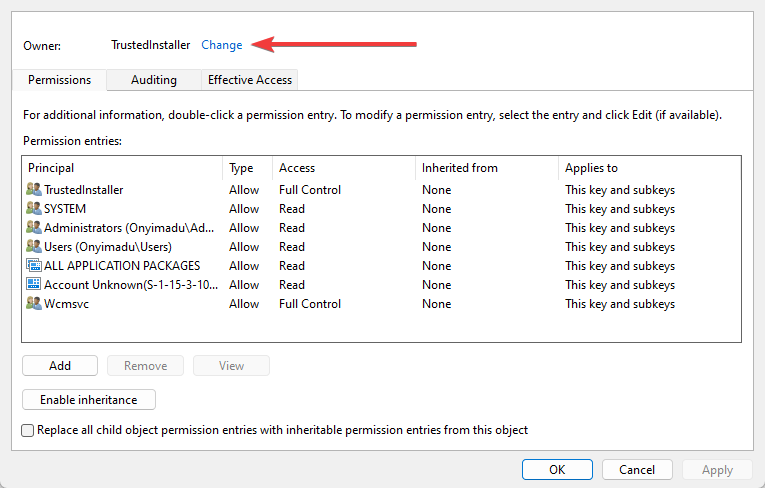
- В окне разрешений для DefaultMediaCost назначьте группе Users полный контроль.
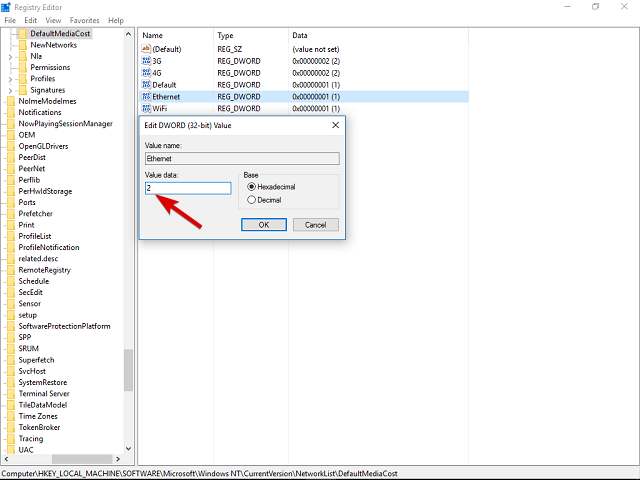
- Выделите параметр Ethernet, выберите “Изменить” и установите значение 2 вместо 1.
- Сохраните изменения и перезагрузите ПК.
Пояснение значений:
- 1 — неограниченное подключение.
- 2 — лимитное подключение.
Последствия:
- Система начнёт считать Ethernet как лимитное соединение и ограничит загрузку обновлений.
- Метод влиятелен, но требует административных прав и аккуратности.
4. Скрытие проблемных обновлений с помощью средства Show or Hide updates
Когда использовать: если вы хотите временно или постоянно скрыть конкретное обновление драйвера без прав на gpedit или редактирование реестра.
Шаги:
- Скачайте официальную утилиту “Show or Hide updates” (Troubleshooter) от Microsoft.
- Запустите скачанный файл и позвольте утилите просканировать систему.

- Если найдены обновления, выберите “Hide updates”.
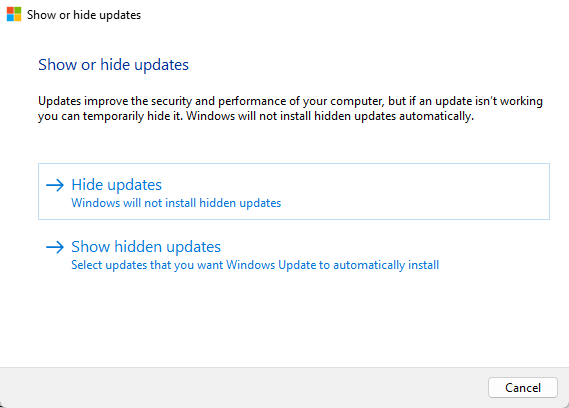
- Выберите конкретное обновление драйвера для скрытия и подтвердите.
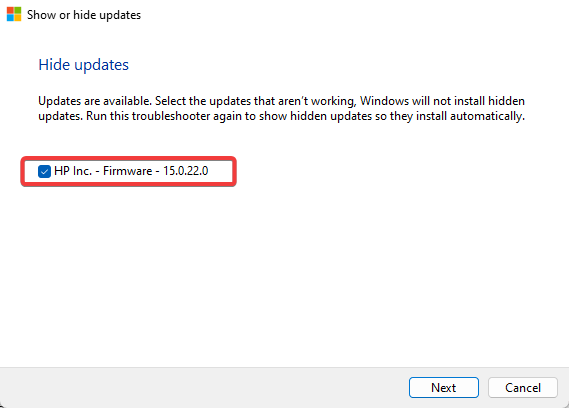
Особенности:
- Это официальный, безопасный способ от Microsoft.
- Нельзя автоматизировать через интерфейс — утилита ручная.
- Microsoft позиционирует её как временное средство, но на практике многие используют её постоянно.
Как выбрать правильный метод — мини‑методология
- Выясните, какое устройство и какой драйвер вызывает проблему.
- Скопируйте ID оборудования через Диспетчер устройств.
- Если у вас Pro/Enterprise/Education — используйте Group Policy для точечной блокировки.
- Если у вас Home и устройство по Wi‑Fi — пометьте сеть как лимитную или используйте утилиту Show or Hide.
- Для Ethernet — редактируйте реестр, но сначала создайте точку восстановления.
- После блокировки проверяйте устройство и систему несколько дней, затем при необходимости отмените запрет.
Чеклист перед вмешательством (короткий)
- Создать точку восстановления системы.
- Скопировать ID оборудования проблемного устройства.
- Сделать резервную копию реестра (если планируете менять реестр).
- Убедиться, что у вас есть права администратора.
- Протестировать работу устройства после каждого изменения.
Роли и быстрые инструкции
Для домашнего пользователя:
- Используйте утилиту Show or Hide. Это безопасно и просто.
- Альтернатива: пометьте Wi‑Fi как лимитное.
Для системного администратора:
- Используйте Group Policy для контролируемого развёртывания.
- Документируйте добавленные ID и сроки их сохранения.
Для продвинутого пользователя:
- При необходимости правьте DefaultMediaCost в реестре для Ethernet.
- Поддерживайте список «исключённых» драйверов в документации.
Когда методы не сработают (контрпример)
- Производитель ядра или OEM принудительно переопределяет драйвер через собственные утилиты обновления.
- Политики корпоративной сети могут перезаписывать локальные настройки.
- Если вы не добавили точный ID — правило не сработает.
В таких случаях обратитесь к вендору устройства или в IT‑поддержку организации.
Критерии приёмки
- При попытке установки проблемного драйвера система выдаёт ошибку или обновление пропускается.
- Устройство сохраняет работоспособность в привычных сценариях.
- Можно откатить изменения и вернуть автоматические обновления, если потребуется.
Диагностика и откат (инцидент‑руководство)
- Если устройство перестало работать, откатите драйвер в «Диспетчере устройств» → “Свойства” → “Драйвер“ → “Откатить”.
- Если использовалась политика — удалите соответствующие ID из gpedit и примените gpupdate /force.
- При изменении реестра верните значение Ethernet на 1.
- Если скрыто обновление — запустите утилиту Show or Hide снова и выберите “Show” (показать скрытые).
Простая decision‑flow диаграмма (поможет выбрать метод)
flowchart TD
  A[Проблема с драйвером] --> B{У вас Windows 10 Pro/Enterprise/Education?}
  B -- Да --> C[Используйте Group Policy]
  B -- Нет --> D{Устройство подключено по Wi‑Fi?}
  D -- Да --> E[Пометьте Wi‑Fi как лимитное]
  D -- Нет --> F{Готовы править реестр?}
  F -- Да --> G[Измените DefaultMediaCost для Ethernet]
  F -- Нет --> H[Используйте Show or Hide updates]
  C --> I[Проверить и документировать]
  E --> I
  G --> I
  H --> I
Глоссарий — 1 строка о терминах
- ID оборудования: уникальная строка, идентифицирующая устройство в системе.
- Group Policy: редактор локальных групповых политик для централизованных настроек.
- Лимитное подключение: режим, при котором Windows ограничивает фоновую загрузку данных.
- DefaultMediaCost: параметр реестра, управляющий стоимостью сетевых носителей (Ethernet/Wi‑Fi).
Риски и меры смягчения
- Риск: потеря обновлений безопасности. Смягчение: периодически проверяйте сайты производителя и вручную устанавливайте критичные исправления.
- Риск: блокировка не тех устройств. Смягчение: проверяйте ID и сохраняйте резервные копии политик.
- Риск: повреждение реестра. Смягчение: создавайте точку восстановления и экспортируйте ветку реестра.
Сопутствующие материалы и советы
- Если Windows игнорирует ваши настройки, проверьте корпоративные политики и сторонние утилиты обновления от OEM.
- Перед массовыми изменениями на нескольких ПК протестируйте метод на одном устройстве.
- Для автоматизации в домене используйте GPO и документацию для изменений.
Заключение
Блокировка обновления драйвера для конкретного устройства в Windows 10 реальна и выполнима несколькими способами. Выбор зависит от вашей редакции Windows, типа подключения и уровня доступа. Всегда сохраняйте резервные копии и документируйте изменения. Если сомневаетесь — начните с безопасной утилиты Show or Hide.
Если у вас остались вопросы или нужна пошаговая помощь по конкретному устройству, опишите модель и версию Windows — и мы поможем.

Похожие материалы

Несколько аккаунтов Skype: Multi Skype Launcher

Журнал для работы: повысить продуктивность

Персональные звуки уведомлений на Android

Скачивание шоу Hulu для офлайн‑просмотра

Microsoft Start: персонализированная новостная лента
