
Отключить многозадачность на iPad
TL;DR
Если функции многозадачности мешают — быстро отключите Slide‑Over, Split View и Picture in Picture в «Настройках» → «Основные» → «Многозадачность». Выключите «Разрешить несколько приложений» для Slide‑Over и Split View и «Постоянное видео» для Picture in Picture. Перезапуск не требуется; изменение вступает в силу сразу.
Короткое объяснение что это такое
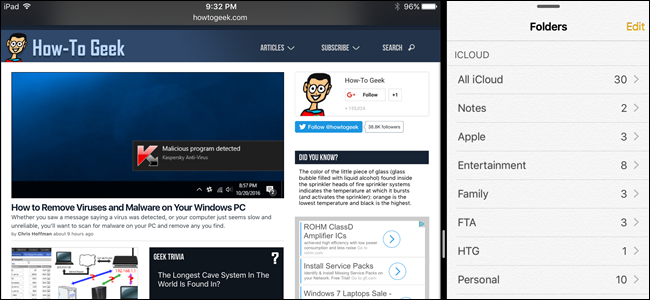
- Slide‑Over — окно с приложением, которое появляется поверх текущего приложения сбоку экрана. Используется для быстрой проверки сообщений или заметок.
- Split View — режим разделённого экрана, где вы работаете в двух приложениях одновременно и можете менять ширину разделителя.
- Picture in Picture — видео в небольшом плавающем окне, которое остаётся поверх других приложений.
Все три функции включены по умолчанию на iPad с iOS 9 / iPadOS и новее.
Почему вы можете захотеть отключить эти функции
- Случайно активируются при жестах в игровых или дизайнерских приложениях.
- Маленькое плавающее окно мешает просмотру или управлению интерфейсом.
- Вы предпочитаете полное фокусное окно одного приложения.
Важно: если вы часто используете две программы одновременно, лучше не отключать Split View — это основная функция многозадачности.
Как отключить шаг за шагом
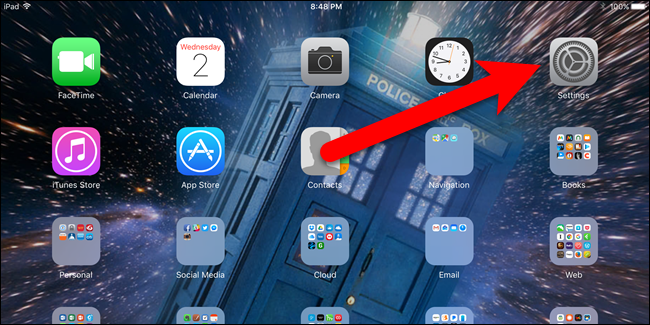
- Нажмите на значок «Настройки» на главном экране iPad.
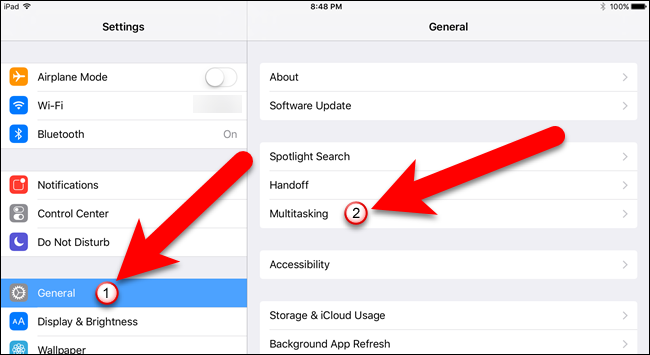
- В списке слева выберите «Основные», затем в правой части экрана — «Многозадачность».
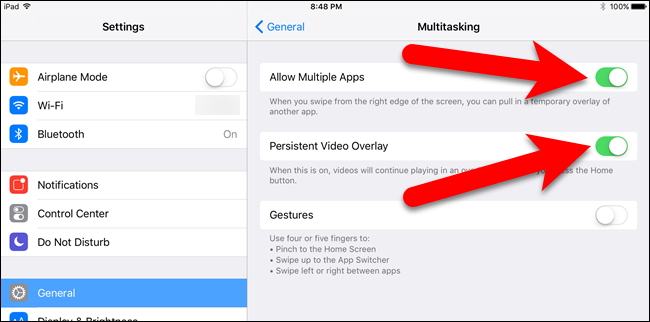
Отключите переключатель «Разрешить несколько приложений», чтобы выключить Slide‑Over и Split View одновременно.
Отключите переключатель «Постоянное видео», чтобы выключить Picture in Picture.
Переключатели зелёные, когда функция включена. Нажмите на них, чтобы они стали белыми.

Если вы захотите вернуть функции, просто снова активируйте нужные переключатели.
Когда отключение может не помочь или не сработать
- На некоторых старых устройствах поведение жестов зависит от конкретного приложения, и отключение основных переключателей может не устранить конфликтные жесты внутри приложения.
- Если вы используете сторонние лаунчеры или профили управления устройством (MDM), администратор может принудительно включать или блокировать эти настройки.
- Для iPad без кнопки «Домой» способ активации Picture in Picture может отличаться (используется свайп), но опция «Постоянное видео» всё равно управляет поведением мини‑окна.
Альтернативные подходы
- Включите «Режим полёта» или используйте «Не беспокоить» для уменьшения уведомлений вместо отключения многозадачности.
- Для временной блокировки жестов используйте «Контроль доступа» или «Режим ограниченного доступа» (Guided Access) — он фиксирует текущее приложение и запрещает жесты.
- Если мешает только видео, сверните проигрыватель в полноэкранный режим вместо использования PIP.
Практический чеклист перед изменениями
- Сохраните важные документы и прогресс в приложениях.
- Проверьте, не управляется ли устройство профилями MDM.
- Запишите, какие приложения вы часто используете одновременно — чтобы вернуть настройки при необходимости.
Роль‑ориентированные рекомендации
- Новичок: выключите «Разрешить несколько приложений» и «Постоянное видео», чтобы избежать случайных свайпов. Это самый быстрый и безопасный вариант.
- Профессионал/мультизадачный пользователь: оставьте Split View включённым, отключите только Slide‑Over в настройках приложений при необходимости. Используйте любимые сочетания клавиш и внешнюю клавиатуру для переключения.
- IT‑администратор: проверяйте политiki MDM и составьте инструкцию для пользователей о том, какие настройки менять и когда.
Краткая методология принятия решения
- Определите, мешает ли конкретная функция вашему рабочему процессу. 2. Отключите только те переключатели, которые решат проблему. 3. Проверьте поведение в проблемном приложении. 4. При необходимости верните настройки обратно.
Совместимость и советы по версии системы
- Многозадачность появилась в iOS 9; современные iPadOS сохраняют эти настройки в «Основных» → «Многозадачность».
- На iPad Pro и некоторых моделях iPad mini поддержку Split View могут ограничивать размер экрана и аппаратные возможности.
- Если меню настроек выглядит иначе, обновите iPadOS до актуальной версии или найдите раздел «Многозадачность» через поиск в «Настройках».
Критерии приёмки
- Slide‑Over и Split View не активируются при попытке жестов сбоку экрана.
- Видео больше не сворачивается в плавающее окно при нажатии кнопки «Домой» или соответствующего жеста.
- Пользователь может вернуть настройки за одну минуту.
Короткий глоссарий
- Slide‑Over — панель приложения, которая временно появляется поверх основного экрана.
- Split View — одновременная работа в двух приложениях на разделённом экране.
- Picture in Picture — плавающее окно для воспроизведения видео поверх других приложений.
Резюме
Отключение многозадачности на iPad решает проблемы с случайными жестами и мешающими мини‑окнами. Это простая операция в «Настройках» и легко обратима. Если вы сомневаетесь, отключайте по одной опции и проверяйте поведение устройства.
Важно: перед изменениями сохраните работу в открытых приложениях.

Похожие материалы

Несколько аккаунтов Skype: Multi Skype Launcher

Журнал для работы: повысить продуктивность

Персональные звуки уведомлений на Android

Скачивание шоу Hulu для офлайн‑просмотра

Microsoft Start: персонализированная новостная лента
