
Как отключить рекламу в Skype на Windows

Если реклама в Skype в домашнем меню и в окнах чата мешает работе, её можно отключить без удаления приложения. Ниже — понятная и проверенная инструкция, пара альтернатив и краткий план действий на случай, если стандартный метод не сработает.
Есть ли реклама в Skype?
Новые версии Skype иногда показывают рекламные блоки в разделе «Главная» и прямо в окнах чата. Это раздражает многих пользователей и даже приводит к удалению приложения со своих компьютеров. Удалять Skype необязательно: удобнее и безопаснее заблокировать источник рекламы.
Коротко о механике: Skype загружает рекламный контент с внешнего домена. Если запретить доступ к этому домену на уровне системы (через список ограниченных сайтов), приложение не сможет загрузить баннеры — вместо них появится пустой плейсхолдер.
Важно: метод работает для настольной версии Skype под Windows. Если вы используете веб-версию Skype в браузере или специальные сборки, поведение может отличаться.
Как отключить рекламу в Skype — пошаговая инструкция
Откройте Панель управления на компьютере с Windows.
- Нажмите Win + R, введите control и нажмите Enter. Или откройте Панель управления через поиск Windows, набрав control.
Перейдите в раздел «Сеть и Интернет», затем откройте «Свойства браузера» (Internet Options).
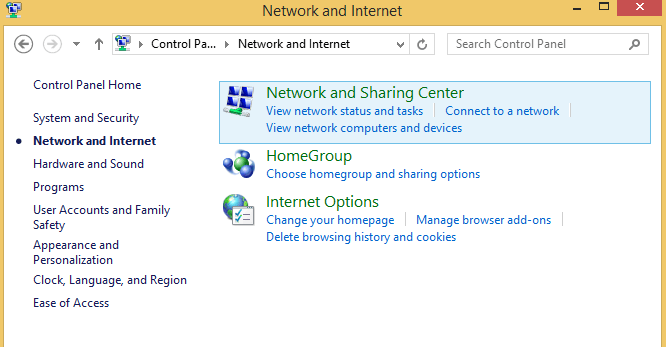
В окне «Свойства обозревателя» выберите вкладку Безопасность.
Нажмите на зону Ограниченные сайты.
Кликните по кнопке Сайты. Откроется диалог «Ограниченные сайты».
В поле «Добавить веб-сайт в зону» введите следующую строку:
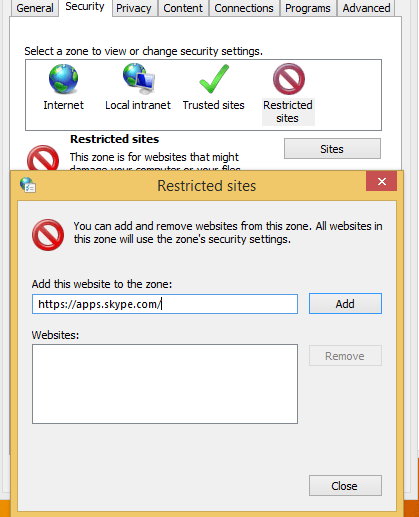
- Нажмите Добавить, затем Закрыть и ОК, чтобы сохранить изменения.
- Перезапустите Skype. Рекламные блоки должны исчезнуть и быть заменены пустым плейсхолдером.
Важно: после внесения изменений может потребоваться выйти из учетной записи Skype и снова войти, либо перезагрузить компьютер, если реклама всё ещё отображается.
Когда этот метод не срабатывает
- Skype загружает рекламу с других доменов или CDN, помимо apps.skype.com — тогда баннеры останутся. В этом случае нужно дополнительно блокировать другие домены.
- Вы используете версию Skype из Microsoft Store с особой архитектурой безопасности — в редких случаях системные списки ограничений могут не применяться к UWP-приложениям.
- Реклама встроена прямо в пакет приложения в вашей сборке Skype — тогда блокировка домена не поможет.
Альтернативные способы блокировки рекламы
- Изменить файл hosts и перенаправить адреса рекламных доменов на 127.0.0.1. Это системный вариант, но требует прав администратора и аккуратности.
- Использовать сетевой фильтр на маршрутизаторе или локальное решение типа AdGuard Home. Блокировка на уровне сети действует для всех устройств в локальной сети.
- Встроенные расширения-блокировщики в браузере не помогут для настольного приложения, но для веб‑версии Skype они справятся с баннерами.
- При невозможности блокировки — использовать альтернативные мессенджеры или версии Skype с иным политиком отображения рекламы.
Как это работает — мысленная модель
Правило: если приложение не может загрузить ресурс с внешнего домена, контент не отобразится. Список ограниченных сайтов инструктирует систему блокировать загрузку с указанных адресов для приложений, которые полагаются на системные сетевые настройки.
Простая аналогия: закрыть дверь, через которую курьер приносит рекламу.
Мини‑методика для повторяемости (короткая SOP)
- Откройте Панель управления → Сеть и Интернет → Свойства браузера.
- Во вкладке Безопасность добавьте https://apps.skype.com/ в Ограниченные сайты.
- Перезапустите Skype и проверьте окна чата.
- Если реклама остаётся, добавьте дополнительные домены или примените системный метод блокировки (hosts/AdGuard Home).
Чек‑лист для ролей
Обычный пользователь:
- Открыл Панель управления.
- [ ] Добавил https://apps.skype.com/ в Ограниченные сайты.
- Перезапустил Skype и проверил результат.
Системный администратор:
- Проверил, что политика групповой политики не перезаписывает настройки безопасности.
- При необходимости внедрил блокировку на уровне сети или DNS.
- Задокументировал список заблокированных доменов и проверил логи.
Критерии приёмки
- После выполнения шага приложение не отображает рекламные баннеры в домашнем меню и окнах чата.
- Вместо баннеров показывается пустой плейсхолдер или отсутствует блок.
- Поведение сохраняется после перезапуска приложения и ОС.
Устранение неполадок — быстрый план (runbook)
- Проверка: перезапустите Skype и компьютер.
- Повторная проверка списка Ограниченных сайтов — убедитесь, что URL введён правильно с https и конечным слэшем.
- Очистите кэш приложения/выйдите и войдите снова.
- Если реклама осталась — временно включите брандмауэр/hosts‑блок и проверьте, исчезнет ли реклама.
- При системных ограничениях (UWP) рассмотрите блокировку на маршрутизаторе или DNS‑фильтр.
flowchart TD
  A[Начать] --> B{Добавлен apps.skype.com в Ограниченные сайты?}
  B -- Да --> C[Перезапустить Skype]
  C --> D{Реклама исчезла?}
  D -- Да --> E[Готово]
  D -- Нет --> F[Проверить другие домены и кеш]
  B -- Нет --> G[Добавить домен и перезапустить]
  F --> H[Использовать hosts или сетевой блокировщик]
  H --> E
Глоссарий — одно предложение
- Ограниченные сайты: системный список, который запрещает загрузку контента с указанных доменов для браузера и некоторых приложений.
Замечания по безопасности и приватности
Блокировка доменов не влияет на ваши личные данные в Skype. При редактировании файла hosts или настройке сетевого фильтра сохраняйте резервную копию текущих конфигураций и действуйте с правами администратора.
Итог
Этот простой способ помогает убрать навязчивые рекламные блоки в настольном Skype на Windows без удаления приложения. Если стандартная блокировка через Ограниченные сайты не дала результата, используйте альтернативы: hosts, сетевой блокировщик или настройку на маршрутизаторе.
Короткая просьба: если следовали инструкции, напишите в комментариях, какой способ помог и на какой версии Windows вы работали — это поможет другим.

Похожие материалы

Несколько аккаунтов Skype: Multi Skype Launcher

Журнал для работы: повысить продуктивность

Персональные звуки уведомлений на Android

Скачивание шоу Hulu для офлайн‑просмотра

Microsoft Start: персонализированная новостная лента
