
Как полностью отключить SkyDrive/OneDrive в Windows 8.1

Быстрые ссылки
Полностью отключить SkyDrive повсюду (Home)
Полностью отключить SkyDrive повсюду (Pro)
Удалить из боковой панели Проводника
Cloud-хранилища плотно интегрируются в системы, и SkyDrive в Windows 8.1 — тому пример. Не всем нравится эта интеграция: папка SkyDrive появляется сразу в Проводнике и иногда мешает рабочему процессу. Ниже — проверенные способы полностью отключить сервис или просто убрать его иконку из интерфейса.
Важно: все инструкции рассчитаны на Windows 8.1. На других версиях Windows шаги и названия ключей могут отличаться.
Что выбрать: быстрый план действий
- Вы хотите убрать SkyDrive только из Проводника — редактируйте ключ CLSID.
- У вас Windows 8.1 Pro и нужно полностью отключить сервис (включая приложения) — используйте Редактор групповой политики.
- У вас Windows 8.1 Home — используйте редактор реестра и параметры политики в реестре.
Перед началом — меры предосторожности
- Создайте точку восстановления системы.
- Экспортируйте изменяемые ветки реестра (Файл → Экспорт в regedit).
- Работайте под учётной записью с правами администратора.
Короткое определение: точка восстановления — снимок системных настроек, к которому можно откатиться при ошибке.
Полностью отключить SkyDrive повсюду (Home)
В Home-редакциях нет gpedit.msc, поэтому используется реестр.
- Нажмите Win + R, введите:
regedit.exeи нажмите Enter.
- Перейдите в ветку:
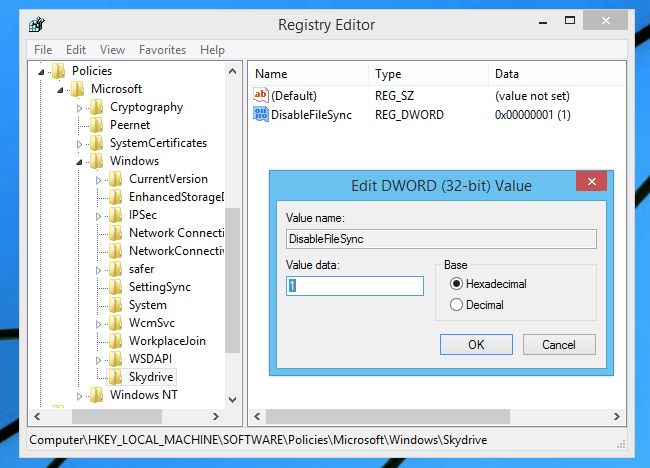
HKEY_LOCAL_MACHINE\SOFTWARE\Policies\Microsoft\WindowsЕсли раздела Skydrive нет, создайте его: правый клик на Windows → Новый → Раздел (Key) → имя Skydrive.
Внутри Skydrive создайте параметр DWORD (32-bit) с именем:
DisableFileSyncи установите значение 1.
- Перезагрузите компьютер.
Результат: служба синхронизации и большинство связей SkyDrive будут отключены. Это самый универсальный способ для Home.
Полностью отключить SkyDrive повсюду (Pro)
В Pro-версиях проще использовать Редактор локальной групповой политики.
- Нажмите Win + R, введите:
gpedit.mscи нажмите Enter.
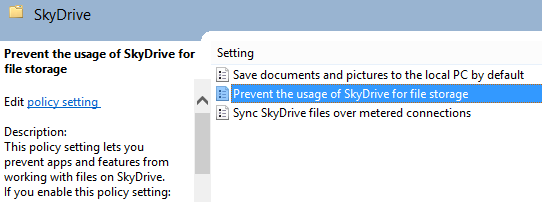
- Перейдите:
Computer Configuration → Administrative Templates → Windows Components → SkyDrive- В правой панели дважды щёлкните политику с названием:
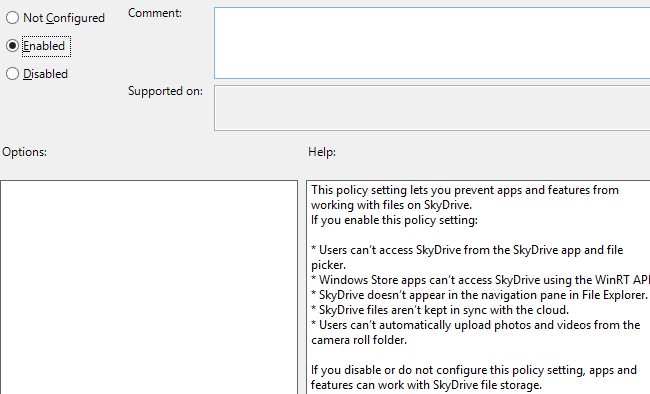
“Prevent the usage of SkyDrive for file storage” (Запретить использование SkyDrive для хранения файлов).
- Выберите Enabled и нажмите OK.
Изменения вступят в силу сразу, и иконка SkyDrive исчезнет из Проводника.
Удалить SkyDrive из боковой панели Проводника
Если нужно лишь убрать ярлык SkyDrive из левой панели Проводника, достаточно правки CLSID в реестре.
Нажмите Win + R, введите regedit и нажмите Enter.
Перейдите к ветке:
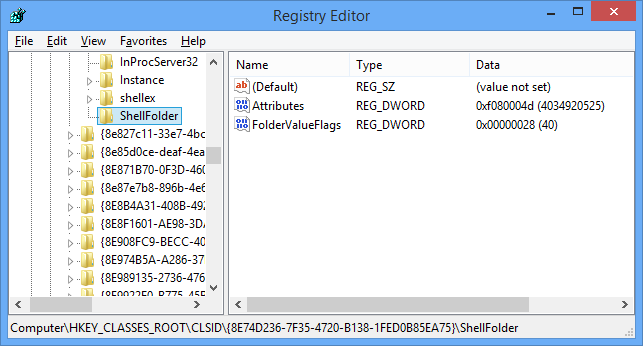
HKEY_CLASSES_ROOT\CLSID\{8E74D236-7F35-4720-B138-1FED0B85EA75}\ShellFolder- Прежде чем менять параметры, потребуется взять на себя право владения этим ключом. Для этого:
- Правый клик по ключу ShellFolder → Разрешения → Дополнительно → Владелец → Изменить → выберите свою учётную запись администратора → ОК.
- Установите полные права для Administrators.
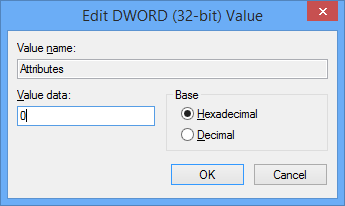
- Найдите параметр Attribute и дважды щёлкните его. Задайте значение:
0- Перезапустите Проводник (или выйдите из учётной записи и войдите снова).
После этого пункт SkyDrive исчезнет из боковой панели Проводника, но сам сервис может оставаться включённым в системе.
Отмена изменений и восстановление
- Для возврата видимости SkyDrive в боковой панели верните значение Attribute в CLSID обратно на значение по умолчанию:
f080004d- Для отмены глобального отключения в Home — удалите параметр DisableFileSync или установите его в 0.
- Для отмены в Pro — в gpedit.msc перейдите в ту же политику и выберите Not Configured или Disabled.
Всегда проверяйте работу системы после каждой операции.
Дополнительные советы
- Если SkyDrive по-прежнему виден после правок, попробуйте очистить кеш значков и перезапустить explorer.exe.
- Для корпоративных ПК обратитесь к администратору: в доменных средах групповая политика на контроллере домена может переопределять локальные настройки.
Мини-методология принятия решения
- Определите цель: убрать ярлык или полностью отключить сервис.
- Выберите инструмент: реестр для Home, gpedit — для Pro, CLSID — для панели Проводника.
- Создайте точку восстановления и экспорт реестра.
- Выполните изменение, перезагрузите/перезапустите explorer.exe.
- Протестируйте функциональность и откатите при необходимости.
Роль‑ориентированные чек-листы
Администратор Home:
- Сделать точку восстановления.
- Экспортировать редактируемые ветки реестра.
- Создать Skydrive → DisableFileSync = 1.
- Перезагрузить систему.
Администратор Pro/IT:
- Оценить влияние на пользовательские приложения.
- Внести политику gpedit.msc → Prevent the usage of SkyDrive for file storage = Enabled.
- Раскатать настройки через GPO, если нужно.
Обычный пользователь, только убрать ярлык:
- Взять права на CLSID.
- Изменить Attribute = 0.
- Перезапустить Проводник.
Критерии приёмки
- Проводник не отображает папку SkyDrive в боковой панели (если применялось скрытие).
- После перезагрузки служба синхронизации не запускается (если применялось полное отключение).
- Пользователи сообщают об отсутствии ошибок доступа к файлам, которые ранее хранились в SkyDrive.
Когда это не сработает
- Если компьютер находится в домене, групповая политика домена может восстанавливать параметры.
- При использовании сторонних клиентов синхронизации с привязкой к SkyDrive изменения в системе не удалят эти приложения.
Быстрый план отката
- Восстановить экспортированные ключи реестра (Файл → Импорт в regedit).
- Или откатиться к созданной точке восстановления системы.
- В gpedit.msc вернуть политику в состояние Not Configured.
Глоссарий на одной строке
- CLSID — уникальный идентификатор класса в Windows, управляющий ярлыками и папками в системе.
Сводка
- Для Home: измените реестр и установите DisableFileSync = 1.
- Для Pro: используйте gpedit.msc и включите политику запрета SkyDrive.
- Для простого скрытия: измените Attribute в соответствующем CLSID и перезапустите Проводник.
Кратко: сделайте резервную копию, выберите метод в зависимости от цели, примените изменения и протестируйте систему.

Похожие материалы

Несколько аккаунтов Skype: Multi Skype Launcher

Журнал для работы: повысить продуктивность

Персональные звуки уведомлений на Android

Скачивание шоу Hulu для офлайн‑просмотра

Microsoft Start: персонализированная новостная лента
