
Как отключить подсказки поиска в Chrome
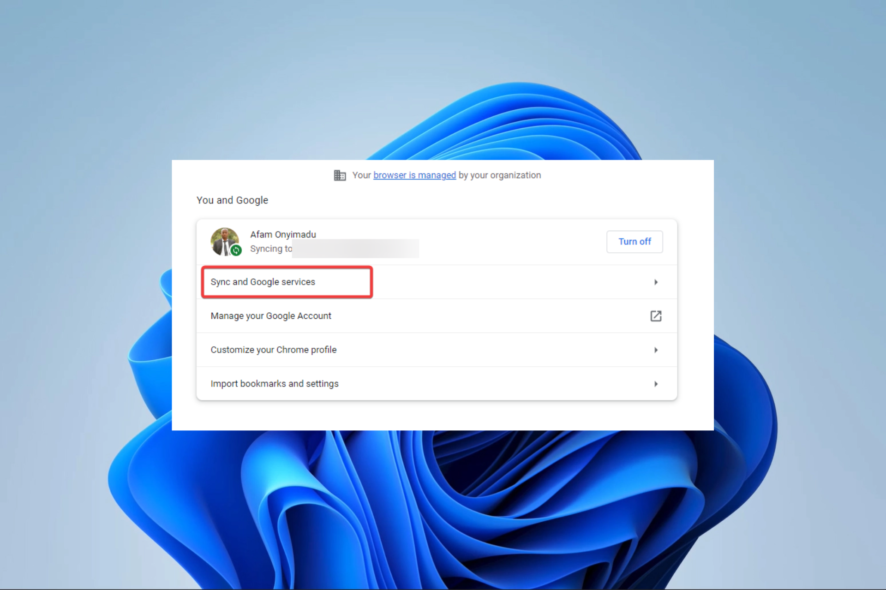
Зачем отключать подсказки поиска в Chrome
Подсказки поиска (autocomplete) показывают предложения при вводе нескольких символов. Это удобно, но может не всегда соответствовать вашим желаниям. Типичные причины отключить подсказки:
- Автозаполнение ошибок — иногда Chrome предлагает неверные или нежелательные варианты.
- Снижение отвлечений — подсказки могут мешать сосредоточиться на точной формулировке запроса.
- Приватность — при включённых подсказках часть данных может передаваться в сервисы Google, особенно если включена синхронизация.
Важно: подсказки и автозаполнение помогают ускорить поиск, поэтому отключайте их, если преимущества удобства меньше, чем риски или неудобства для вас.
Как отключить подсказки поиска в Chrome
Ниже приведены пошаговые инструкции для трёх платформ. Шаги похожи, но пункты меню и формулировки могут немного отличаться в зависимости от версии Chrome.
1. Отключение подсказок в Chrome на Windows 11
- Запустите браузер Chrome.
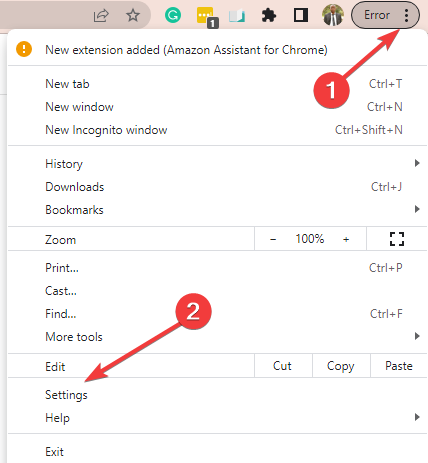
- Нажмите на три точки (меню) в правом верхнем углу и выберите Настройки.
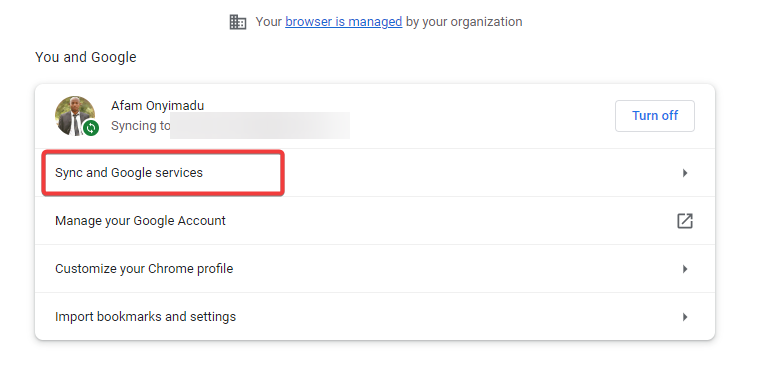
- Выберите раздел Синхронизация и сервисы Google.
- Прокрутите вниз до параметра Автозаполнение поисковых запросов и URL или Улучшать подсказки поиска (название зависит от версии Chrome) и отключите переключатель.
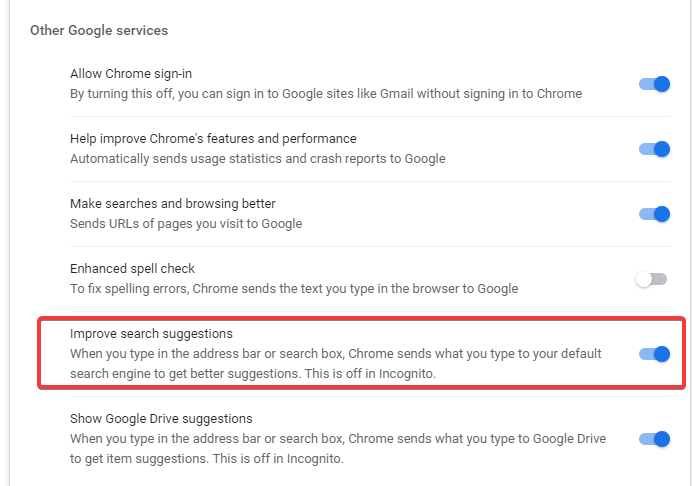
После этого Chrome перестанет показывать автоматические подсказки при вводе поисковых запросов в адресной строке.
2. Отключение подсказок в Chrome на Android
- Откройте Chrome на устройстве Android.
- Нажмите три точки в правом верхнем углу и выберите Настройки.
- Перейдите в раздел Сервисы Google или Google services.
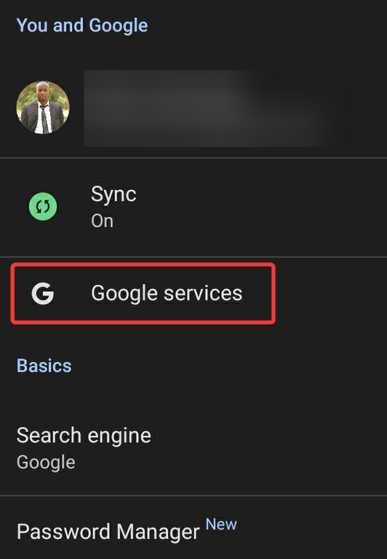
- Найдите опцию Автозаполнение поисковых запросов и URL или Улучшать подсказки поиска и выключите её с помощью переключателя.
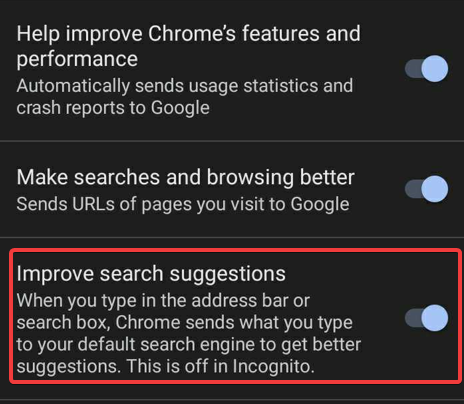
После выключения советов при вводе в адресной строке предложения больше не будут появляться.
3. Отключение подсказок в Chrome на iOS
- Откройте Chrome на iPhone или iPad.
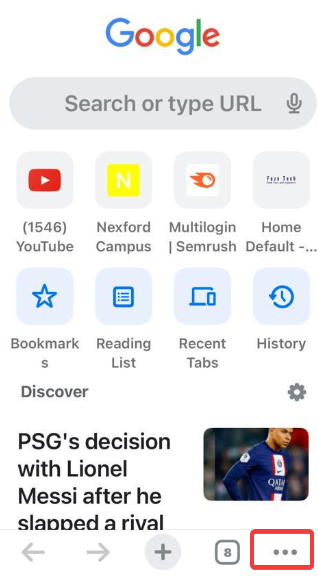
- Нажмите три точки внизу справа, чтобы открыть меню.
- Нажмите на значок Настройки вверху экрана.
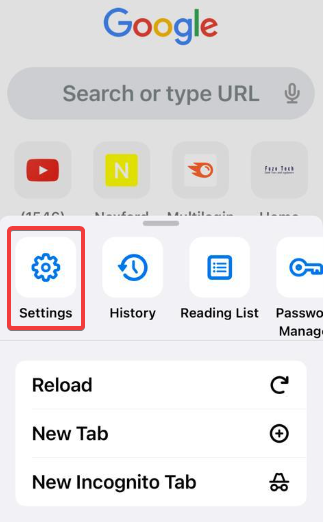
- Перейдите в раздел Сервисы Google.
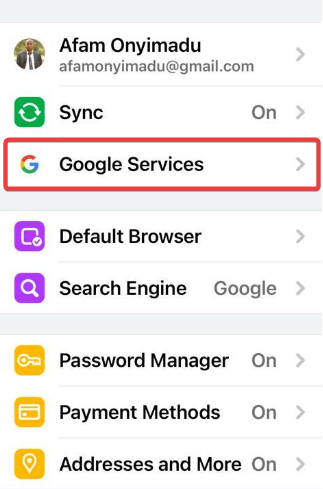
- Отключите Автозаполнение поисковых запросов и URL или Улучшать подсказки поиска.
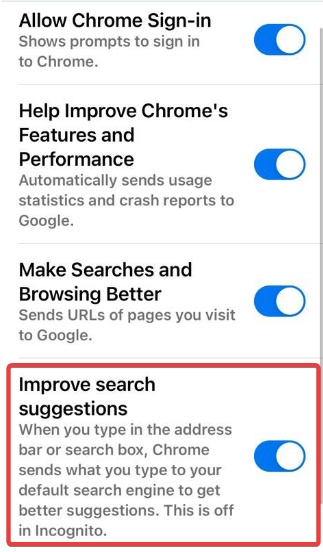
После этого поведение адресной строки на iOS станет таким же, как и на других платформах — предложения исчезнут.
Что делать, если отключение не сработало
Если вы отключили опцию, а подсказки всё ещё появляются, пройдите чек-лист ниже:
- Убедитесь, что вы отключили именно тот параметр: иногда он называется «Автозаполнение поисковых запросов и URL», «Улучшать подсказки поиска» или похожим образом.
- Перезапустите браузер и устройство — изменения применяются не всегда мгновенно.
- Обновите Chrome до последней версии через Microsoft Store, Google Play или App Store.
- Проверьте, включена ли синхронизация и аккаунт Google — некоторые настройки синхронизируются между устройствами.
- Если устройство управляется организацией (школьный или рабочий профиль), администратор может запретить изменение этой политики. Проверьте «Политики браузера» или обратитесь к IT-администратору.
- Очистите кэш и данные браузера: Настройки → Конфиденциальность и безопасность → Очистить данные просмотра.
Важно: если Chrome управляется корпоративной политикой, на устройстве могут быть принудительные настройки, которые нельзя изменить вручную.
Альтернативы и когда отключать не стоит
Если вам важно быстро искать и вы не против минимального обмена данных с Google, отключать подсказки не всегда выгодно. Рассмотрите альтернативы:
- Используйте режим инкогнито, если хотите временно не сохранять историю и избежать синхронизации подсказок.
- Переключитесь на другой поисковик по умолчанию (например, DuckDuckGo), который может не предлагать такие же подсказки.
- Отключите синхронизацию Google, но оставьте подсказки включёнными локально, если вы хотите персонализированные предложения только на текущем устройстве.
Когда отключение неэффективно: если вас беспокоит приватность на уровне сети или учётных записей, отключение подсказок — лишь частичная мера. Для большей приватности используйте VPN, поиск без учёта учётной записи, либо браузеры с усиленной приватностью.
Руководство для администраторов и проверки в корпоративной среде
- Проверьте политики Chrome в консоли администратора Google Workspace: политика «AutofillSearch» или аналогичные.
- Для массового развертывания используйте политики GPO (Windows) или JSON-файлы политики для macOS/Linux.
- Документируйте изменения: какие устройства, какой профиль и кто вносил изменения.
Критерии приёмки
- Подсказки более не появляются при вводе в адресной строке на протестированных устройствах.
- Настройка успешно задокументирована и применена ко всем управляемым устройствам.
- Пользователи уведомлены о изменениях и имеют инструкцию по возврату к прежнему поведению.
Короткая методология для быстрой работы (чек-лист)
- Отключите параметр в Настройках → Синхронизация и сервисы Google / Сервисы Google.
- Перезапустите браузер.
- Проверьте в режиме инкогнито и в гостевом профиле.
- Если не помогло — очистите кэш и проверьте политики устройства.
Модель принятия решения (простая эвристика)
- Если подсказки мешают концентрации → отключите.
- Если это разовый случай → используйте инкогнито.
- Если беспокоит приватность данных → отключите и рассмотрите смену поисковика.
Приватность и соответствие требованиям
Подсказки поиска могут использоваться для улучшения результатов и могут передаваться в сервисы Google в зависимости от настроек синхронизации. Если вы управляете данными в ЕС и беспокоитесь о GDPR, отключение подсказок — один из шагов, но для соответствия политике обработки персональных данных нужно также проверить:
- Настройки хранения истории поиска и активности в аккаунте Google.
- Согласия пользователей и уведомления о сборе данных.
- Политики синхронизации и совместного использования данных внутри организации.
Частые вопросы
- Будут ли удалены уже сохранённые подсказки после отключения? Нет, отключение предотвращает появление новых подсказок; ранее сохранённые данные могут остаться в истории и автозаполнении. Чтобы удалить их, очистите историю и данные автозаполнения.
- Повлияет ли это на подсказки в веб-страницах (формы)? Отключённые подсказки в разделе поисковых подсказок не всегда отключают автозаполнение форм на сайтах (пароли, адреса). Эти параметры управляются отдельно в разделе «Автозаполнение».
Советы и проверочный список для пользователей
- Перед внесением изменений сделайте заметку, как это вернуть обратно.
- Проверьте, сохраняет ли устройство пароли или формы — это отдельные настройки.
- Если используете общий компьютер, рекомендую дополнительно чистить историю после сессии.
Итог и рекомендации
Отключение подсказок поиска в Chrome — простой способ снизить отвлекающие факторы и повысить приватность. Действуйте по шагам, указанным выше, и используйте предложенные альтернативы, если хотите сохранить часть удобства поиска.
Важно: если устройство управляется организацией, обратитесь к администратору — некоторые параметры могут быть заблокированы корпоративными политиками.
Краткое резюме
- Подсказки поиска отключаются в разделе Синхронизация и сервисы Google / Сервисы Google.
- После отключения перезапустите браузер и при необходимости очистите кэш.
- При проблемах проверьте политики устройства и обновления Chrome.
Спасибо, что прочитали. Напишите, если хотите инструкцию для корпоративного развёртывания или шаблон политики для администраторов.

Похожие материалы

Несколько аккаунтов Skype: Multi Skype Launcher

Журнал для работы: повысить продуктивность

Персональные звуки уведомлений на Android

Скачивание шоу Hulu для офлайн‑просмотра

Microsoft Start: персонализированная новостная лента
