
Отключение подсказок Siri на экране блокировки
Быстрые ссылки
- Как отключить подсказки Siri для всех приложений
- Как отключить подсказки Siri для отдельных приложений
С iOS 12 Siri начала предлагать подсказки (Shortcuts) прямо на экране блокировки. Функция анализирует ваши регулярные действия и предлагает короткие действия в нужный момент — например, оформить заказ на кофе в привычное время и месте. Это удобно, но если подсказки становятся слишком навязчивыми или появляются для ненужных приложений, их можно выключить полностью или выборочно.
Что такое подсказки Siri
Siri Suggestions — механизм, который наблюдает за вашими повторяющимися действиями (в приложениях и системных задачах) и предлагает ярлыки в подходящий момент. Коротко: это персонализированные рекомендации, которые появляются на экране блокировки, в Поиске и в других местах системы.
Важно: подсказки работают на основе локальной истории использования и некоторой телеметрии для улучшения рекомендаций. Отключение не удаляет приложения — только прекращает показ подсказок.
Как отключить подсказки Siri для всех приложений
Чтобы полностью перестать видеть подсказки Siri на экране блокировки, выполните простые действия:
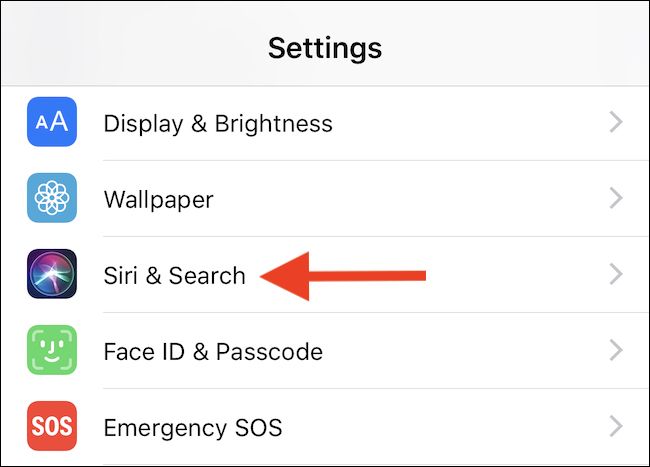
- Откройте «Настройки» и тапните «Siri и Поиск».
- Прокрутите вниз до переключателя «Предложения на экране блокировки» и переведите его в положение выкл.
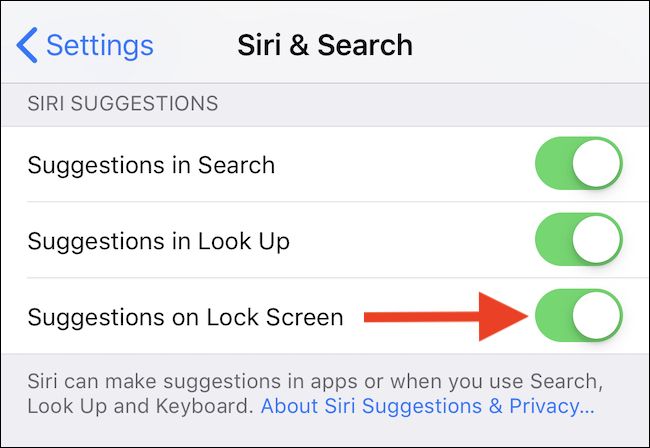
После этого ни одно приложение не будет показывать подсказки на экране блокировки. Подсказки в Поиске и других местах можно настраивать отдельно в тех же настройках.
Как отключить подсказки Siri для отдельных приложений
Если хочется сохранить подсказки для полезных приложений, но выключить для других — делайте выборочно:
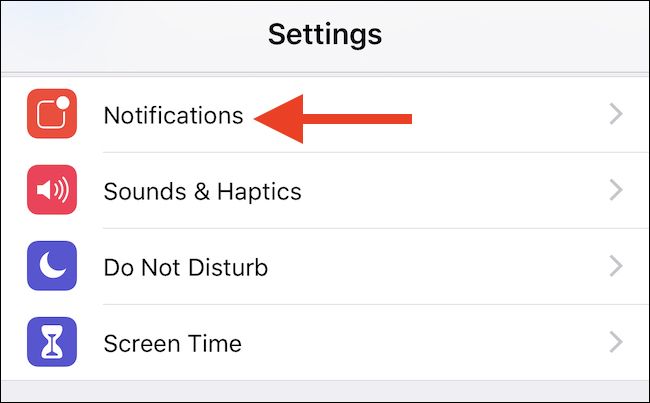
- Откройте «Настройки» и выберите «Уведомления».
- Тапните «Siri Suggestions» (или «Подсказки Siri» в переводе интерфейса).
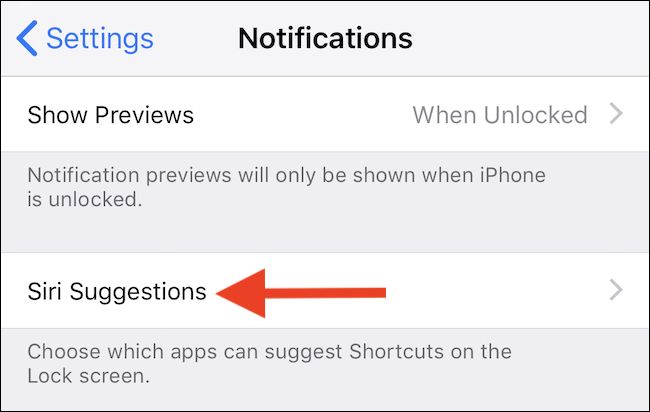
- В списке приложений переведите тумблеры тех приложений, подсказки для которых вы хотите отключить, в положение выкл.
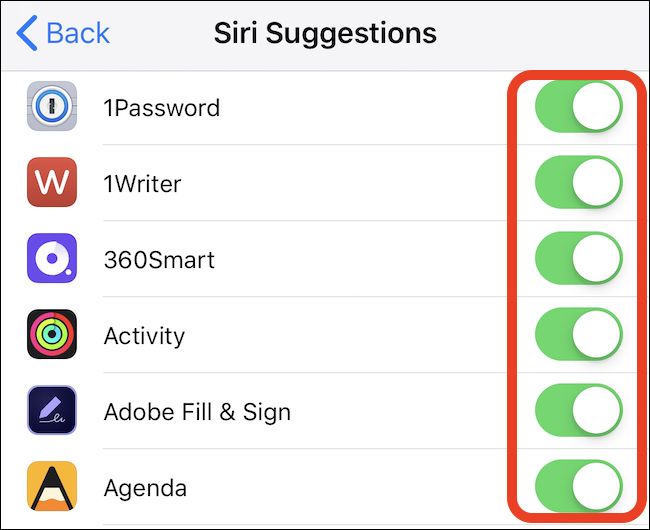
Если позже вы захотите вернуть подсказки — просто верните тумблеры в положение вкл.
Проверка результата и критерии приёмки
- После отключения для всех приложений: на экране блокировки больше не появляются карточки с предложениями от Siri в течение 24 часов повседневного использования.
- После отключения для отдельного приложения: предложения от этого приложения перестают появляться, но остаются от других включённых приложений.
- Перезагрузка устройства не должна вернуть отключённые тумблеры в положение вкл.
Проверьте работу за день: немного времени потребуется, чтобы система перестроила рекомендации.
Альтернативные подходы
- Отключить подсказки только для местоположений: если подсказки появляются из-за геолокации, временно выключите для конкретного приложения доступ к Геолокации.
- Использовать режим «Фокус»: в некоторых режимах Фокус можно настроить так, чтобы подсказки и уведомления скрывались.
- Удалить или ограничить приложение: если подсказки связаны с приложением, которое вы не используете, удаление или ограничение фоновой активности решит проблему.
Когда отключение не поможет (контрпримеры)
- Если подсказки продолжают появляться после выключения, возможно, вы отключали не тот тип подсказок (например, выключили только на экране блокировки, но не в Поиске).
- Когда приложение взаимодействует с Siri через собственные расширения, часть интеграций может продолжать работать — проверьте настройки самого приложения.
Памятка и чек-листы по ролям
Пользователь, беспокоящийся о приватности:
- Отключите подсказки на экране блокировки.
- Ограничьте доступ к местоположению и фоновой активности для подозрительных приложений.
- Проверьте разрешения в «Настройки» → «Конфиденциальность».
Продвинутый пользователь/администратор:
- Отключите подсказки выборочно для рабочего профиля.
- Настройте Фокус для работы и личного времени, чтобы подсказки не мешали.
Родитель:
- Отключите подсказки для детских приложений, чтобы избежать нежелательных напоминаний.
Короткая методика (mini-methodology)
- Решите, хотите ли вы отключать подсказки глобально или выборочно.
- Перейдите в соответствующий раздел Настроек (Siri и Поиск / Уведомления → Подсказки Siri).
- Переключите нужные тумблеры.
- Проверьте работу за 24 часа.
Модель принятия решения (эвристика)
- Часто использую приложение + полезные подсказки = не трогать.
- Подсказки раздражают или раскрывают лишнюю информацию = отключить для конкретного приложения или полностью.
- Беспокоит приватность или дети имеют доступ к устройству = отключить полностью.
Глоссарий (одна строка)
- Подсказки Siri: персональные рекомендации от Siri на основе вашего поведения в iPhone.
- Shortcuts/Короткие команды: автоматизированные сценарии, которые можно запускать вручную или через подсказки.
- Экран блокировки: интерфейс, доступный без разблокировки устройства.
Безопасность и приватность
Отключение подсказок уменьшает объём персонализированных рекомендаций и сокращает локальную обработку пользовательских шаблонов. Это простой шаг для повышения приватности, если вы не хотите, чтобы телефон предлагал действия в публичных местах.
FAQ
Q: Что произойдёт, если я отключу подсказки Siri полностью?
A: Подсказки на экране блокировки перестанут появляться; ваши приложения продолжат работать как раньше, данные не удаляются.
Q: Вернутся ли подсказки после обновления iOS?
A: Обычно настройки сохраняются после обновления. Всё же стоит проверить конфигурацию после крупного обновления.
Q: Могут ли подсказки показывать личную информацию на экране блокировки?
A: Да, в отдельных случаях подсказки могут содержать контекст (например, недавние действия). Если это беспокоит, отключите их для конкретных приложений или полностью.
Короткое объявление: Хотите убрать лишние подсказки с экрана блокировки iPhone? Несколько тапов в Настройках — и рекомендации Siri больше не будут отвлекать. Подробная инструкция, чек-листы и советы по приватности выше.

Похожие материалы

Несколько аккаунтов Skype: Multi Skype Launcher

Журнал для работы: повысить продуктивность

Персональные звуки уведомлений на Android

Скачивание шоу Hulu для офлайн‑просмотра

Microsoft Start: персонализированная новостная лента
