
Как отключить Siri на iPhone и iPad

Быстрые ссылки
- Как отключить Siri на iPhone и iPad
- Как отключить подсказки Siri на iPhone и iPad
Siri — голосовой помощник Apple — полезен не всем. Если вы случайно вызываете Siri боковой кнопкой или фразой «Привет, Siri», или просто не хотите использовать помощника, ниже пошагово описано, как отключить Siri целиком или частично на iPhone и iPad.
Как отключить Siri
Отключение Siri состоит из нескольких простых шагов.
- Откройте приложение «Настройки» на iPhone или iPad.
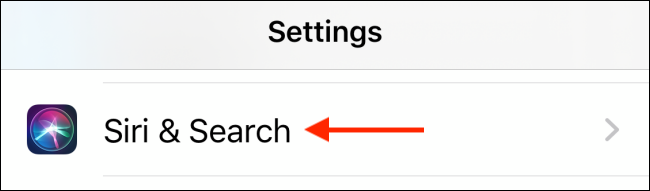
- Перейдите в раздел “Siri и Поиск”.
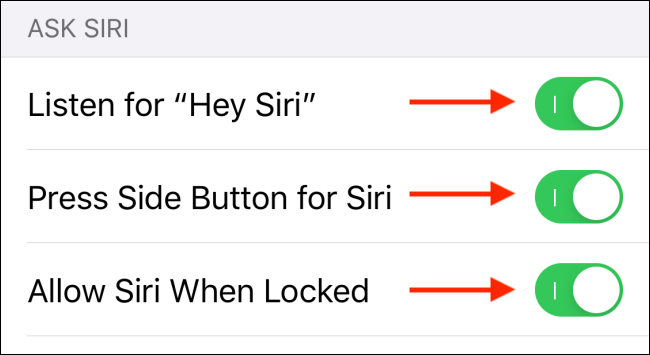
- Выключите переключатели рядом с опциями:
- «Слушать «Привет, Siri»»
- «Нажатие боковой кнопки для Siri»
- «Разрешить Siri при заблокированном устройстве» (если хотите запретить доступ с экрана блокировки)
- При отключении первых двух пунктов появится всплывающее окно с подтверждением. Нажмите «Отключить Siri».
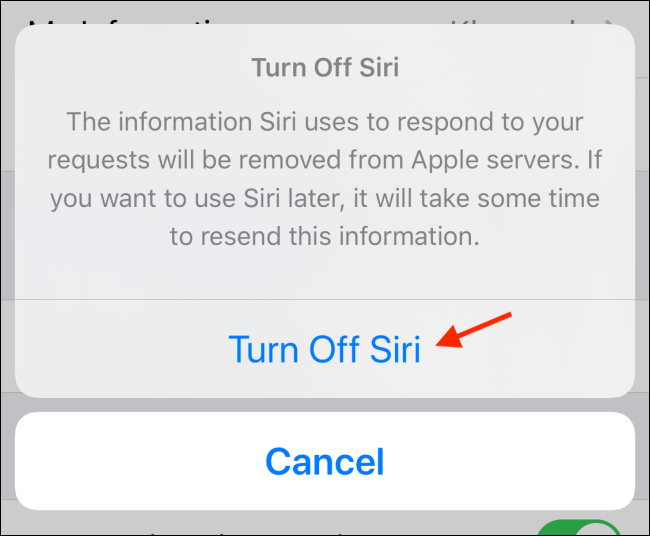
После этого голосовой помощник перестанет реагировать на «Привет, Siri» и на нажатие боковой кнопки. Вы всё ещё можете использовать диктовку в отдельных приложениях, если она включена отдельно.
Важно: отключение Siri не всегда удаляет данные с серверов Apple — это отдельный процесс (см. раздел об удалении истории ниже).
Как отключить подсказки Siri
За последние годы термин «Siri» стал охватывать и систему подсказок: предложения приложений, подсказки в Поиске, уведомления на экране блокировки и т.д. Всё это можно отключить также в “Siri и Поиск”.
- В «Настройки» → “Siri и Поиск” прокрутите до секции «Подсказки Siri».
- Выключите переключатели рядом с:
- «Подсказки в Поиске»
- «Подсказки при просмотре» (или «Подсказки в Look Up»)
- «Подсказки на экране блокировки»
После этого iOS перестанет автоматически предлагать действия и приложения на основе вашей активности.
Как удалить историю Siri
Отключение Siri предотвращает дальнейшие запросы, но ваша история запросов может оставаться в системе. Чтобы удалить историю Siri и диктовки:
- Откройте «Настройки» → “Siri и Поиск”.
- Найдите раздел, связанный с историей Siri и диктовкой (в разных версиях iOS он может называться «История Siri и диктовки» или быть внизу страницы).
- Нажмите «Удалить историю» или соответствующую кнопку удаления. Следуйте инструкциям на экране.
Важно: удаление истории обычно удаляет данные, привязанные к устройлю и Apple ID — обратите внимание на информационные подсказки в настройках перед подтверждением.
Когда отключение Siri не решит проблему
- Если вы хотите отключить слежение и сбор телеметрии в целом, простого выключения Siri может быть недостаточно — часть данных по-прежнему может обрабатываться для системных функций.
- Если проблема в постоянных уведомлениях приложений, отключите уведомления в «Настройки» → «Уведомления», так как подсказки Siri — не единственный источник подсказок.
- Если вы пользуетесь CarPlay или HomePod, местами требуется отдельно управлять интеграциями в соответствующих настройках.
Альтернативные подходы
- Отключить только голосовой запуск: выключите «Слушать «Привет, Siri»», оставив боковую кнопку для ручного вызова.
- Отключать подсказки только на экране блокировки, если вы не хотите лишать себя подсказок в Поиске.
- Для корпоративных устройств используйте MDM-профили: администратор может централизованно отключить Siri.
Быстрая методика (чек-лист)
- Открыть «Настройки» → “Siri и Поиск”
- Выключить «Слушать «Привет, Siri»»
- Выключить «Нажатие боковой кнопки для Siri»
- Отключить «Разрешить Siri при заблокированном устройстве» при необходимости
- Отключить подсказки в секции «Подсказки Siri»
- Удалить историю Siri и диктовки при необходимости
Критерии приёмки
- Siri не запускается по голосовой команде «Привет, Siri».
- Нажатие боковой кнопки не вызывает Siri.
- Подсказки Siri больше не появляются в Поиске, при просмотре и на экране блокировки (если отключены).
- История запросов удалена (при выполнении шага удаления).
Коротко о приватности
Отключение Siri на устройстве прекращает локальные активации, но часть аналитических данных и анонимизированных образцов речи могла быть отправлена до отключения. Для полной очистки используйте опцию удаления истории в настройках. Если у вас требования по GDPR или корпоративной политике, уточните у администратора или в поддержке Apple варианты удаления данных, привязанных к Apple ID.
Словарь в одну строку
- Siri — голосовой помощник Apple.
- Подсказки Siri — автоматические предложения действий и приложений.
- Экран блокировки — экран устройства до разблокировки.
Превью для социальных сетей
OG Title: Отключить Siri на iPhone и iPad
OG Description: Быстрое руководство по полному и частичному отключению Siri, подсказок и удалению истории.
Короткое объявление (100–200 слов)
Если вы устали от случайных запусков Siri или навязчивых подсказок, вы можете быстро отключить голосового помощника в настройках iPhone или iPad. Зайдите в Настройки → Siri и Поиск и выключите опции «Слушать «Привет, Siri»», «Нажатие боковой кнопки для Siri» и «Разрешить Siri при заблокированном устройстве». Если вас раздражают автоподсказки, в том же разделе отключите «Подсказки в Поиске», «Подсказки при просмотре» и «Подсказки на экране блокировки». Не забудьте, что удаление истории Siri — отдельный шаг в настройках. Эти простые действия возвращают контроль над устройством и уменьшают автоматические подсказки.
Теперь, когда вы отключили Siri, при необходимости удалите историю голосовых команд через настройки Siri.
Связанное: Как отключить и удалить историю Siri на iPhone и iPad

Похожие материалы

Несколько аккаунтов Skype: Multi Skype Launcher

Журнал для работы: повысить продуктивность

Персональные звуки уведомлений на Android

Скачивание шоу Hulu для офлайн‑просмотра

Microsoft Start: персонализированная новостная лента
