
Как отключить меню «Show More Options» в Windows 11
Краткое описание
Начиная с Windows 11 Microsoft ввела унифицированное контекстное меню с пунктом «Show More Options», который разворачивает старое расширенное меню. Для многих пользователей это изменение удобно, но если вы предпочитаете классическое поведение правого клика, можно вернуть прежний вид вручную. В статье описаны проверенные методы, способные отключить новое показываемое меню и восстановить привычный интерфейс.

Как отключить меню Show More Options через Командную строку
Этот метод быстро работает на большинстве установок Windows 11. Вы вносите изменение в реестр: добавляете пустой ключ InprocServer32 для определённого CLSID. Перед началом сделайте точку восстановления системы или экспортируйте нужные разделы реестра.
Выполните следующие шаги:
- Нажмите клавишу Windows, чтобы открыть меню Пуск.
- Введите cmd в поле поиска.
- Правой кнопкой мыши кликните по результату «Командная строка» и выберите Запуск от имени администратора.
- В открывшемся окне введите команду ниже и нажмите Enter.
reg add HKCU\Software\Classes\CLSID\{86ca1aa0-34aa-4e8b-a509-50c905bae2a2}\InprocServer32 /ve /d "" /f- Перезагрузите компьютер, чтобы изменения вступили в силу.

Объяснение команды
- reg add — команда для добавления ключа реестра.
- HKCU\Software\Classes\CLSID{86ca1aa0-34aa-4e8b-a509-50c905bae2a2}\InprocServer32 — путь, где создаётся пустой InprocServer32; Windows начинает искать COM-сервер и, найдя пустой запись, возвращает старое меню.
- /ve — указывает, что создаётся значение по умолчанию.
- /d “” — присваивает пустую строку как значение по умолчанию.
- /f — форсирует перезапись без дополнительных запросов.
Если нужно отменить изменение, выполните из администраторской консоли команду удаления ключа:
reg delete HKCU\Software\Classes\CLSID\{86ca1aa0-34aa-4e8b-a509-50c905bae2a2} /fВажно: изменение реестра может повлиять на систему. Создайте резервную копию реестра или точку восстановления перед выполнением команд.
Вернуть старый вид Проводника через параметры папок
Если вы хотите, чтобы поведение проводника было ближе к Windows 10, можно изменить параметры запуска папок.
- Откройте Проводник Windows (Win + E).
- Нажмите на меню с тремя точками в верхней панели и выберите Параметры.

- В окне «Параметры папок» перейдите на вкладку Вид.
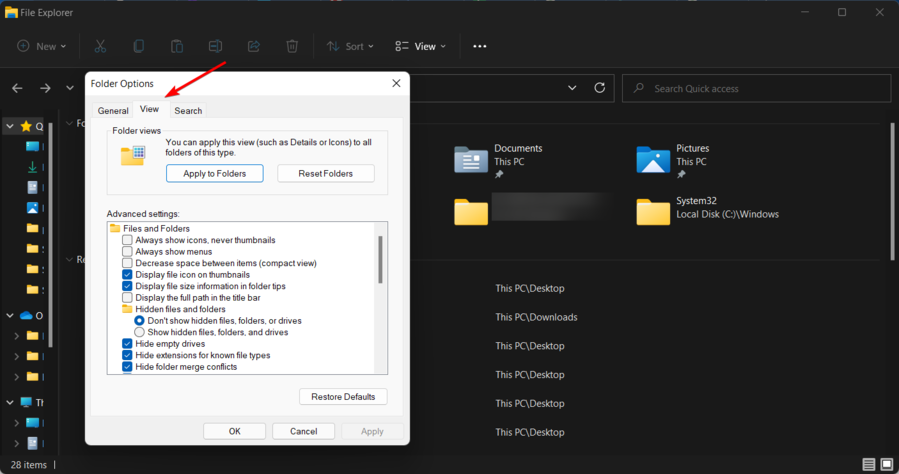
- Прокрутите список настроек и установите флажок «Запускать параметры папок в отдельном процессе».
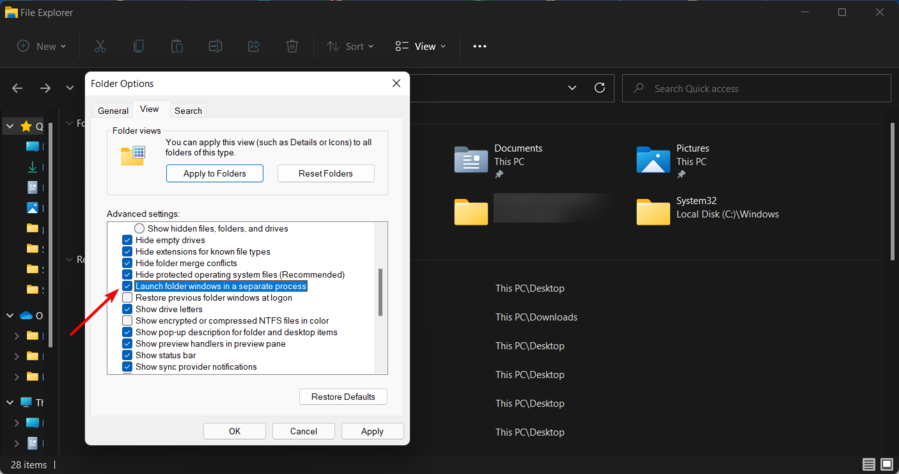
- Нажмите Применить и ОК. Перезагрузите компьютер.
Этот способ не напрямую отключает «Show More Options», но помогает вернуть более стабильное и предсказуемое поведение Проводника и иногда устраняет разрывы между новым и старым меню.
Когда этот метод может не сработать
- Если ваша сборка Windows 11 получила патч, который изменил поведение CLSID — в этом случае команда может не давать эффекта.
- Если права администратора ограничены (например, многие корпоративные ПК), запись в реестр может быть запрещена групповой политикой.
- Если вы используете сторонние оболочки или расширения проводника, они могут переопределять контекстное меню.
Альтернативные подходы
- Использовать специализированные утилиты для тонкой настройки интерфейса (из проверенных источников).
- Откат к предустановленным настройкам системы (точка восстановления или образ) — если важно гарантированное поведение.
- Для администраторов — разворачивать изменение через GPO/скрипты для всех пользователей в домене.
Критерии приёмки
Проверьте после действий, что:
- Правый клик на рабочем столе и в Проводнике сразу показывает классическое контекстное меню, а не compact-версию с пунктом «Show More Options».
- Командная строка не выдала ошибок при выполнении reg add.
- Перезагрузка выполнена и изменения сохраняются при повторном запуске Проводника.
Роль‑направленные чек‑листы
Обычный пользователь:
- Создать точку восстановления (рекомендуется).
- Выполнить команду через Командную строку от имени администратора.
- Перезагрузить ПК и проверить правый клик.
Системный администратор:
- Проверить влияние изменений на политики безопасности и альтернативные расширения.
- Протестировать команду на контрольной машине перед массовым развёртыванием.
- При необходимости автоматизировать через скрипты PowerShell и GPO.
Мини‑методология тестирования
- Выполните изменение на тестовой машине.
- Перезагрузите и проверьте несколько сценариев: рабочий стол, файловая система, сторонние программы, связанные с контекстным меню.
- Убедитесь, что нет побочных эффектов: падений Проводника, ошибок в журнале событий.
- Откатите изменение и повторите тест для подтверждения обратимости.
Примечания по безопасности и совместимости
- Любые изменения реестра следует выполнять с осторожностью. Рекомендуется экспортировать редактируемые ветви реестра перед правкой.
- Microsoft может изменить поведение контекстного меню в будущих обновлениях — корректировка может перестать работать.
- На корпоративных машинах следуйте политике IT‑отдела.
Итоги
- Самый быстрый способ отключить «Show More Options» — добавить пустой ключ InprocServer32 через reg add и перезагрузить систему.
- Альтернатива — вернуть настройки Проводника через «Параметры папок» и запуск в отдельном процессе.
- Всегда делайте резервные копии и проверяйте изменения на тестовых машинах перед массовым применением.
Была ли эта инструкция полезной? Оставьте комментарий с вашим опытом и версией Windows 11, если столкнулись с исключениями.

Похожие материалы

Несколько аккаунтов Skype: Multi Skype Launcher

Журнал для работы: повысить продуктивность

Персональные звуки уведомлений на Android

Скачивание шоу Hulu для офлайн‑просмотра

Microsoft Start: персонализированная новостная лента
