
Как отключить «Поделились с вами» на iPhone и iPad
Быстрые ссылки
- Поделились с вами или раздражает?
- Как выключить функцию «Поделились с вами»
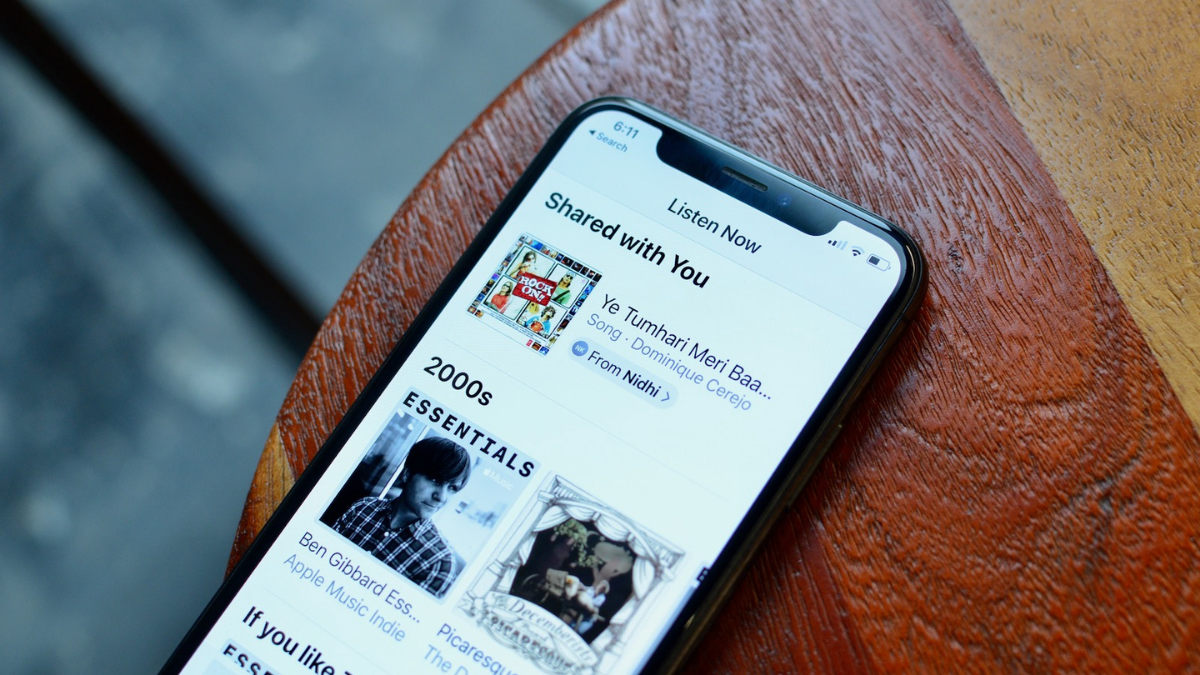
Интеграция приложений обычно полезна, но иногда становится навязчивой. Начиная с iOS 15 и iPadOS 15 Apple добавила раздел «Поделились с вами» в такие приложения, как Сообщения, Safari, Фото, Музыка и ТВ. В этом разделе отображаются ссылки и контент, отправленные вам через iMessage — прямо внутри связанных приложений.
Поделились с вами или раздражает?
Если кто-то прислал ссылку на статью, она может появиться на стартовой странице Safari. Такой синхронизированный доступ удобен, но если вы предпочитаете хранить всё в Сообщениях или не хотите видеть подсказки, можно отключить функцию.
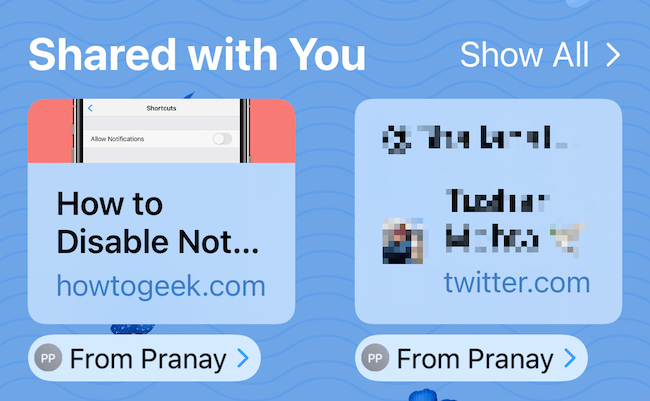
Важно: сами сообщения остаются в приложении Сообщения — отключение только скрывает автоматические рекомендации в других приложениях.
Как отключить «Поделились с вами»
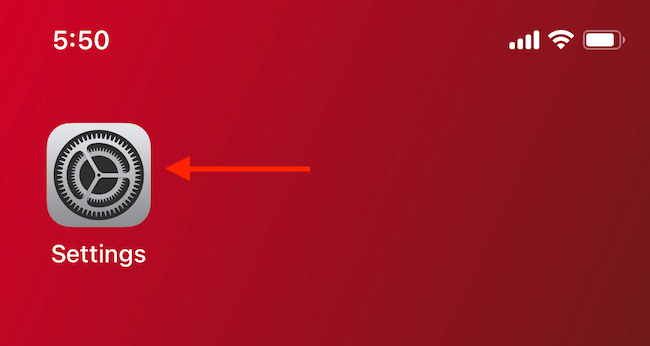
- Откройте приложение “Настройки” на iPhone или iPad.
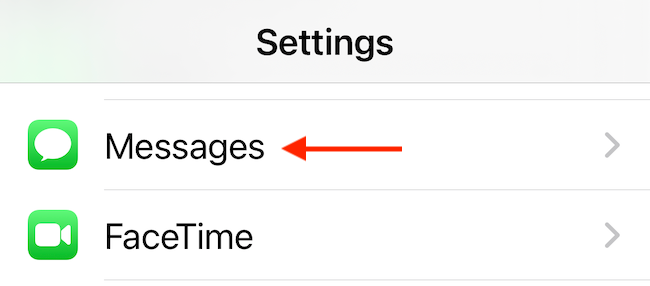
- Перейдите в раздел “Сообщения”.
- Найдите раздел “Поделились с вами” и откройте его.
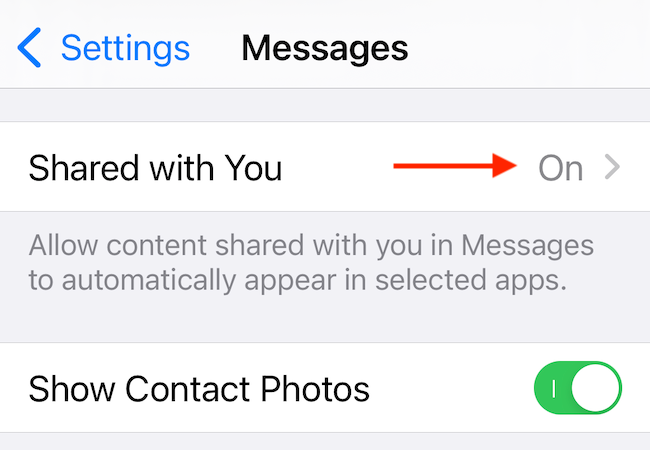
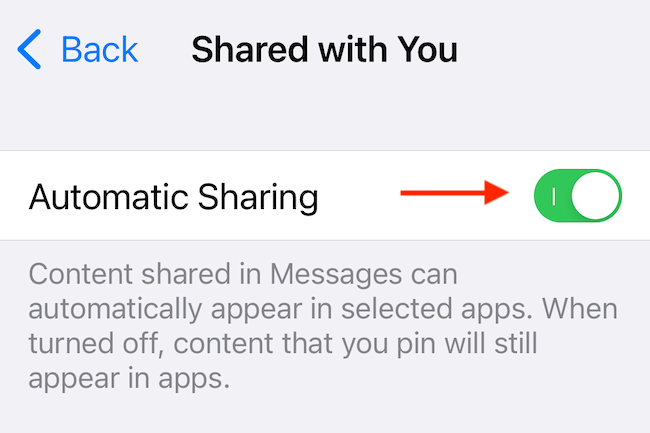
- Чтобы отключить функцию полностью, выключите переключатель “Автоматическое совместное использование”.
- Чтобы оставить функцию включённой, но скрыть её в конкретных приложениях, отключите тумблеры для “Музыка”, “ТВ”, “Safari” или “Фото”.
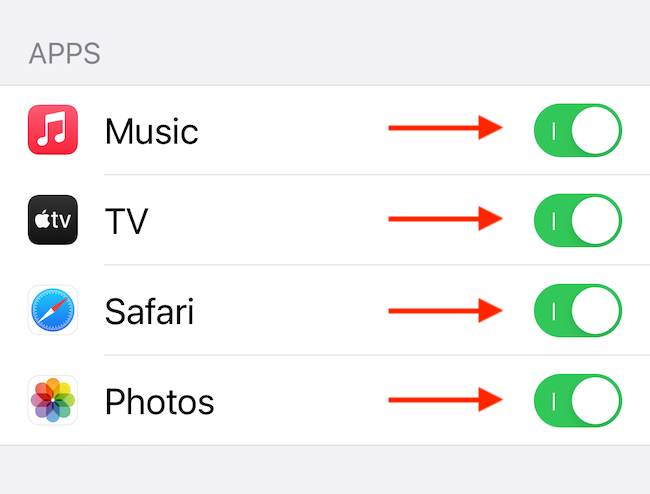
После этого при открытии выбранного приложения раздел «Поделились с вами» больше не будет отображаться. Если позднее вы передумаете, вернитесь в Настройки → Сообщения → Поделились с вами и включите нужные переключатели снова.
Если вы хотите, чтобы ссылки и фото оставались только в Сообщениях, рассмотрите периодическое удаление старых переписок — это снижает количество видимых рекомендаций.
Альтернативные подходы и когда отключение не помогает
- Мутирование беседы: если раздражает контент от конкретного человека, откройте беседу в Сообщениях и включите «Не беспокоить» для этой беседы. Это остановит уведомления и уменьшит видимость активных подсказок.
- Удаление или скрытие сообщений: если у вас много старых сообщений с ссылками, удаление или архивирование конкретных сообщений сократит контент для раздела «Поделились с вами».
- Отключение синхронизации iCloud для Сообщений: кардинальный шаг, который остановит синхронизацию между устройствами, но имеет побочные эффекты — не рекомендуется без понимания последствий.
Когда отключение не срабатывает:
- Проверьте, используете ли вы одну и ту же учётную запись Apple ID на всех устройствах. Разные Apple ID означают разные настройки.
- Убедитесь, что вы закрыли приложение и дали системе время на обновление состояния — иногда потребуются несколько минут.
Краткая методика для команд ИТ или администраторов
- Проверьте политику устройства (MDM): некоторые профили управления могут принудительно включать или ограничивать функции iOS.
- Информируйте пользователей о возможных последствиях отключения синхронизации сообщений (потеря истории между устройствами).
- Для массовых инструкций соберите скриншоты и пошаговую памятку и разошлите в корпоративный канал.
Чек-лист для пользователя
- Открыл(а) Настройки → Сообщения
- Перешёл(шла) в Поделились с вами
- Отключил(а) Автоматическое совместное использование или отключил(а) конкретные приложения
- Перезапустил(а) приложение, где был виден раздел
- По желанию удалил(а) старые сообщения
Быстрые советы и риск-заметки
Важно: отключение функции не удаляет контент из Сообщений — вы просто скрываете напоминания в других приложениях. Если вы отключаете синхронизацию iCloud для Сообщений, это может привести к несоответствию истории между устройствами.
Риски и смягчение:
- Риск: потеря удобной интеграции (пропустите полезные ссылки). Смягчение: отключайте функцию выборочно для отдельных приложений.
- Риск: путаница при использовании нескольких Apple ID. Смягчение: проверьте идентификатор и повторите настройку на каждом устройстве.
Диагностика: что делать, если раздел всё ещё виден
- Перезагрузите устройство.
- Проверьте, выключены ли переключатели в Настройках → Сообщения → Поделились с вами.
- Убедитесь, что версия iOS/iPadOS актуальна — в редких случаях баги фиксируются в обновлениях.
flowchart TD
  A[Появляется раздел «Поделились с вами»?] --> B{Хочется скрыть для всех приложений?}
  B -- Да --> C[Настройки → Сообщения → Отключить «Автоматическое совместное использование»]
  B -- Нет --> D[Настройки → Сообщения → Отключить тумблеры для конкретных приложений]
  C --> E[Перезапустить приложения]
  D --> E
  E --> F{Раздел всё ещё виден?}
  F -- Да --> G[Проверьте Apple ID, перезагрузите устройство, обновите iOS]
  F -- Нет --> H[Готово]
Когда стоит оставить функцию включённой
- Если вы часто пересылаете статьи друзьям и хотите быстрый доступ к ним в Safari или Новости.
- Если используете iPad как основной рабочий экран и цените контекстные подсказки из переписок.
Краткое резюме
Если вам надоело видеть автоматические рекомендации из iMessage в других приложениях, быстро отключите «Автоматическое совместное использование» в Настройках → Сообщения → Поделились с вами или выключите интеграцию для отдельных приложений. Альтернативы включают мутирование конкретных бесед и удаление старых сообщений.
Важно: функция просто отображает уже отправленные элементы — ваши данные остаются в Сообщениях, если вы не удаляете переписки.
Ключевые шаги: Настройки → Сообщения → Поделились с вами → Отключить нужные переключатели.

Похожие материалы

Несколько аккаунтов Skype: Multi Skype Launcher

Журнал для работы: повысить продуктивность

Персональные звуки уведомлений на Android

Скачивание шоу Hulu для офлайн‑просмотра

Microsoft Start: персонализированная новостная лента
