
Как убрать значок OneNote в трее и кнопку «Send to OneNote»

Почему это может мешать
OneNote удобен для быстрых заметок, но значок в трее и кнопка в ленте занимают место и отвлекают. Отключение не удаляет саму программу или её данные — только элементы интерфейса, которые появляются в Windows и в других приложениях Office.
Important: Отключение значка не удаляет интеграцию OneNote с Office полностью. Если вы хотите полностью запретить экспорт в OneNote в организации, используйте групповые политики или удалите соответствующие надстройки.
Как убрать значок OneNote из системного трея
- Откройте OneNote.
- В левом верхнем углу нажмите «Файл».
- Внизу слева выберите «Параметры».
- В меню слева выберите «Отображение».
- Снимите галочку с «Разместить значок OneNote в области уведомлений панели задач».
- Нажмите «ОК».
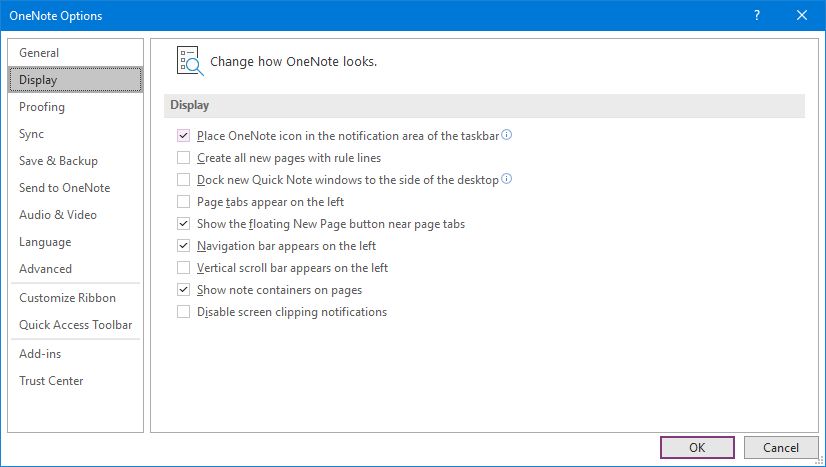
Совет: Вы также можете правой кнопкой мыши нажать на значок OneNote в трее (если он видим), выбрать «OneNote — параметры значка» и задать другое поведение, например «Новая быстрая заметка».
Как убрать кнопку «Send to OneNote» в приложениях Office
Современные версии Office переместили часть функций «Send to OneNote» в сами приложения Office (например, Outlook). Чтобы отключить кнопку:
- Откройте соответствующее приложение Office (например, Outlook).
- Нажмите «Файл» → «Параметры».
- В меню слева выберите «Дополнительно».
- Прокрутите вниз до раздела «Прочее».
- Снимите галочку с опции «Использовать кнопку “Send to OneNote” с OneNote для Windows 10, если доступно» (или аналогичной, в зависимости от локализации).
- Нажмите «ОК».
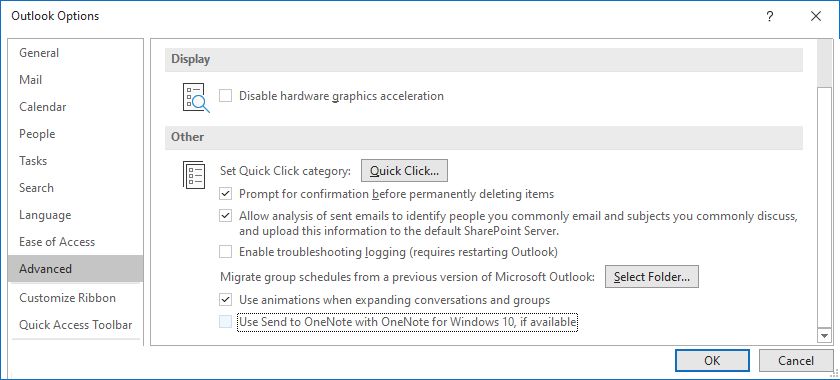
Note: В разных версиях Office формулировки могут отличаться. Ищите опции, связанные с Send to OneNote, экспортом в OneNote или интеграцией с OneNote.
В каких случаях описанные шаги не помогают
- Если в системе установлена корпоративная политика (Group Policy), она может игнорировать локальные настройки. В этом случае изменения нужно вносить через админ-консоль.
- Если используется устаревшая или сильно кастомизированная сборка Office, нужные переключатели могут находиться в другом месте или отсутствовать.
- Если у вас установлена классическая надстройка Send to OneNote (файл надстройки .dll/.addin), её нужно отключить в «Надстройки» (Файл → Параметры → Надстройки → Перейти).
Альтернативные подходы
- Временное скрытие значков: используйте настройки панели задач Windows → «Выбрать значки, отображаемые в панели задач», чтобы спрятать значок без отключения функции в приложении.
- Отключение через надстройки Office: Файл → Параметры → Надстройки → Управление COM‑надстройками → Отключить все, связанные с OneNote.
- Корпоративное решение: примените шаблон ADMX/Group Policy для Office и отключите интеграцию OneNote централизованно.
Мини‑методика: быстрый чек‑лист для устранения неполадок
- Повторите шаги в разделе «Как убрать значок OneNote» и «Как убрать кнопку».
- Перезагрузите компьютер.
- Проверьте настройки панели задач Windows (скрытые значки).
- Отключите надстройки в Office.
- Если в домене — проверьте групповые политики.
- При необходимости удалите/переустановите OneNote.
Контрольные списки по ролям
Пользователь — простой чек‑лист:
- Закрыл OneNote.
- Внес изменения в Параметры → Отображение.
- Снял галочку в Office → Дополнительно → Прочее.
- Перезагрузил приложение/ПК.
Администратор ИТ — расширенный чек‑лист:
- Проверил групповые политики и ADMX для Office.
- Отключил соответствующие надстройки через SCCM/Intune, если нужно.
- Сообщил пользователям о последствиях (потеря быстрого экспорта).
- Подготовил инструкцию возврата для пользователей.
Когда лучше не отключать эти элементы
- Если вы часто сохраняете письма или веб‑страницы в OneNote — кнопка и значок экономят время.
- Если у вашей команды есть стандарты по хранению заметок в OneNote, массовое отключение может снизить продуктивность.
Краткая сводка (Summary)
- Отключить значок OneNote: OneNote → Файл → Параметры → Отображение → снять галочку и ОК.
- Отключить кнопку Send to OneNote в Office: Приложение Office → Файл → Параметры → Дополнительно → снять соответствующую галочку и ОК.
- Администраторы могут управлять этим централизованно через групповые политики или инструменты управления ПО.
Important: Всегда тестируйте изменения на одном устройстве перед массовым развёртыванием в организации.
1‑строчный глоссарий
- System tray / область уведомлений — место в правом нижнем углу панели задач Windows с маленькими значками фоновых приложений.
- Надстройка (add‑in) — компонент, расширяющий возможности Office и взаимодействующий с другими приложениями.
Короткое объявление для сотрудников (100–200 слов)
Если значок OneNote в трее или кнопка «Send to OneNote» в Office мешают работе, вы можете отключить их самостоятельно. Для значка откройте OneNote → Файл → Параметры → Отображение и снимите галочку «Разместить значок OneNote в области уведомлений панели задач». Для кнопки в Office откройте соответствующее приложение (например, Outlook) → Файл → Параметры → Дополнительно и снимите опцию использования Send to OneNote. Эти действия не удаляют OneNote и не влияют на сохранённые заметки. Если вы используете корпоративный компьютер и изменения не применяются, обратитесь в ИТ — возможно, интеграция управляется централизованной политикой.
Если вам нужно, я подготовлю руководство для массовой деплойки через Group Policy или пакет для Intune.

Похожие материалы

Несколько аккаунтов Skype: Multi Skype Launcher

Журнал для работы: повысить продуктивность

Персональные звуки уведомлений на Android

Скачивание шоу Hulu для офлайн‑просмотра

Microsoft Start: персонализированная новостная лента
