
Отключение подсказок поиска в популярных браузерах
Кратко
Важно: описанные настройки влияют только на поведение браузера на вашем устройстве. Они не удаляют историю поиска — это отдельная операция.
Почему отключают подсказки поиска
Отключать автоподсказки стоит не только из-за раздражения. Краткий перечень практических причин:
- Помогает сосредоточиться на исходном запросе и избегать отвлечения на внешние варианты.
- Уменьшает риск случайного выбора подсказки с личной или конфиденциальной информацией при совместном использовании устройства.
- Снижает количество нерелевантных запросов при исследовании ключевых слов и экономит кредиты в инструментах анализа.
- Упрощает интерфейс и уменьшает визуальный шум при наборе.
Быстрое сравнение (что происходит при отключении)
- Что отключается: подсказки поисковых систем и автозаполнение URL, которые появляются при вводе в адресную строку.
- Что остаётся: история запросов (ее нужно очистить отдельно), сохранённые пароли и автозаполнение форм (если не отключены отдельно).
Рекомендации по подготовке перед изменением настроек
- Очистите историю браузера, если хотите удалить прошлые запросы.
- Проверьте, включена ли синхронизация браузера — изменения могут синхронизироваться между устройствами.
- Если вы администратор в организации, продумайте централизованные политики (см. раздел для ИТ).
1. Google Chrome
Вы можете отключить подсказки поиска в Chrome на настольных системах, Android и iOS.
Как отключить подсказки в Chrome на компьютере
Шаги для Windows, macOS и Linux:
- Нажмите на три вертикальные точки в правом верхнем углу и выберите Настройки.
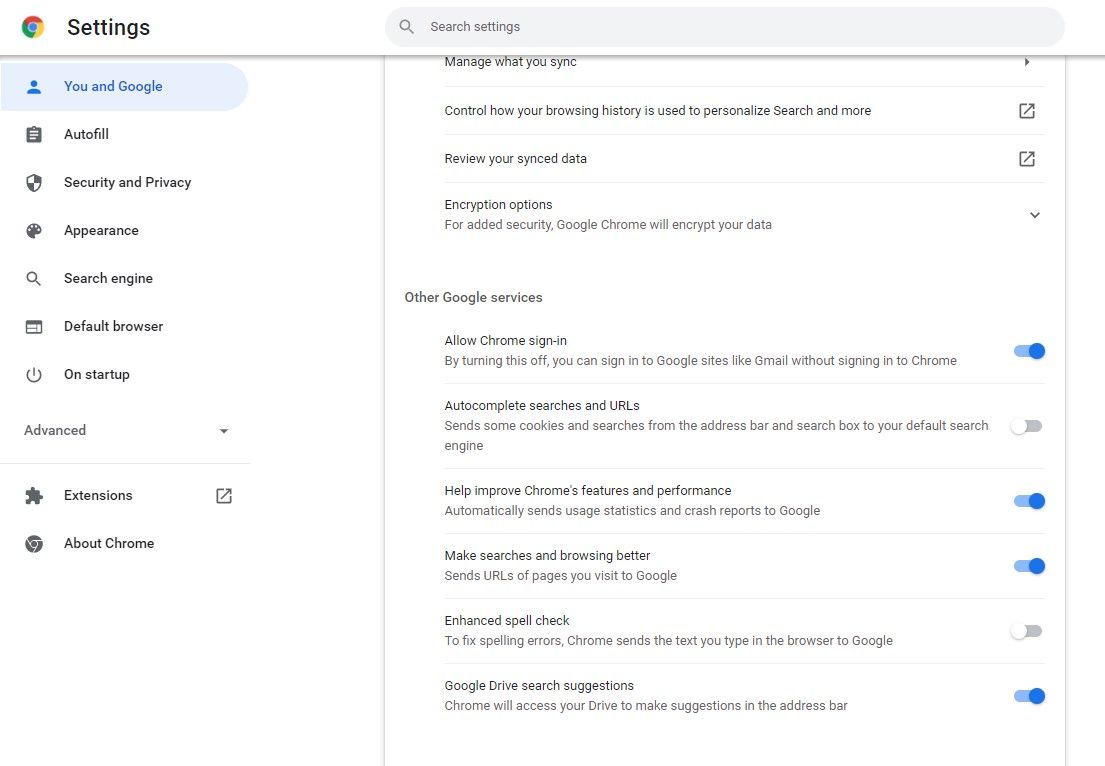
- В левой колонке откройте раздел «Вы и Google».
- Кликните «Синхронизация и сервисы Google» в правой части экрана.
- Найдите секцию «Другие службы Google» на странице «Синхронизация и сервисы Google».
- Отключите опцию «Автозаполнение поисковых запросов и URL» (переключатель влево).
Совет: после отключения попробуйте перезапустить браузер и набрать несколько запросов, чтобы убедиться, что подсказки больше не появляются.
Как отключить подсказки в Chrome на мобильных устройствах
Процесс одинаков для Android и iOS, отличается только путь к меню:
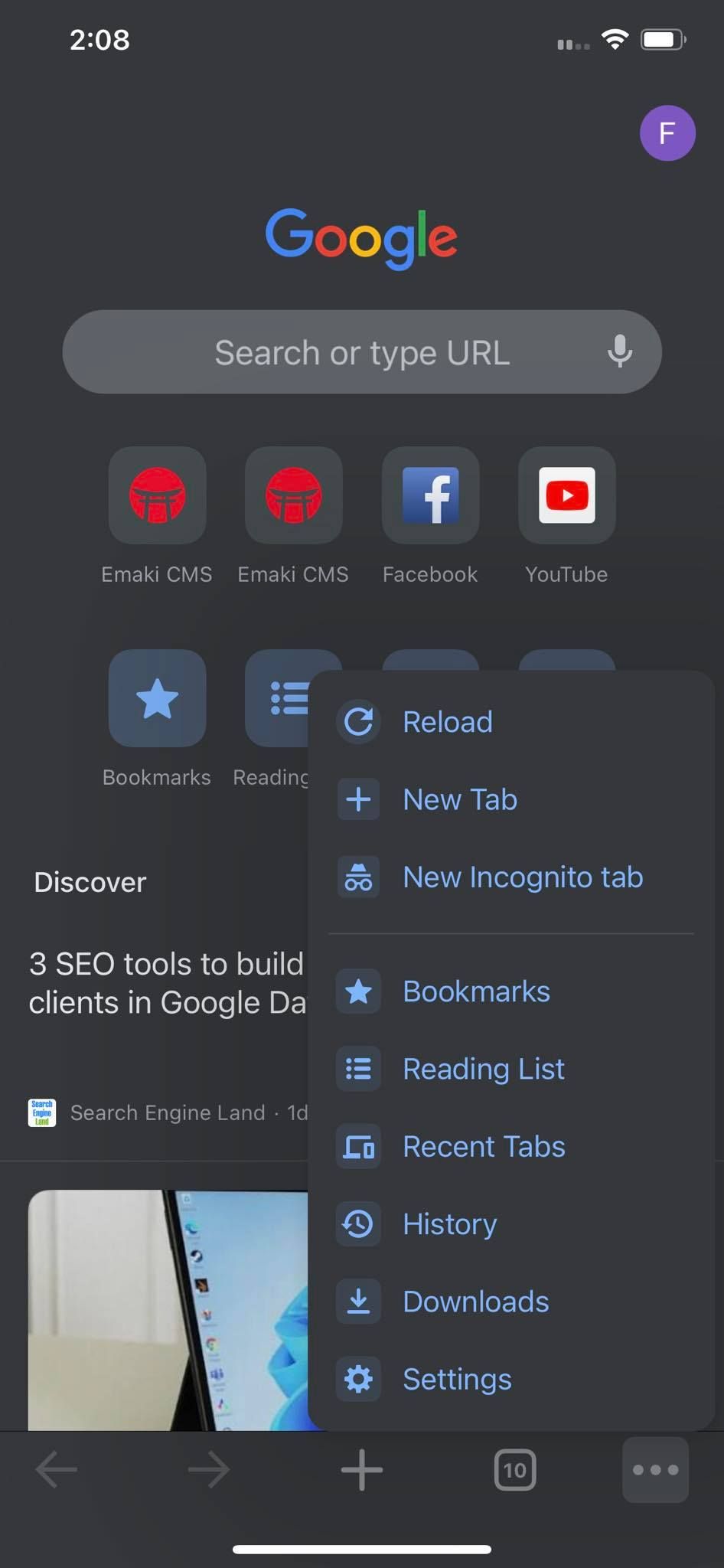
- Откройте меню: на iOS — три горизонтальные точки внизу справа; на Android — три вертикальные точки вверху справа.
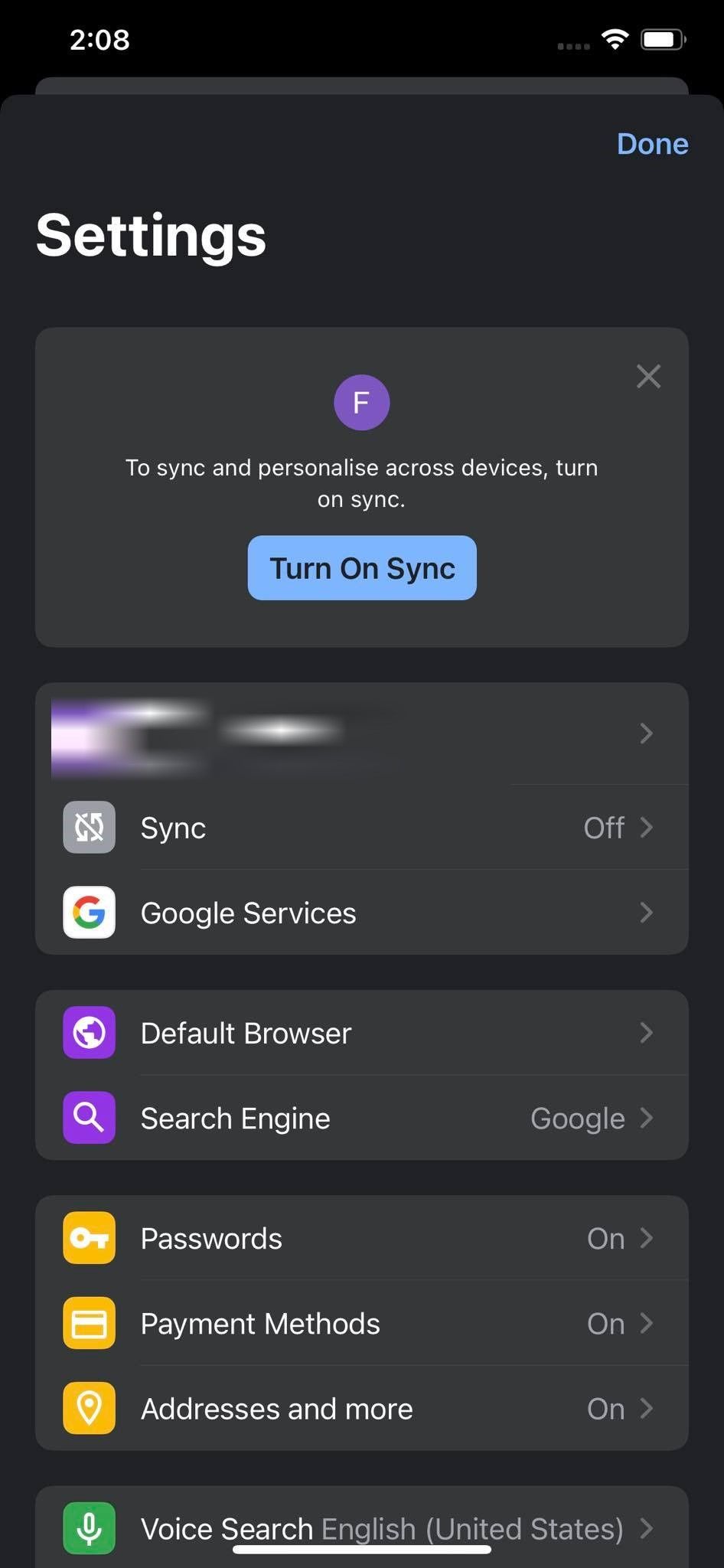
- Перейдите в Настройки.
- Откройте «Сервисы Google» (или Google Services).
- Отключите «Автозаполнение поисковых запросов и URL» (переключатель влево).
- На iOS нажмите Готово.
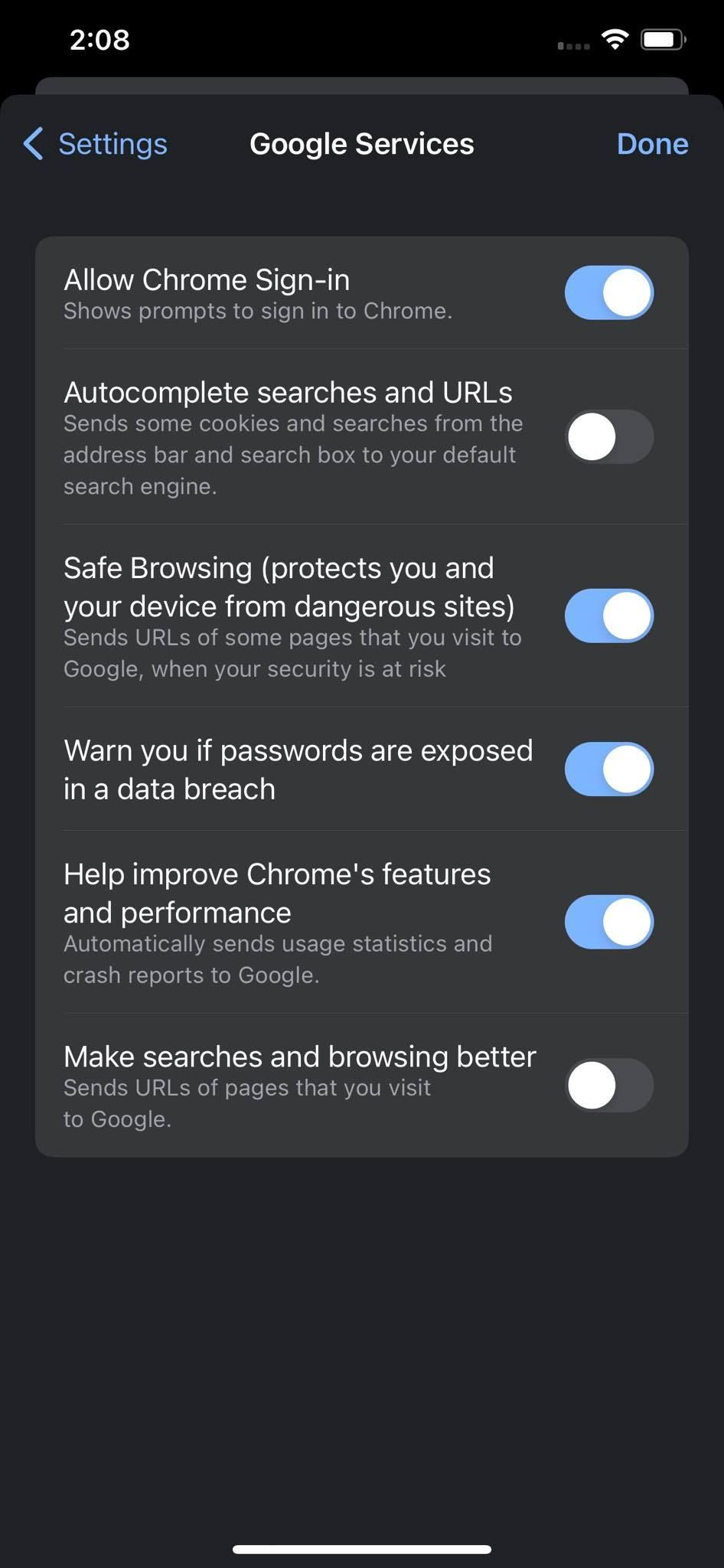
Примечание: эти изменения — на уровне браузера и не зависят от конкретной поисковой системы, выбранной в Chrome.
2. Microsoft Edge
Настройки Edge также доступны на всех ключевых платформах: рабочий стол, Android и iOS.
Как отключить подсказки в Edge на компьютере
- Нажмите три горизонтальные точки в правом верхнем углу.
- Выберите Настройки.
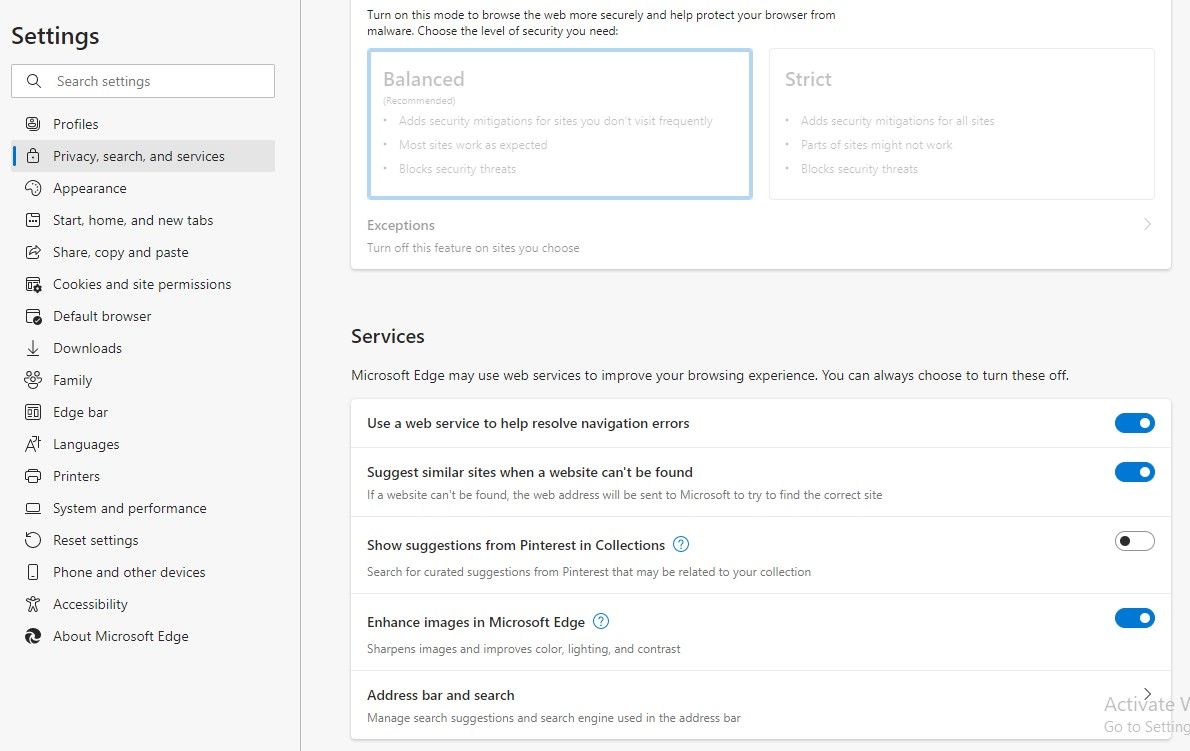
- На левой панели откройте «Конфиденциальность, поиск и службы».
- В правой части найдите блок «Службы».
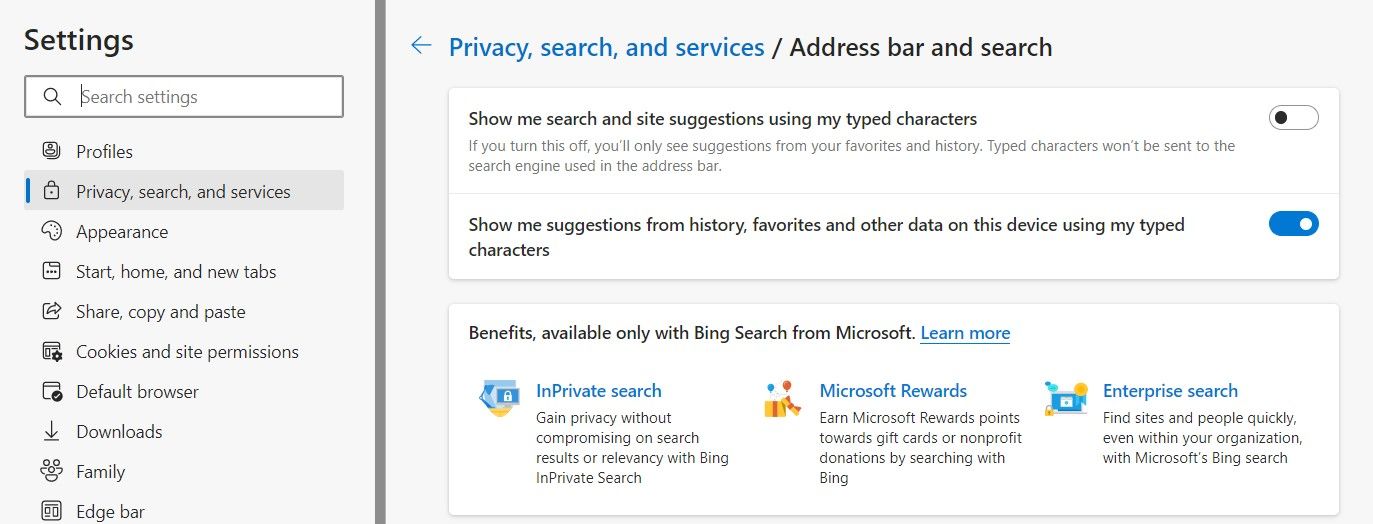
- Перейдите в «Адресная строка и поиск» и отключите опцию «Показывать подсказки поиска и сайтов при вводе символов».
Как отключить подсказки в Edge на мобильных устройствах
Путь почти одинаков для Android и iOS, но расположение опции может отличаться:
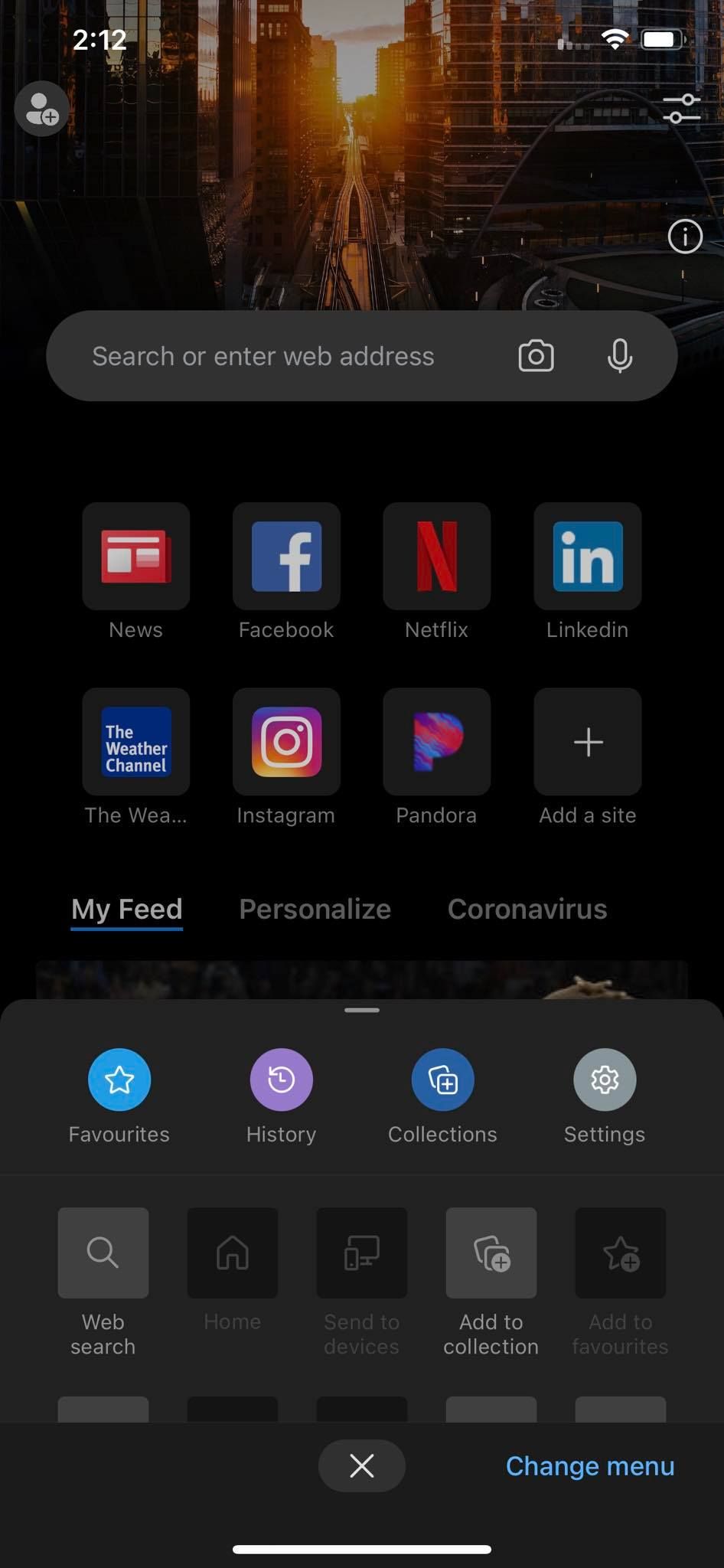
- Нажмите три точки внизу по центру и откройте Настройки.
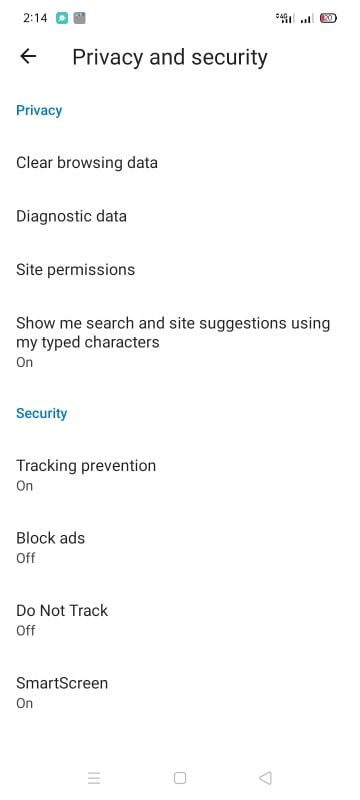
- Перейдите в «Конфиденциальность и безопасность» (или просто «Конфиденциальность» на Android).
- На iOS опция находится внизу страницы «Конфиденциальность и безопасность». Отключите «Показывать подсказки поиска и сайтов при вводе символов».
- На Android найдите ту же опцию в разделе «Конфиденциальность» и отключите её.
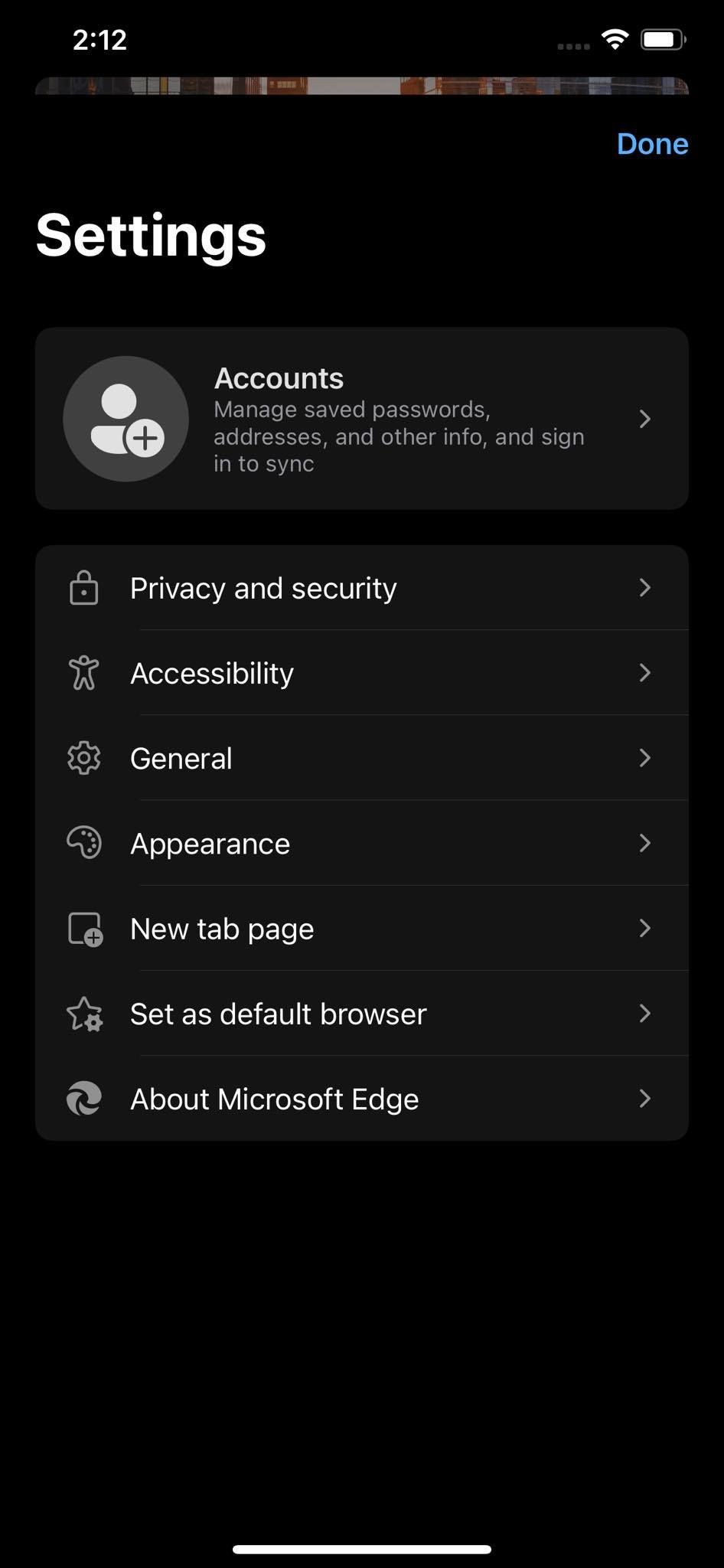
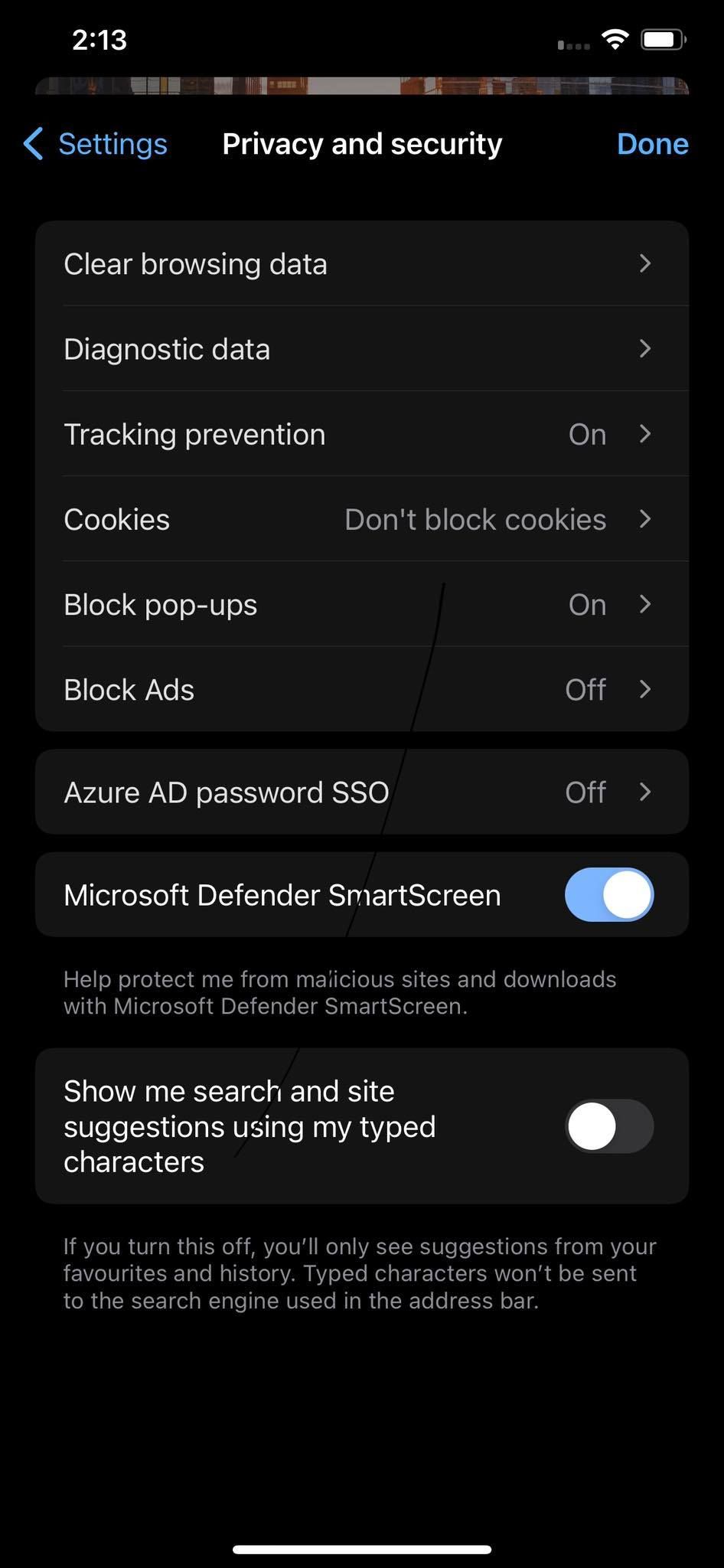
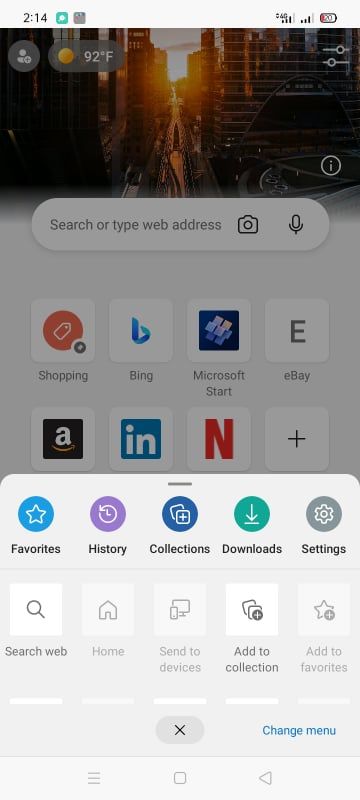
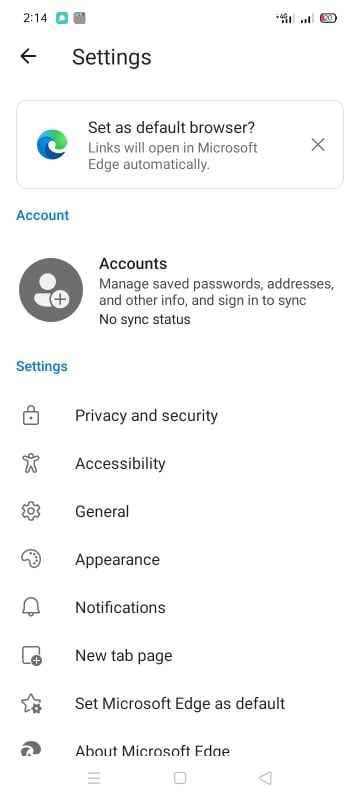
Совет: если в организации используется политика Microsoft Intune или групповая политика, её можно настроить на отключение подсказок централизованно.
3. Firefox
Firefox позволяет быстро выключать подсказки на настольных и мобильных платформах.
Как отключить подсказки в Firefox на компьютере
- Нажмите три горизонтальные линии в правом верхнем углу и откройте Настройки.
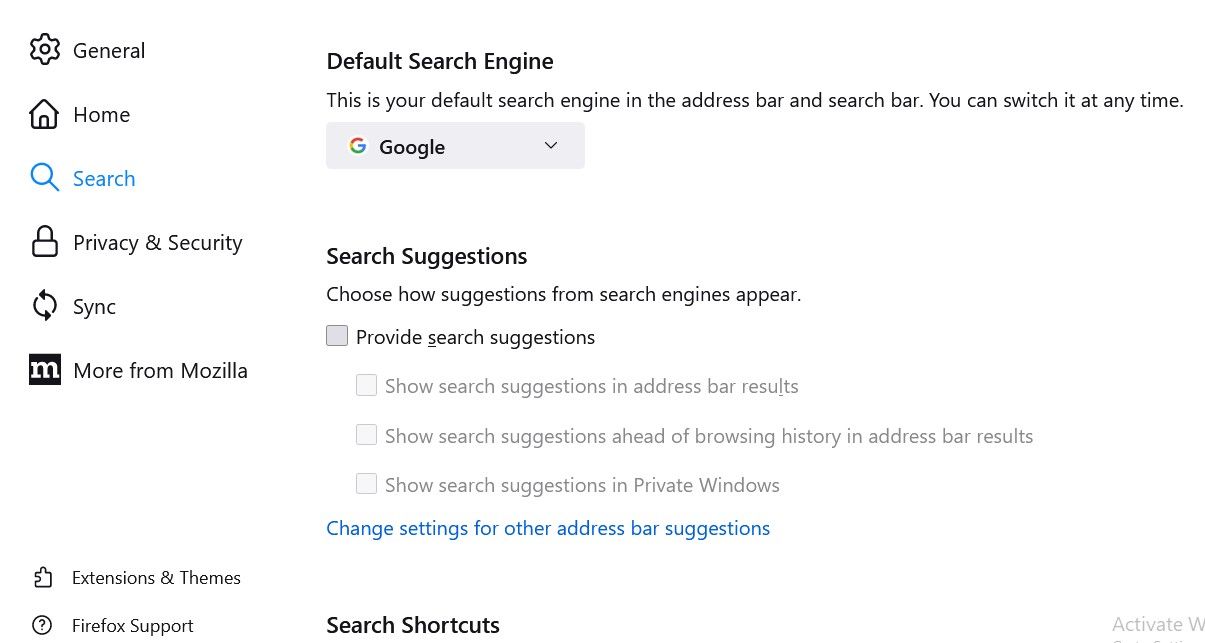
- Перейдите на вкладку Поиск в левой колонке.
- В настройках поиска найдите пункт «Подсказки для поиска».
- Снимите галочку с «Предоставлять подсказки поиска».
Как отключить подсказки в Firefox на мобильных устройствах
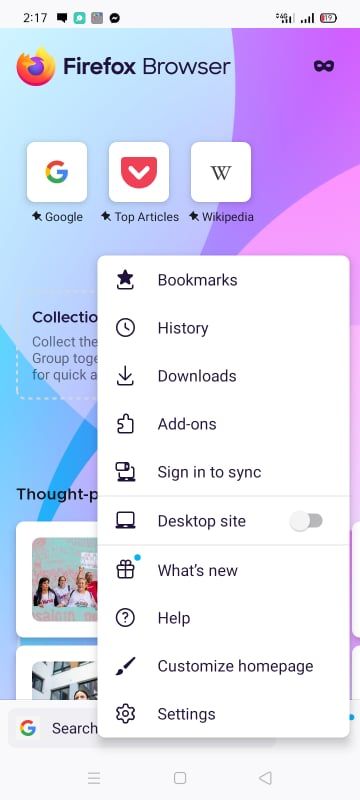
- Откройте Настройки: в Android — три вертикальные точки внизу справа; в iOS — три горизонтальные линии внизу справа.
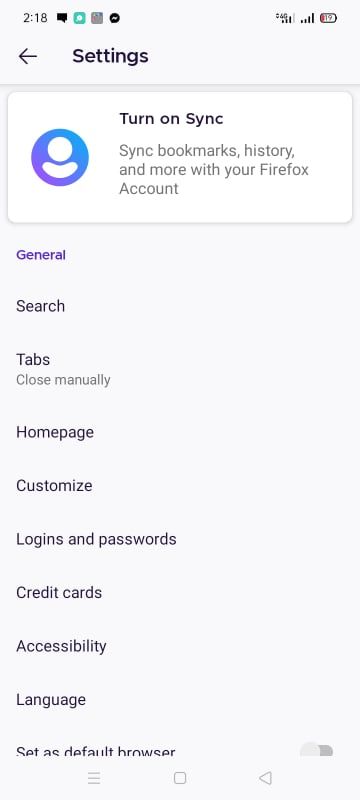
- Перейдите в Общие настройки, затем в Поиск.
- Прокрутите до опции «Показывать подсказки при поиске» и выключите переключатель.
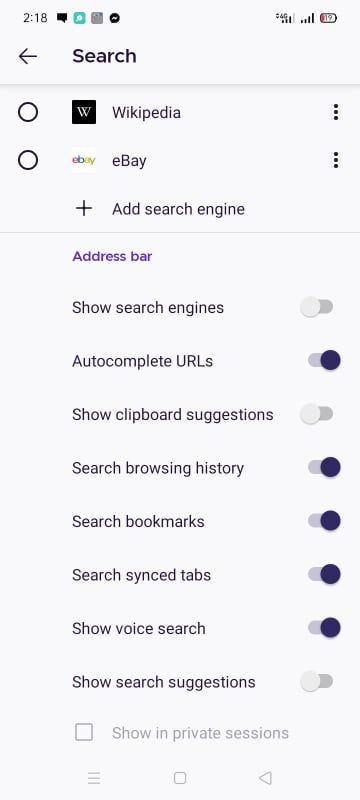
Примечание: если вы используете нестандартные поисковые плагины, проверьте их настройки — некоторые плагины предоставляют собственные подсказки.
4. Safari
Safari на macOS и iOS тоже позволяет отключать подсказки поисковой строки.
Как отключить подсказки в Safari на Mac
- Откройте меню Safari → Настройки (Preferences).
- Перейдите на вкладку Поиск (Search).
- Снимите галочку с «Включать подсказки поисковой системы» (Include search engine suggestions).
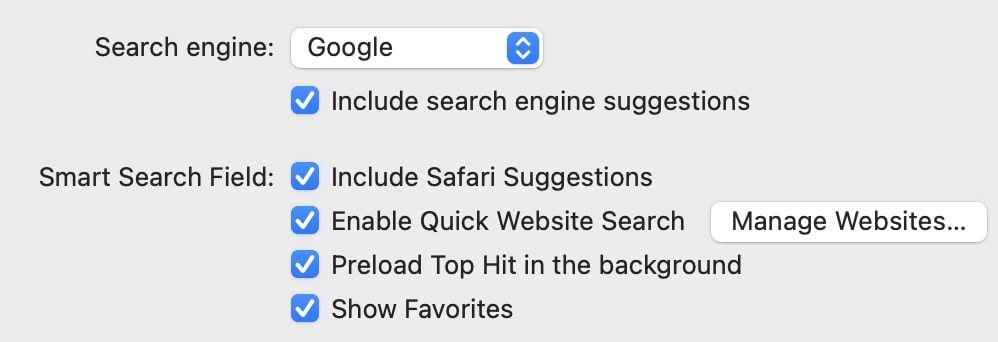
Как отключить подсказки в Safari на iOS
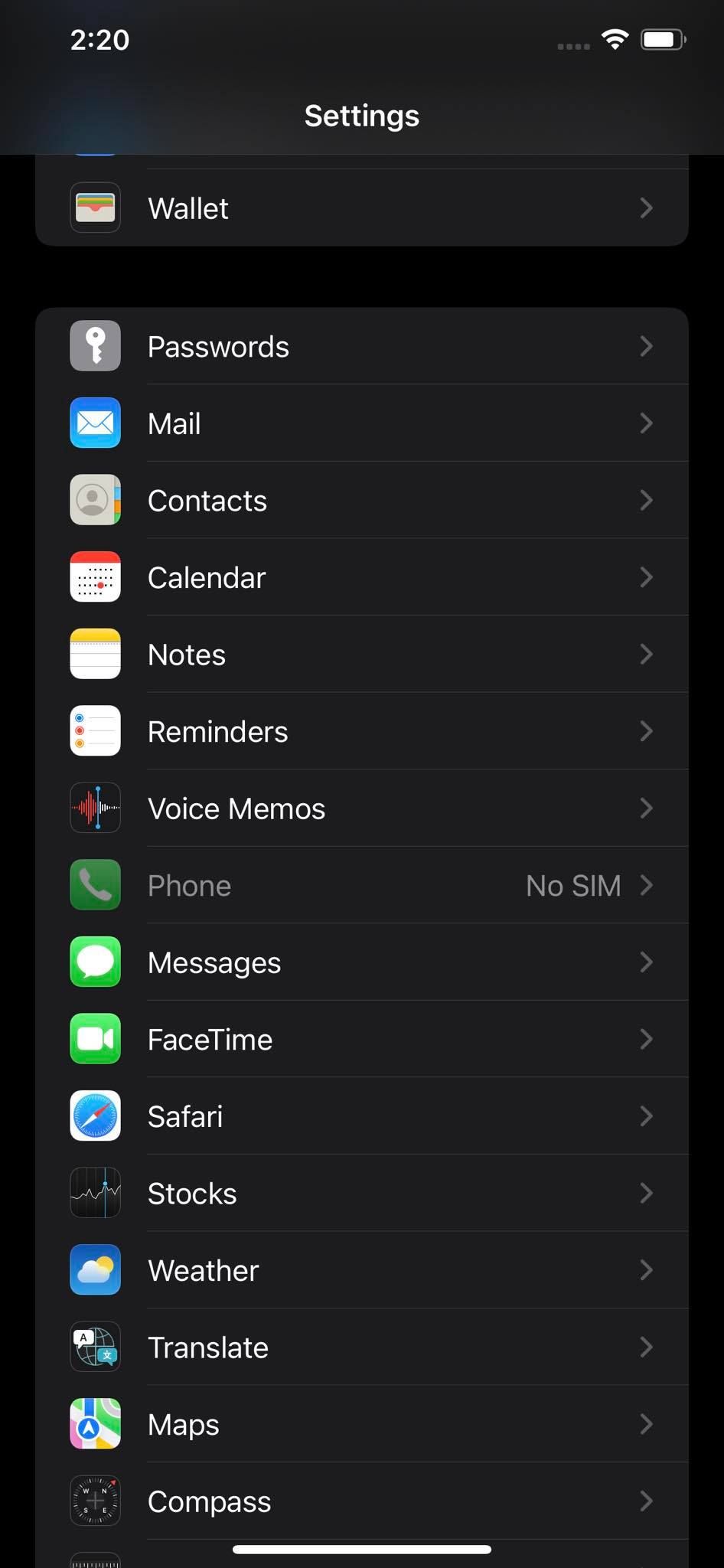
- В iPhone откройте приложение Настройки (Settings).
- Прокрутите до Safari и откройте его настройки.
- В блоке Поиск выключите переключатель «Предложения Safari» (Safari Suggestions).
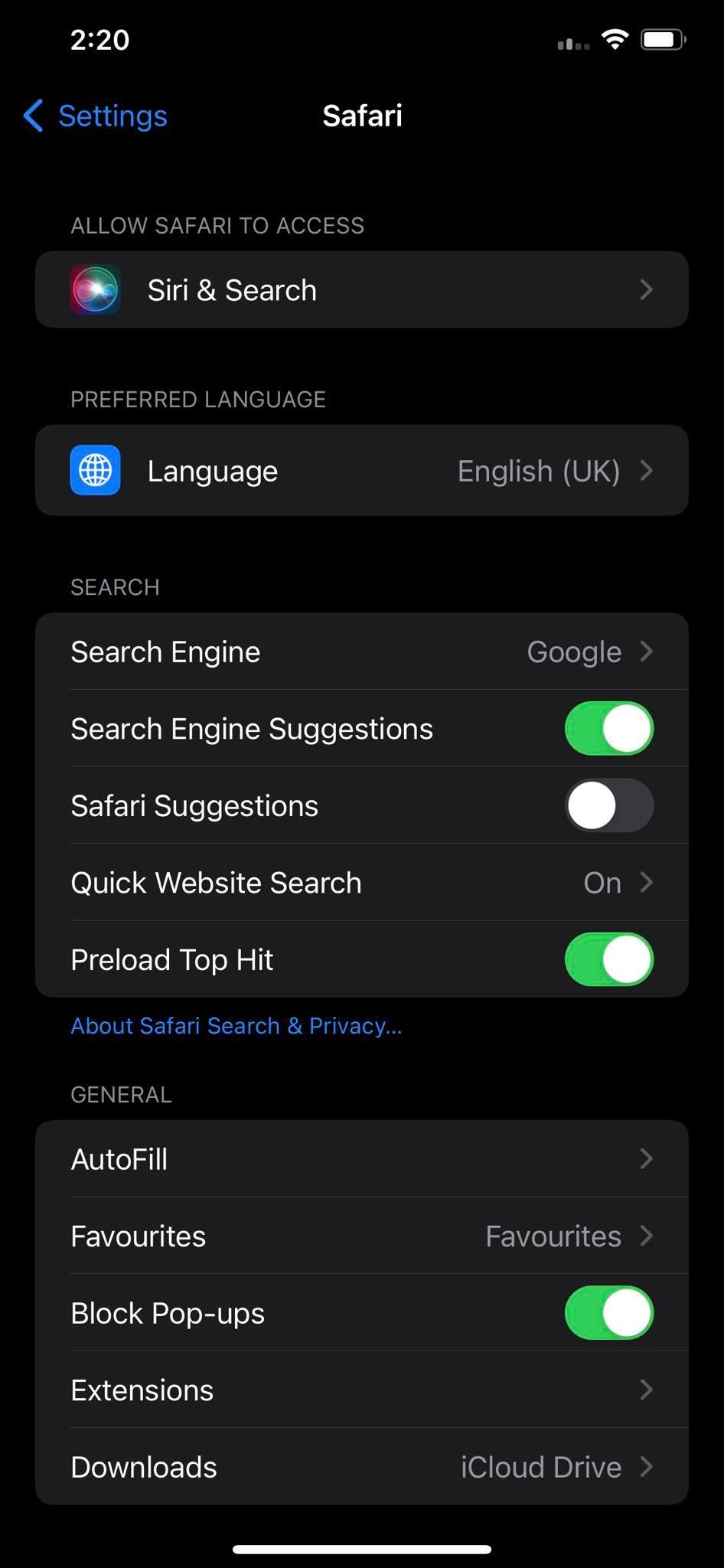
Совет: на iOS отключение «Предложений Safari» также влияет на рекомендации данных от Siri, если включена соответствующая интеграция.
5. Brave
Brave базируется на Chromium, поэтому управление подсказками похоже на Chrome, но есть свои пути в настройках.
Как отключить подсказки в Brave на компьютере
- Нажмите на три горизонтальные линии в правом верхнем углу и откройте Настройки.
- В левой панели выберите «Безопасность и конфиденциальность».
- Отключите «Автозаполнение поисковых запросов и URL».
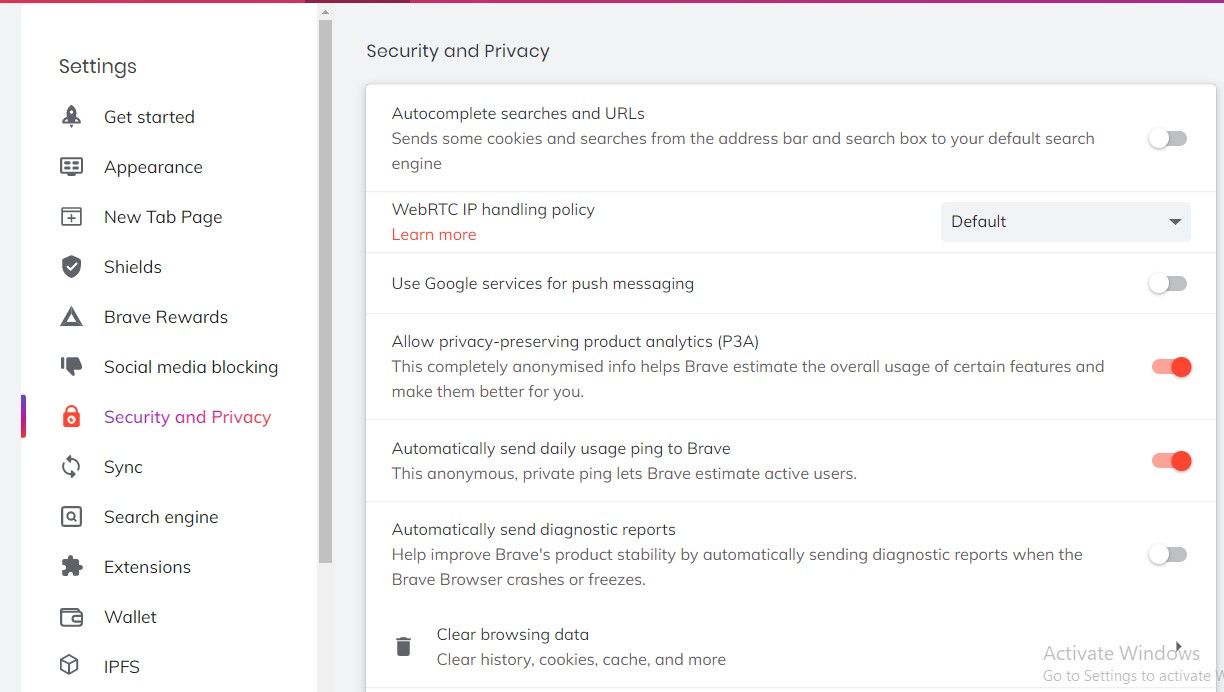
Как отключить подсказки в Brave на Android
- Нажмите три вертикальные точки внизу справа.
- Перейдите в Настройки.
- В разделе Функции откройте «Brave Shields и Конфиденциальность».
- Прокрутите вниз и отключите «Автозаполнение поисковых запросов и URL».
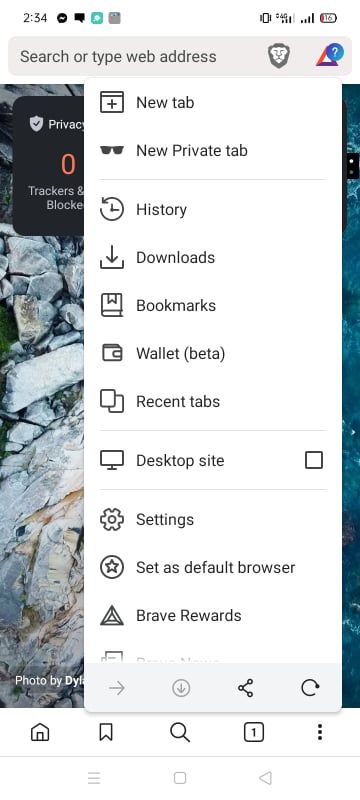
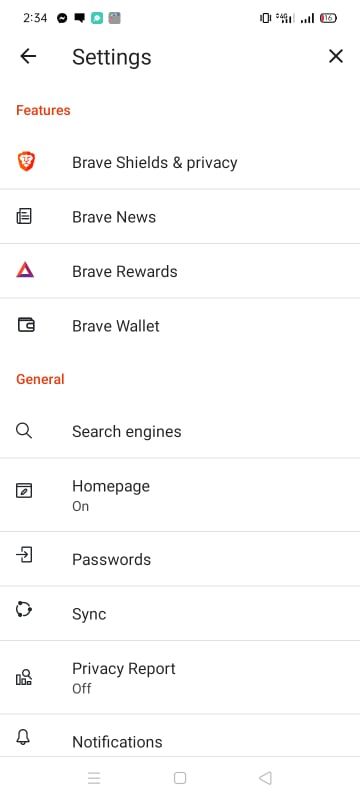
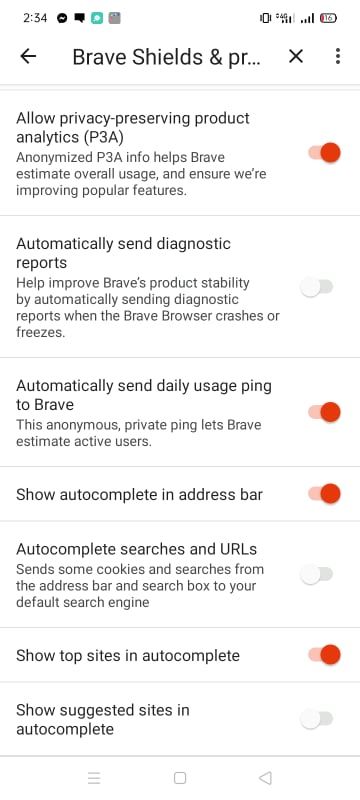
Как отключить подсказки в Brave на iOS
- Нажмите три горизонтальные точки внизу справа и откройте Настройки.
- В общих настройках перейдите в Поисковые системы.
- Выключите переключатель «Показывать подсказки поиска».
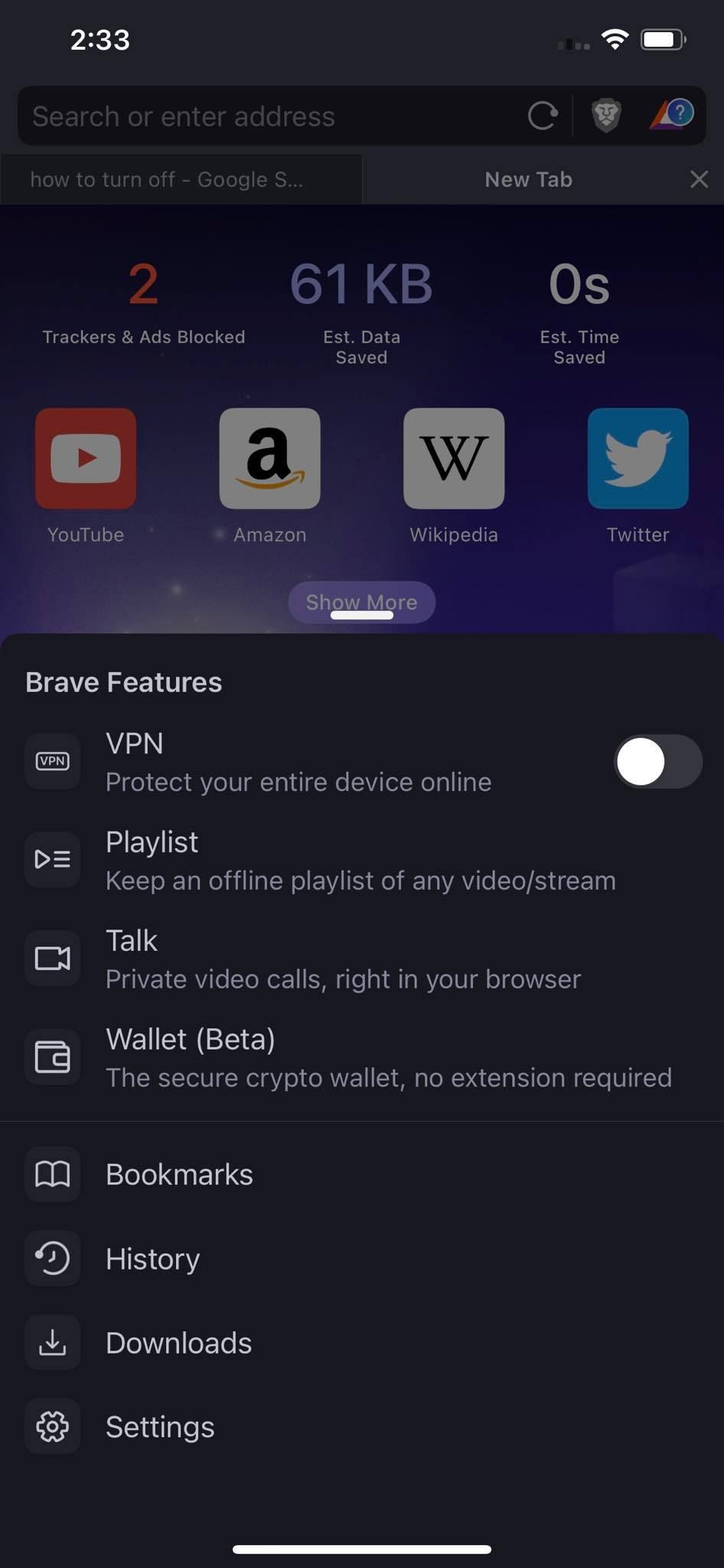
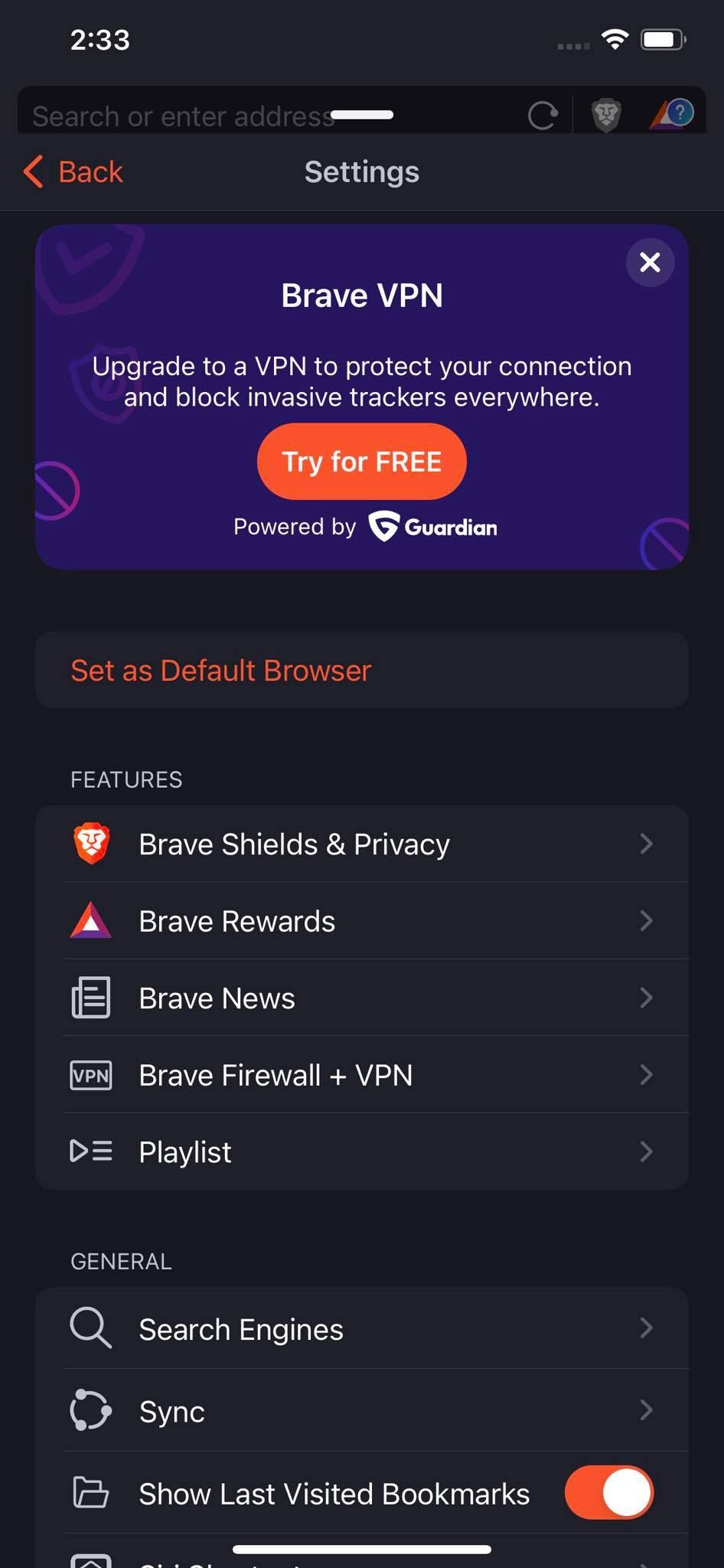
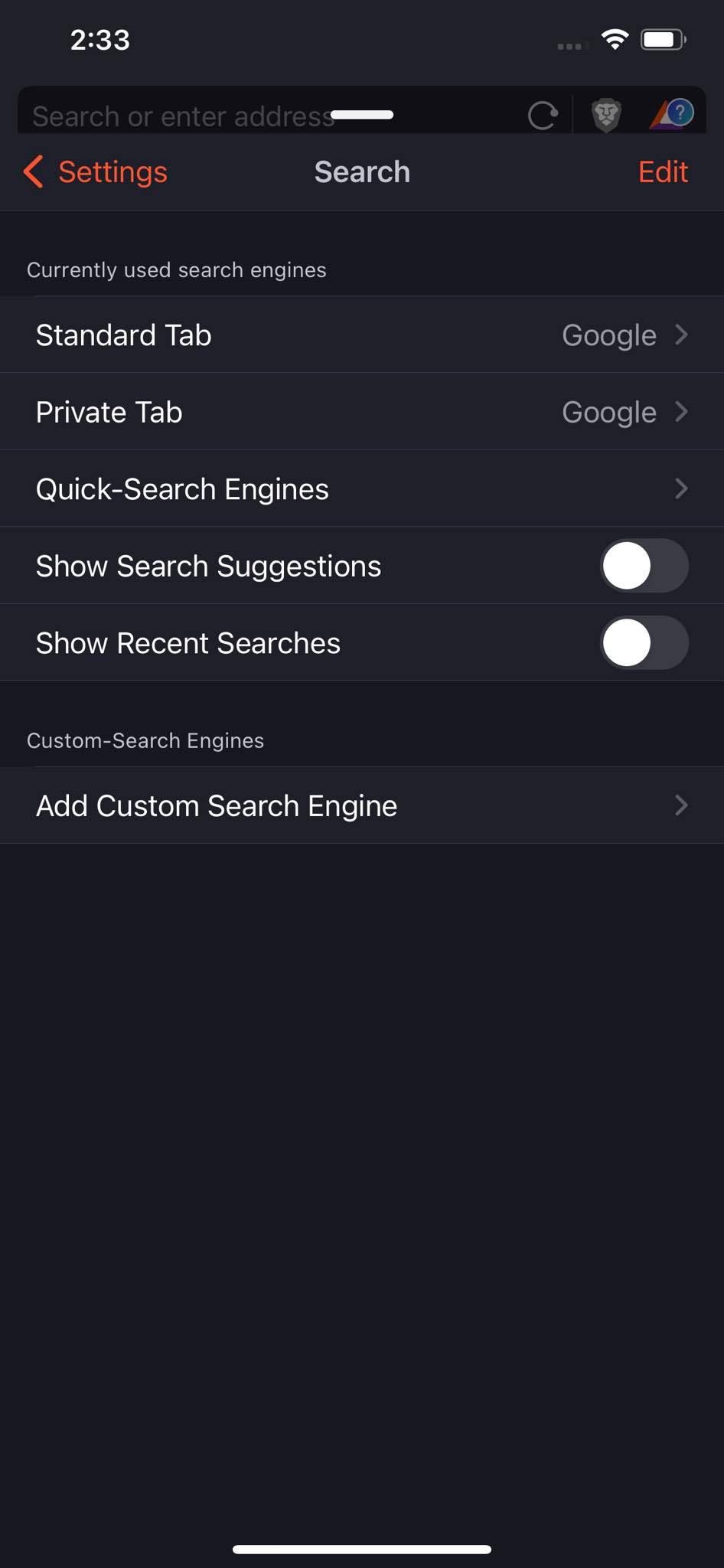
Совет: Brave более ориентирован на приватность по умолчанию, поэтому отключение подсказок дополнительно уменьшит передачу ввода в сторонние сервисы.
Что делать, если подсказки всё ещё появляются
- Проверьте расширения: некоторые плагины поисковых подсказок могут перезаписывать настройки браузера. Отключите расширения и проверьте снова.
- Очистите кэш и куки — иногда автоподсказки кэшируются на стороне браузера.
- Убедитесь, что синхронизация не возвращает настройки со связанного устройства.
- Проверьте настройки конкретной поисковой системы (например, Google) и её параметров персонализации.
Альтернативы отключению подсказок
- Используйте приватный/инкогнито режим — он не показывает персонализированные подсказки на основе истории.
- Выберите поисковик, который по умолчанию не отправляет подсказки (например, DuckDuckGo) и установите его как поисковую систему по умолчанию.
- Отключите автозаполнение форм отдельно, если вас беспокоит сохранение имен, адресов и т. п.
Когда отключение не подходит (примеры)
- Вы активно используете подсказки для быстрого набора URL и не хотите терять эту скорость.
- В корпоративной среде подсказки используются для ускорения доступа к внутренним ресурсам — централизованная блокировка может снизить эффективность работы.
- Если вы проводите исследование ключевых слов и используете подсказки как источник идей.
Методика для ИТ-администраторов: как массово отключить подсказки
Мини-методология:
- Оцените набор браузеров и версий в вашей инфраструктуре.
- Проверьте, доступны ли групповые политики (GPO) или MDM-профили для управления требуемыми опциями.
- Создайте тестовую группу пользователей и примените политику.
- Проведите пилотный запуск на 1–2 недели и соберите обратную связь.
- Разверните политику по всей организации и обновите документацию для пользователей.
Критерии приёмки
- Подсказки поиска отключены на тестовой группе в 95% случаев.
- Пользовательская поддержка фиксирует не более 5% жалоб на снижение удобства.
- Нет инцидентов, связанных с потерей доступа к внутренним сервисам.
Ручные шаги для GPO/MDM
- Chromium/Chrome: используйте ADMX-шаблоны, настройка «AutocompleteSearchesAndUrlsEnabled» = false.
- Edge: настройка «ShowSearchAndSiteSuggestionsUsingTypedCharactersEnabled» = false в политике.
- Safari (macOS): используйте configuration profile с ключом SafariIncludeSearchEngineSuggestions = false.
Контроль качества: тесты и кейсы приёмки
- Тест: новый профиль пользователя. Ожидаемый результат: при вводе в адресную строку подсказки не отображаются.
- Тест: расширение подсказок включено. Ожидаемый результат: расширение не должно генерировать подсказки; если генерирует — документируем исключение.
- Тест синхронизации: изменение на одном устройстве не должно возвращаться со связанного устройства после отключения (если политика локальная).
Шаблон чек-листа для пользователя (быстрое руководство)
- Сделал резервную копию паролей (если планируется менять автозаполнение форм).
- Отключил подсказки в браузере (см. раздел по вашему браузеру).
- Очистил историю и кэш, если нужно скрыть предыдущие запросы.
- Проверил настройки синхронизации на других устройствах.
Модель принятия решения: быстро или надёжно
- Цель: быстро убрать визуальный шум → просто отключите подсказки локально.
- Цель: гарантированное отсутствие подсказок на всех устройствах организации → подготовьте GPO/MDM.
- Цель: минимальное изменение пользовательского опыта → используйте приватный режим вместо отключения подсказок.
flowchart TD
  A[Начало: хотите отключить подсказки?] --> B{Используете ли вы организационные устройства?}
  B -- Да --> C[Настройте GPO/MDM и протестируйте]
  B -- Нет --> D{Нужны ли подсказки для работы?}
  D -- Да --> E[Оставьте включенными или используйте приватный режим]
  D -- Нет --> F[Отключите локально в настройках браузера]
  C --> G[Разверните и мониторьте]
  E --> H[Мониторинг и обратная связь]
  F --> H
Безопасность и конфиденциальность
Отключение подсказок уменьшает объём передаваемых сервисам данных о вводе. Однако это не заменяет:
- Очистку истории и кеша.
- Управление сохранёнными паролями (отдельная настройка).
- Использование менеджера паролей и многофакторной аутентификации.
Примечание по GDPR и защите данных: отключение подсказок помогает снизить риск утечки персональных вводов через сторонние подсказчики, но если поисковая система уже хранит автозапросы в вашей учетной записи, вам нужно удалить их через панель активности используемого сервиса.
Краткая галерея исключительных случаев
- Некоторые расширения клавиатуры на мобильных устройствах предлагают подсказки поверх браузера — их нужно отключать отдельно.
- Корпоративные прокси/фильтры могут добавлять подсказки или перенаправления — в этом случае нужен сетевой аудит.
- Сторонние поисковые плагины в Firefox могут иметь собственные подсказки, даже если глобальная опция отключена.
Часто задаваемые вопросы
Как отключение подсказок влияет на автозаполнение форм и паролей?
Отключение подсказок обычно касается только поисковых подсказок и URL. Автозаполнение форм и сохранённые пароли нужно отключать отдельно в настройках браузера.
Отключатся ли подсказки сразу на всех моих устройствах?
Если синхронизация включена, изменения могут распространяться. Но поведение зависит от браузера и настроек синхронизации — иногда требуется повторное отключение на другом устройстве.
Помогает ли отключение подсказок защитить личные данные?
Да, частично. Это уменьшает риск случайного показа личных подсказок на чужом устройстве, но не удаляет ранее сохранённые запросы или данные в учётной записи поискового сервиса.
Словарь (одно предложение каждому термину)
- Подсказки поиска: автоматические предложения запросов, которые появляются при вводе в адресной строке.
- Автозаполнение (autocomplete): функция, дополняющая введённый текст на основе истории или сервисов.
- Инкогнито/Приватный режим: режим браузера, не сохраняющий историю и куки после закрытия сессии.
Короткое объявление (для внутренних рассылок, 100–200 слов)
Если вы хотите уменьшить отвлекающие элементы при работе в браузере и защитить вводимые данные на совместных устройствах, отключите подсказки поиска. В наших инструкциях описаны быстрые шаги для Chrome, Edge, Firefox, Safari и Brave на ПК и мобильных устройствах. Для корпоративных устройств рекомендуется внедрять изменение с помощью GPO или MDM и провести пилотный запуск перед массовым развертыванием. Детальная инструкция и чек-лист доступны в нашем документе поддержки.
Итог
Отключение подсказок поиска — простой способ уменьшить визуальный шум и повысить приватность при вводе запросов. Выберите подходящий вариант для своего сценария: локальное отключение, использование приватного режима или централизованная политика для организации. После изменения проверьте поведение браузера и, при необходимости, очистите историю и кэш.

Похожие материалы

Несколько аккаунтов Skype: Multi Skype Launcher

Журнал для работы: повысить продуктивность

Персональные звуки уведомлений на Android

Скачивание шоу Hulu для офлайн‑просмотра

Microsoft Start: персонализированная новостная лента
