
Как отключить подсказки поиска в Firefox
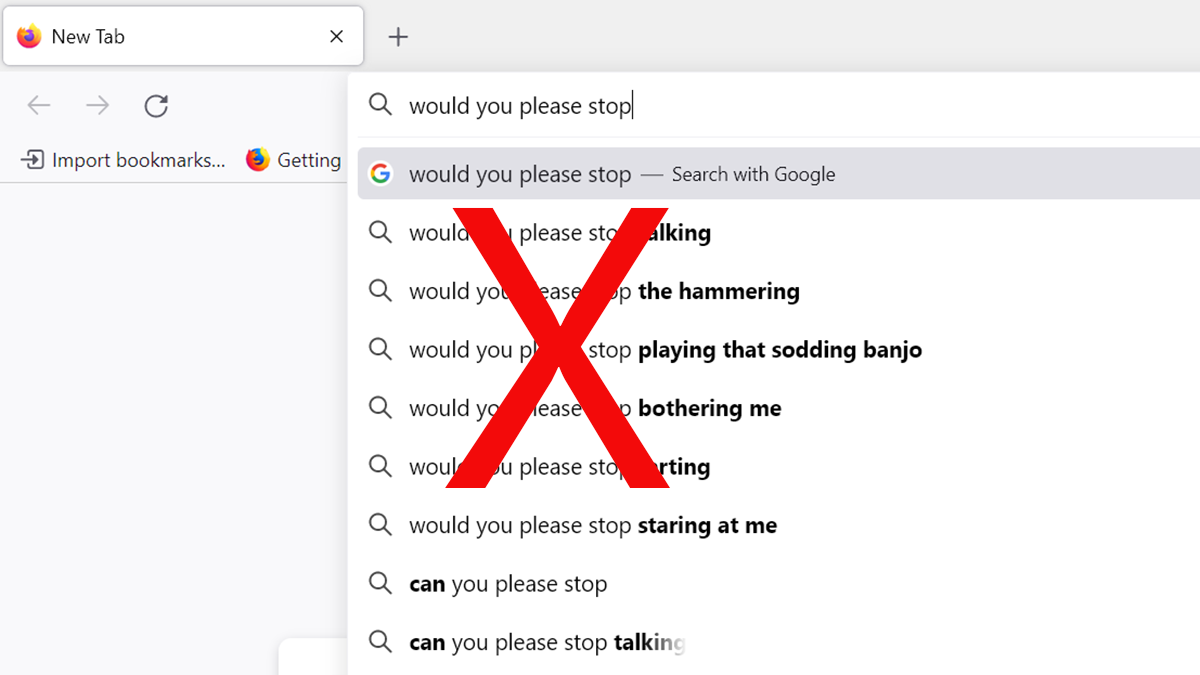
Если подсказки поиска в адресной строке Firefox мешают — их можно отключить на компьютере, Android и iOS. Отключите опцию «Показывать подсказки поиска» в разделе «Поиск» настроек браузера или используйте дополнительные методы при конфликтах с расширениями и серверными политиками.
Быстрые ссылки
- Firefox даёт варианты управления подсказками
- Отключение подсказок в Firefox на компьютере
- Отключение подсказок в Firefox на Android
- Отключение подсказок в Firefox на iPhone и iPad
Firefox даёт варианты управления подсказками
Firefox позволяет отключать подсказки поиска в адресной строке для любой поисковой системы, которую вы используете — Google, Bing, DuckDuckGo и других, включая добавленные вручную движки. Вы также можете настроить поведение выборочно: отключить подсказки в обычных окнах, но оставить их в приватных, или наоборот.
Определение терминов
- Адресная строка: панель вверху окна браузера, куда вводят URL и поисковые запросы.
- Подсказки поиска: автоматические варианты поиска, которые браузер показывает под вводимой строкой.
- Приватное окно: окно браузера, которое не сохраняет историю локально.
Важно
Подсказки могут формироваться локально и/или передаваться поисковому провайдеру. Если вас беспокоит конфиденциальность, дополнительно проверьте поведение выбранной поисковой системы и расширений.
Отключение подсказок поиска в Firefox на компьютере (Windows, macOS, Linux, Chromebook)
- Откройте Firefox на компьютере.
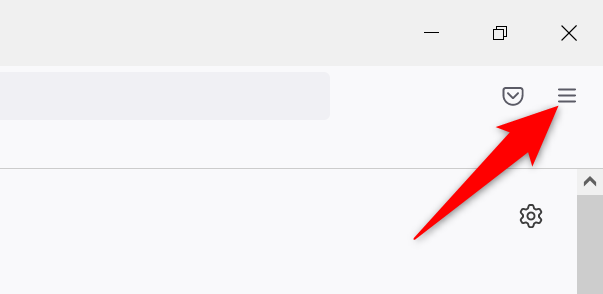
- В правом верхнем углу нажмите кнопку с тремя горизонтальными линиями.
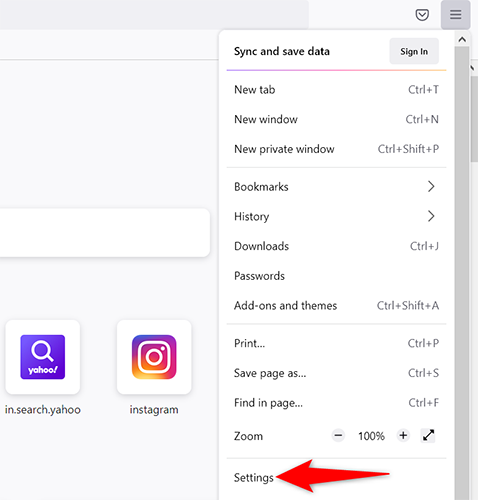
- В открывшемся меню выберите «Настройки».
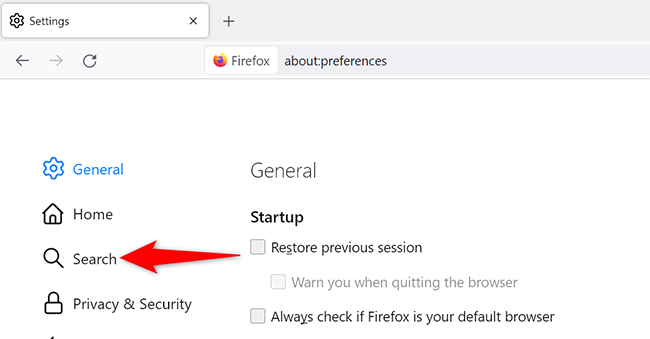
- В левой боковой панели выберите «Поиск».
- Спуститесь правой панелью до раздела Подсказки поиска. Отключите опцию «Показывать подсказки поиска в результатах адресной строки».
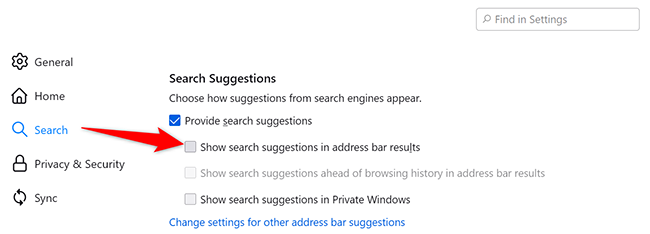
При необходимости нажмите «Изменить настройки для других подсказок адресной строки», чтобы выключить подсказки из истории, закладок или открытых вкладок.
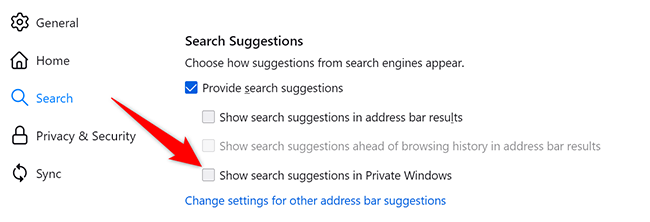
Если вы не хотите подсказки и в приватных окнах, также отключите «Показывать подсказки поиска в приватных окнах». Изменения сохраняются автоматически.
Результат
После этих действий при вводе текста в адресную строку браузер больше не будет предлагать автоматические подсказки поисковых запросов.
Советы
- Если подсказки всё ещё появляются, проверьте установленные расширения: некоторые расширения управляют поиском и могут добавлять подсказки.
- Также проверьте, не настроена ли на уровне профиля или корпоративной политики принудительная включённая подсказка.
Альтернативный способ для продвинутых пользователей
Если стандартные настройки не помогают, можно проверить about:config. Введите в адресной строке about:config, подтвердите предупреждение и найдите параметры, связанные с поиском, например search.suggest.enabled или browser.urlbar.suggest.searches, и переключите их на false. Будьте внимательны: изменения в about:config могут повлиять на стабильность и поведение браузера.
Примечание о безопасности
Изменение скрытых настроек может изменить другие функции. Делайте это только если понимаете риск.
Отключение подсказок поиска в Firefox на Android
- Откройте приложение Firefox на телефоне.
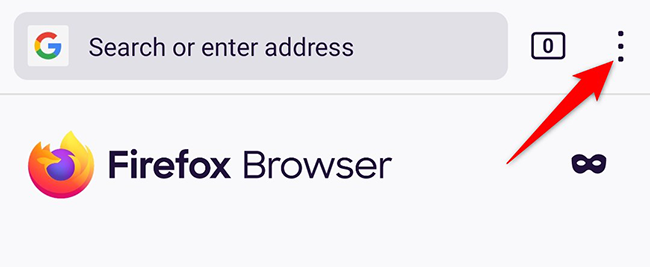
- В правом верхнем углу нажмите значок с тремя точками.
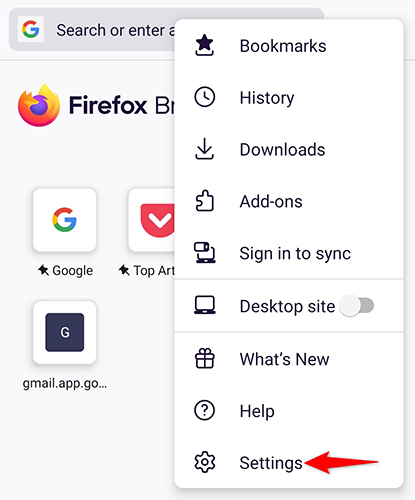
- Выберите «Настройки».
- На странице настроек выберите «Поиск».
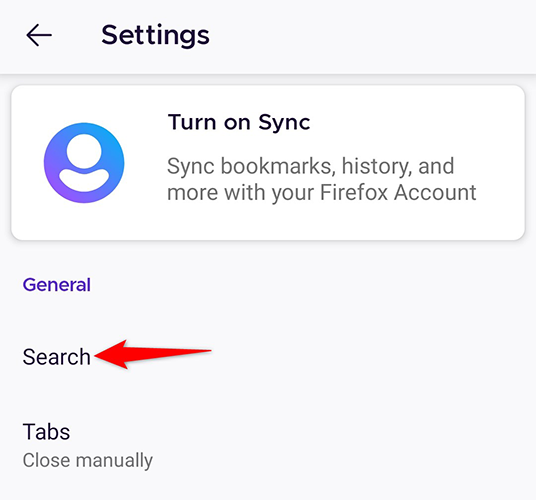
- Прокрутите страницу «Поиск» до самого низа и отключите опцию «Показывать подсказки поиска».
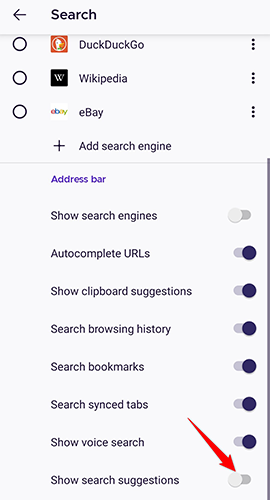
После этого подсказки в мобильном приложении исчезнут.
Дополнения
- Если вы используете Firefox Preview или другую сборку, путь может немного отличаться — ищите разделы с названием Поиск или Адресная строка.
- Если подсказки приходят от стороннего клавиатурного приложения, проверьте его настройки.
Отключение подсказок поиска в Firefox на iPhone и iPad
- Откройте Firefox на iPhone или iPad.
- В правом нижнем углу нажмите кнопку с тремя горизонтальными линиями.

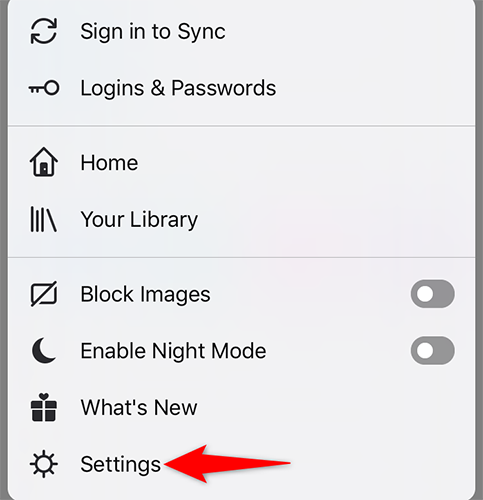
- В появившемся меню выберите «Настройки».
- На странице «Настройки» нажмите «Поиск».
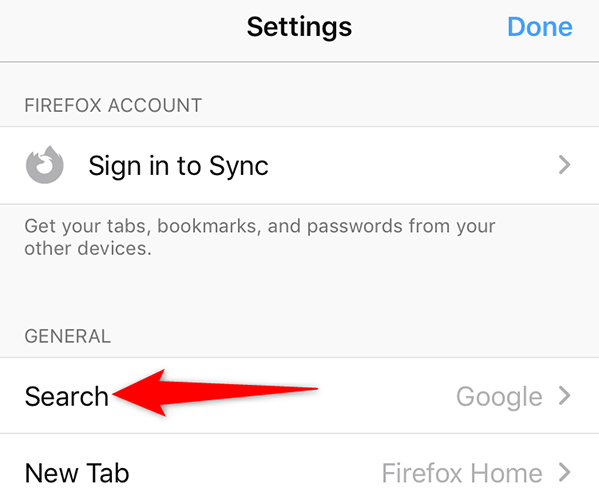
- Выключите переключатель «Показывать подсказки поиска».
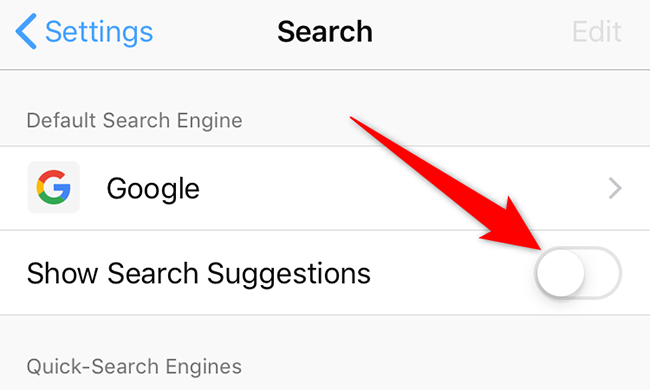
После этого автоматические подсказки больше не будут появляться при вводе запроса.
Советы для iOS
- Убедитесь, что версия приложения обновлена — интерфейс и расположение опций иногда меняются с крупными релизами.
- Если вы используете общий профиль управления устройством (MDM), администратор может управлять некоторыми настройками централизованно.
Когда отключение подсказок не помогает
Counterexamples — ситуации, в которых стандартный способ может не сработать:
- Расширение управляет строкой поиска: некоторые расширения меняют поведение подсказок или подставляют собственные. Отключите все расширения и проверьте снова.
- Корпоративные политики: в управляемых профилях организации администратор может принудительно включить подсказки.
- Кэш и синхронизация: если браузер синхронизирует настройки с другим устройством, изменения могут откатиться.
- Замена поисковой системы: выбранная поисковая система сама может предлагать подсказки, которые приложение не контролирует полностью.
Что делать в этих случаях
- Запустите Firefox в режиме без дополнений (перезапуск с выключенными дополнениями на компьютере) и проверьте поведение.
- Отключите синхронизацию или проверьте настройки синхронизированных устройств.
- Проверьте параметры about:config для ключевых флагов поиска.
- На корпоративных устройствах обратитесь к администратору.
Рольовые чек-листы
Чек-лист для обычного пользователя
- Открыл настройки и выключил «Показывать подсказки поиска».
- Проверил приватные окна и отключил подсказки там, если нужно.
- Перезапустил Firefox и проверил результат.
Чек-лист для пользователя, заботящегося о конфиденциальности
- Выключил подсказки везде (обычные и приватные окна).
- Проверил настройки выбранной поисковой системы на предмет отправки подсказок и автозаполнения.
- Отключил ненадёжные расширения и клавиатурные подсказки.
Чек-лист для администратора
- Проверил политики Mozilla Enterprise или GPO, которые могут переопределять поведение адресной строки.
- Проверил профиль пользователя и настройки синхронизации в организации.
Критерии приёмки
- При вводе текста в адресную строку браузера подсказки поисковых запросов не отображаются.
- Подсказки из истории, закладок и открытых вкладок отключены, если это требовалось.
- Поведение одинаково в обычном и приватном режиме, если оба выключены.
Короткая методика проверки
- Включите и отключите опцию подсказок в настройках, чтобы убедиться, что переключатель работает.
- Отключите все дополнения и проверьте вновь.
- Проверьте работу в приватном окне, на другом устройстве и в режиме гостя.
Краткая справка: ключевые моменты
- Где выключить: Настройки → Поиск → опции подсказок.
- Мобильные устройства: путь похож, но элементы меню могут располагаться иначе.
- Продвинутый вариант: about:config для точечной настройки.
- Возможные препятствия: расширения, корпоративные политики, синхронизация.
1‑строчный глоссарий
- Приватное окно: режим браузера, не сохраняющий локальную историю.
- about:config: расширенные настройки Firefox для опытных пользователей.
Риски и смягчение
- Риск: отключение подсказок может ухудшить удобство ввода и автодополнения.
- Смягчение: если удобство важнее приватности, оставьте подсказки включёнными или используйте поисковую систему с минимальным уровнем сбора данных.
Локальные особенности
- В России и некоторых других регионах поиск и подсказки могут вести себя иначе из-за локальных поисковых движков и политик. Если вы используете региональную поисковую систему, проверьте её собственные настройки конфиденциальности.
Дополнительные ресурсы
- Если нужно полностью избавиться от подсказок и сторонних вмешательств, рассмотрите использование приватных поисковых движков (например, которые не сохраняют запросы) и отключение синхронизации.
Краткое резюме
Отключение подсказок в Firefox занимает несколько кликов в настройках на компьютере и мобильных устройствах. В редких случаях потребуется отключение расширений или изменение скрытых настроек about:config. Если браузер управляется организацией, обратитесь к администратору.
Заметка
Если вы используете Chrome и хотите отключить подсказки изображений в адресной строке, это делается в настройках Chrome отдельно.
Related: How to Disable Images in Chrome’s Address Bar Search Suggestions

Похожие материалы

Несколько аккаунтов Skype: Multi Skype Launcher

Журнал для работы: повысить продуктивность

Персональные звуки уведомлений на Android

Скачивание шоу Hulu для офлайн‑просмотра

Microsoft Start: персонализированная новостная лента
