
Как отключить уведомления «Экранного времени» на iPhone и iPad
Быстрые ссылки
Как отключить уведомления Экранного времени
Как отключить функцию Экранное время
Что делает «Экранное время»
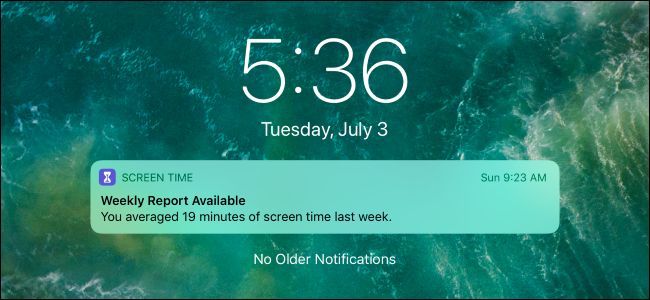
«Экранное время» показывает, сколько вы пользуетесь iPhone или iPad, какие приложения открываете и сколько раз в день поднимаете устройство. Каждую неделю система отправляет уведомление «Еженедельный отчёт доступен» с краткой статистикой.
Важно: отключение уведомлений не удаляет собранные данные; отключение самой функции — удаляет собранные статистики.
Как отключить уведомления Экранного времени
Вы можете отключить уведомления «Экранного времени», как для любого приложения, через системные настройки.
- Откройте Настройки → Уведомления → Экранное время.
- Выключите переключатель “Разрешить уведомления” в верхней части экрана.

Совет: если вы хотите получать часть уведомлений, но не все, оставьте “Разрешить уведомления” включённым и снимите флажки Banner (Баннер), Lock Screen (Экран блокировки) или Notification Center (Центр уведомлений) в разделе стиля оповещений.
Пример: можно показывать уведомления только в Центре уведомлений, но отключить баннеры и показ на экране блокировки.
Важно: даже после отключения уведомлений вы по‑прежнему можете зайти в Настройки → Экранное время, чтобы просмотреть статистику вручную.
Как полностью отключить функцию Экранное время
Если вы хотите прекратить сбор статистики и навсегда остановить еженедельные отчёты, отключите саму функцию “Экранное время”.
- Откройте Настройки и выберите Экранное время (обычно в верхней части списка под Не беспокоить).
Related: Как использовать и настроить Экранное время на iPhone или iPad

- Прокрутите панель Экранного времени вниз и коснитесь Отключить «Экранное время».

- Подтвердите действие, нажав Остановить. После этого функция будет отключена, собранные данные будут удалены, и вы больше не будете получать еженедельные отчёты.

Чтобы снова включить Экранное время, вернитесь в то же место и коснитесь Включить «Экранное время».
Альтернативные подходы (когда не хочется полностью отключать)
- Отключить лишь отдельные типы уведомлений: баннеры, блокировку экрана или центр уведомлений.
- Включить фокус “Не беспокоить” или использовать режим Сводка уведомлений для отложенного показа отчетов.
- Настроить семейный контроль: для детских аккаунтов можно снизить количество уведомлений через Семейный доступ.
Когда описанные шаги не помогают — возможные причины и решения
- Устройство под управлением MDM (корпоративная политика): администратор может блокировать изменение параметров Экранного времени. Свяжитесь с IT‑отделом.
- Включён контроль со стороны семьи (Family Sharing): родитель может настроить ограничения и не дать изменить Экранное время.
- Установлен пароль Экранного времени: для отключения потребуется ввести код.
Проверка: откройте Настройки → Экранное время и убедитесь, что нет сообщений о том, что функции управляются организацией или семьёй.
Чек‑листы по ролям
Для обычного пользователя:
- Отключил уведомления в Настройках → Уведомления → Экранное время.
- Проверил, приходят ли еженедельные отчёты в течение следующей недели.
Для родителя:
- Проверил семейные настройки в Настройки → Семья.
- Убедился, что пароль Экранного времени известен или сброшен перед изменениями.
Для администратора (IT):
- Проверил политики MDM, которые могут блокировать изменение Экранного времени.
- Сообщил пользователю о последствиях удаления собранных данных.
Критерии приёмки
- Уведомления «Еженедельный отчёт доступен» больше не появляются на устройстве.
- При отключении функции Экранное время: все статистики удалены (проверить через Настройки → Экранное время — если функция отключена, данных нет).
- Для управляемых устройств — подтверждение от администратора о снятии ограничений.
Короткое объявление (100–200 слов)
Если еженедельные уведомления от “Экранного времени” мешают вашей работе или отдыху, вы можете быстро отключить их в Настройках → Уведомления → Экранное время. Это выгоднее, чем полностью выключать функцию: уведомления будут скрыты, а данные продолжат собираться для личного просмотра. Если вам нужно полностью прекратить сбор статистики и удалить уже собранные данные, переключитесь в Настройки → Экранное время и выберите Отключить «Экранное время» — подтвердите нажатием Остановить. Помните: на устройствах под управлением организации или в семейных аккаунтах могут действовать ограничения, и для изменений может потребоваться пароль или вмешательство администратора.
Краткий глоссарий
- Экранное время — функция iOS для отслеживания использования устройств и приложений.
- MDM — управление мобильными устройствами со стороны организации.
- Сводка уведомлений — функция iOS для групповой отложенной доставки уведомлений.
Итог
Отключить еженедельные уведомления «Экранного времени» просто: достаточно изменить настройки уведомлений. Если нужно удалить все данные и прекратить сбор статистики — полностью отключите функцию. В корпоративных или семейных сценариях проверьте наличие ограничений и паролей, чтобы изменения были успешными.

Похожие материалы

Несколько аккаунтов Skype: Multi Skype Launcher

Журнал для работы: повысить продуктивность

Персональные звуки уведомлений на Android

Скачивание шоу Hulu для офлайн‑просмотра

Microsoft Start: персонализированная новостная лента
