
Как отключить Screen Time на Mac: уведомления и полное выключение

Быстрые ссылки
- Как отключить уведомления Screen Time на Mac
- Как полностью отключить Screen Time на Mac
Screen Time на Mac помогает следить за использованием приложений и ограничивать контент для детей. Но уведомления могут мешать. Ниже — два безопасных варианта: просто отключить уведомления или выключить Screen Time полностью.
Как отключить уведомления Screen Time на Mac
Если вы хотите продолжать использовать Screen Time, но не хотите получать уведомления от него, выполните следующие шаги.
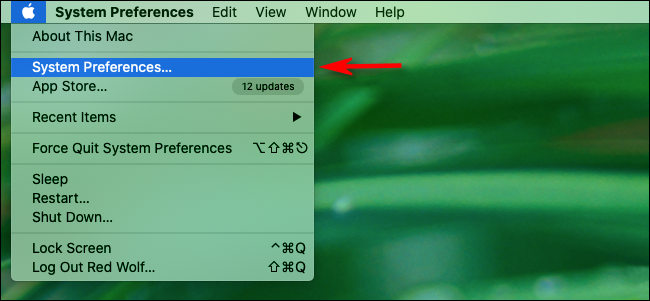
- Нажмите логотип Apple в левой верхней части экрана и выберите «Системные настройки».
- В «Системных настройках» нажмите «Уведомления».
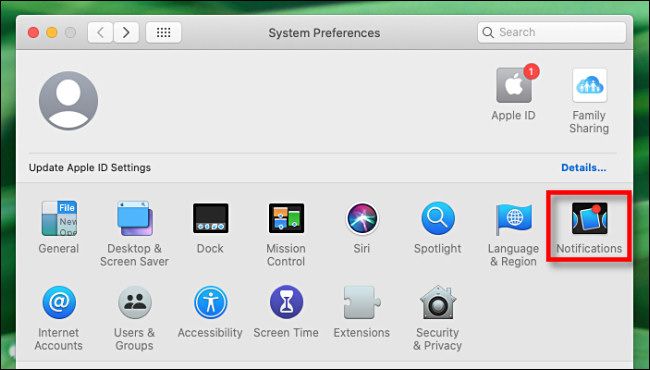
В списке приложений прокрутите до «Screen Time» и кликните по нему.
Отключите переключатель рядом с «Разрешить уведомления от Screen Time» (или аналогичная надпись в вашей версии macOS), чтобы прекратить показ оповещений.
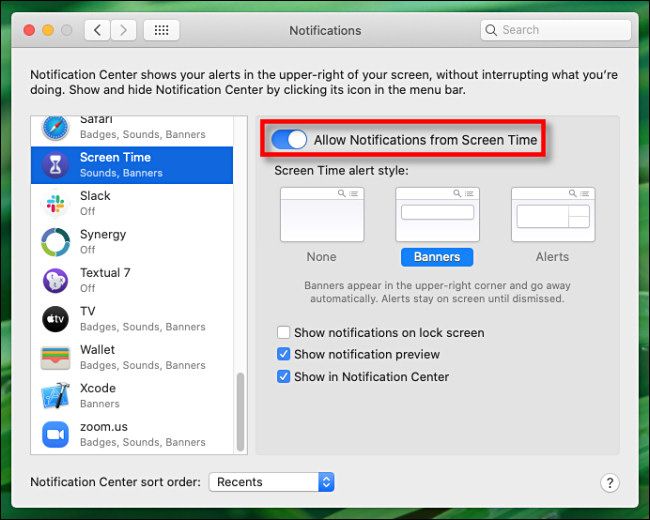
- Закройте «Системные настройки». Уведомления от Screen Time больше не будут появляться.
Важно: после отключения уведомлений остаются отчёты и ограничения экрана — они просто не будут напоминать вам о себе через центр уведомлений.
Как полностью отключить Screen Time на Mac
Если Screen Time включился автоматически после обновления macOS или вы просто не хотите им пользоваться, можно выключить функцию полностью.
Откройте «Системные настройки» через меню Apple.
Выберите раздел «Экранное время» (Screen Time).
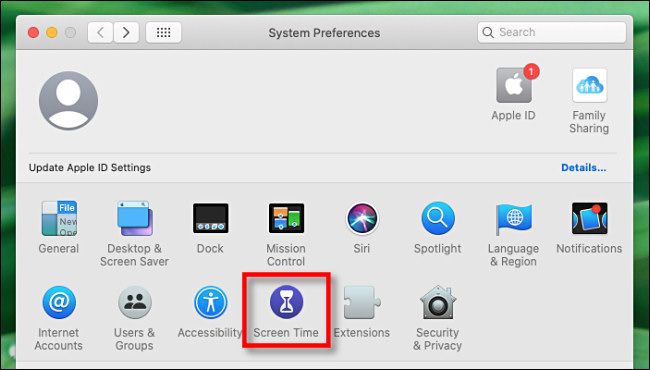
В окне «Экранное время» нажмите «Параметры» в левом нижнем углу.
Нажмите кнопку «Выключить» в правом верхнем углу окна.
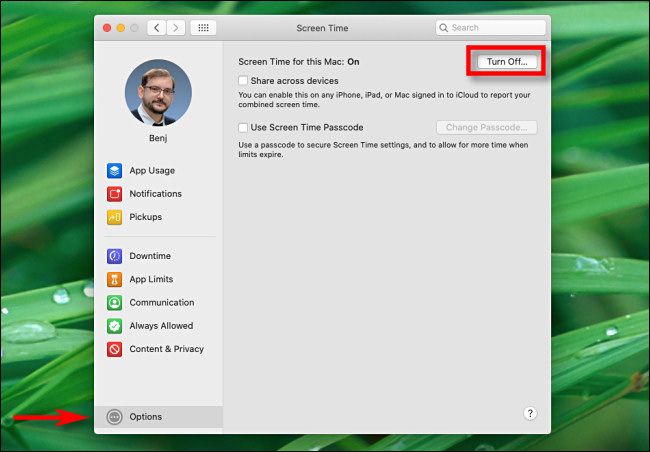
После этого Screen Time будет полностью отключён. Вы перестанете получать отчёты и ограничения, связанные с использованием устройств.
Если нужно, вы всегда сможете вернуть Screen Time обратно тем же путём.
Альтернативы и дополнительные варианты
Если вы хотите отслеживать использование приложений, но не доверяете или не любите Screen Time, рассмотрите сторонние приложения:
- Time Sink — простой трекер времени работы приложений.
- ActivityWatch — бесплатный и с открытым исходным кодом трекер активности.
Каждое приложение имеет свои преимущества: одни дают подробную статистику, другие — гибкие фильтры и экспорты данных.
Когда отключение уведомлений не помогает
- Уведомления продолжают приходить: проверьте, не включены ли уведомления на уровне учетной записи iCloud на других устройствах, синхронизирующихся с Mac.
- Screen Time управляется профилем конфигурации (организацией/школой): в таком случае настройки могут блокироваться политиками МДМ. Обратитесь к администратору.
Краткая методология принятия решения
- Нужны ли вам отчёты/ограничения? Если да — просто отключите уведомления.
- Нужны ли отчёты вообще? Если нет — выключите Screen Time полностью.
- Управляет ли кто-то вашим устройством (MDM)? Если да — свяжитесь с администратором.
Роль‑ориентированные чек‑листы
Для обычного пользователя
- Отключить уведомления в «Уведомления». Проверить, исчезли ли баннеры.
- Если не нужны отчёты — выключить «Экранное время».
Для родителей
- Оцените, нужны ли ограничения детям. Если да — сохраняйте Screen Time и отключите только уведомления.
- Убедитесь, что семейный доступ и пароль Screen Time настроены.
Для IT‑администратора
- Проверьте политики MDM, которые могут принудительно включать Screen Time.
- Сообщите пользователям, как временно отключать уведомления без изменения политик.
План действий при проблемах (Runbook)
- Убедитесь, что macOS обновлена.
- Перезапустите Mac и проверьте, остались ли уведомления.
- Выйдите и снова войдите в iCloud, если синхронизация уведомлений идёт с других устройств.
- Если профиль MDM блокирует изменения — свяжитесь с администратором.
Краткая глоссарий
- Screen Time / Экранное время — встроенная функция macOS для мониторинга и ограничений времени использования.
- MDM — Mobile Device Management, система централизованного управления настройками и политиками устройств.
Факты и числа (информационный блок)
- Screen Time показывает отчёты по приложениям и категориям.
- Управление может выполняться локально или через iCloud/семейный доступ.
Заключение
Отключить раздражающие уведомления от Screen Time можно быстро и безопасно через «Системные настройки» → «Уведомления» → Screen Time. Если функция вам не нужна, её можно полностью выключить в «Системных настройках» → «Экранное время». Если изменения не применяются, проверьте синхронизацию по iCloud и политики MDM.
Важно: прежде чем отключать Screen Time для ребёнка, договоритесь о правилах использования устройств.
Сопутствующие материалы: если вам нужно отслеживать использование приложений без Screen Time, попробуйте Time Sink или ActivityWatch.

Похожие материалы

Несколько аккаунтов Skype: Multi Skype Launcher

Журнал для работы: повысить продуктивность

Персональные звуки уведомлений на Android

Скачивание шоу Hulu для офлайн‑просмотра

Microsoft Start: персонализированная новостная лента
