
Отключение автоповорота экрана в Windows 8
Кратко
Если экран на вашем планшете или гибридном устройстве постоянно поворачивается не в ту сторону, можно быстро отключить автоповорот несколькими способами: через ползунок яркости, сочетания клавиш, параметры экрана, отдельную кнопку на устройстве или через реестр Windows. Ниже — пошаговые инструкции, советы по устранению проблем и контрольный список для пользователей и администраторов.
Быстрые ссылки
Disable it Using the Brightness Slider
Disable it Using the Keyboard
Disable it Using the GUI
Disable Using the Tablet Button (if available)
Disable it Using the Registry
Как это работает
Автоповорот экрана использует данные датчика ориентации (акселерометра/гироскопа) и служебные компоненты Windows для определения положения устройства. Отключение автоповорота блокирует системный обработчик поворота, и экран остаётся в выбранной ориентации до повторного включения.
Краткое определение: автоповорот — системный механизм, который автоматически меняет ориентацию дисплея в зависимости от положения устройства.
Important: не все устройства поддерживают все способы отключения — производитель может скрывать настройки в прошивке или драйверах.
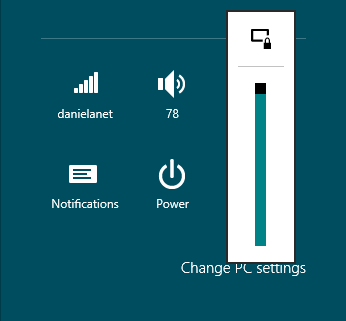
Отключение через ползунок яркости
- Откройте Charms Bar: наведите курсор в правый верхний/нижний угол или нажмите WIN + I.
- В меню «Параметры» найдите ползунок Brightness (Яркость) — под ним иногда отображается кнопка блокировки поворота экрана.
Примечание: на некоторых устройствах кнопка блокировки поворота может отсутствовать, даже если устройство поддерживает автоповорот.
Отключение сочетанием клавиш
Проще всего: если у вас подключена клавиатура, нажмите WIN + O (буква O, не цифра) — это переключает авто-поворот. Работает не на всех моделях и не без клавиатуры.
Отключение через интерфейс (GUI)
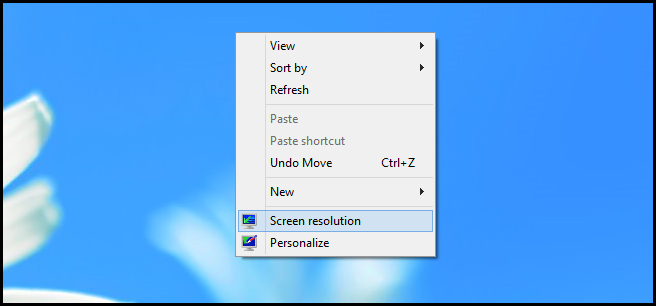
- Щёлкните правой кнопкой по рабочему столу и выберите «Разрешение экрана».
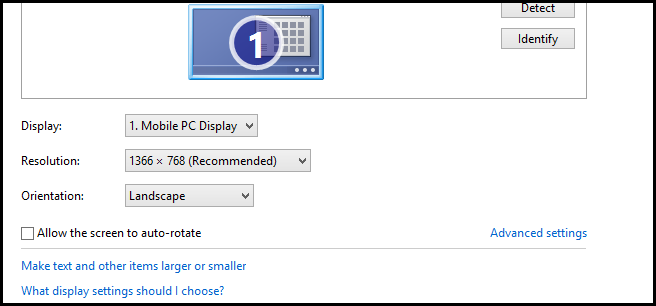
- В открывшемся окне снимите галочку «Разрешить автоматическое вращение экрана».
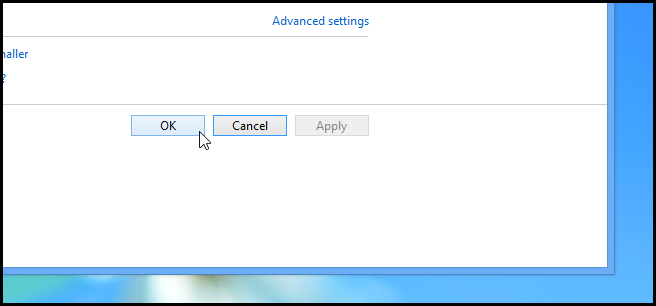
- Нажмите OK, чтобы сохранить изменения.
Примечание: интерфейс может отличаться в зависимости от сборки Windows и установленных драйверов видеокарты.
Отключение с помощью аппаратной кнопки планшета
Некоторые планшеты имеют выделенную физическую кнопку для блокировки автоповорота. Проверьте руководство к устройству: обычно рядом с кнопками громкости есть переключатель или назначаемая клавиша.
Important: аппаратная кнопка влияет только на поведение устройства на уровне прошивки; если производитель отключил поддержку автоповорота, системные переключатели могут быть недоступны.
Отключение через реестр Windows
Если предыдущие способы недоступны, можно изменить параметр в реестре.
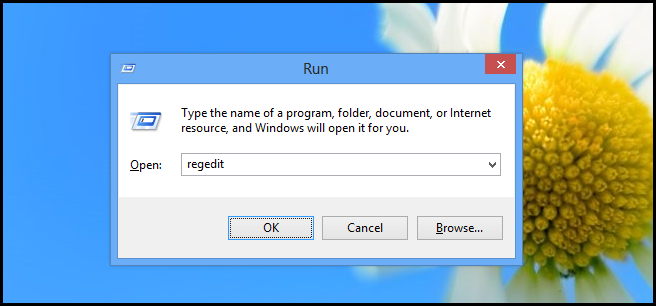
- Нажмите Win + R, введите regedit и нажмите Enter.
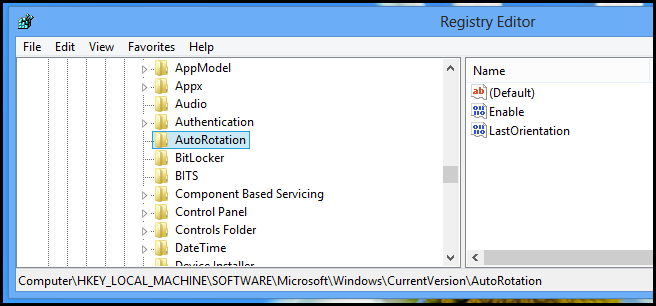
- Перейдите к ветке:
HKEY_LOCAL_MACHINE\SOFTWARE\Microsoft\Windows\CurrentVersion\AutoRotation
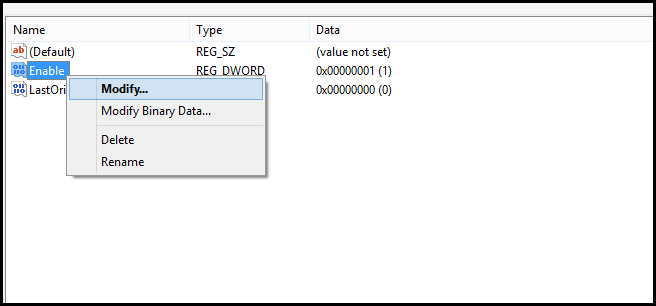
- Справа найдите параметр Enable, щёлкните правой кнопкой и выберите Изменить.
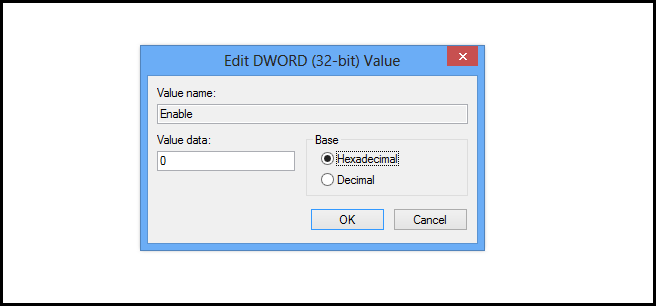
- Значение 1 — автоповорот включён. Установите 0 и нажмите OK, чтобы отключить.
Важно: перед изменением реестра создайте резервную копию ветки. Неправильные изменения в реестре могут повредить систему.
Контрольный список перед изменениями
- Сохраните все открытые документы.
- Сделайте точку восстановления системы или экспортируйте ветку реестра (Файл → Экспорт).
- Убедитесь, что у вас есть права администратора.
- Проверьте руководство устройства на предмет аппаратных переключателей.
Устранение проблем и варианты, когда это не работает
- Кнопка автоповорота отсутствует в интерфейсе: проверьте, установлены ли драйверы сенсоров (акселерометра). Если драйвер отсутствует или устарел — обновите с сайта производителя.
- WIN + O не реагирует: возможно, комбинация отключена на уровне прошивки или клавиатура работает по другому макету. Попробуйте внешнюю клавиатуру.
- Реестр не содержит ключа AutoRotation: устройство может не поддерживать датчики ориентации или настройки управляются через прошивку.
- После обновления Windows опция вернулась: проверьте сценарии управления устройством (MDM), групповые политики или сторонние утилиты, которые могут перезаписывать настройки.
Альтернативные подходы
- Установить утилиту производителя для управления датчиками (если есть).
- Использовать сторонние программы, которые блокируют автоповорот на уровне дисплея (внимательно изучите права доступа и отзывы).
- Если автоповорот нужен частично, настроить профили ориентации через планировщик задач по событиям.
Быстрый план для администратора IT
- Инвентаризировать устройства с сенсорами ориентации.
- Протестировать метод GUI и WIN + O на эталонных моделях.
- Подготовить инструкцию для пользователей и шаблон GPO/скрипта для массового применения настроек (если поддерживается).
- Организовать резервное восстановление и откат изменений реестра.
Модель принятия решения
Если пользователь жалуется на случайные повороты:
- Если есть аппаратная кнопка — проверьте её.
- Иначе — предложите WIN + O.
- Если не помогает — через «Разрешение экрана» или реестр (последний шаг).
flowchart TD
  A[Проблема: экран поворачивается сам] --> B{Есть аппаратная кнопка?}
  B -- Да --> C[Отключить кнопку]
  B -- Нет --> D{Подключена клавиатура?}
  D -- Да --> E[Нажать WIN+O]
  D -- Нет --> F[Через Разрешение экрана GUI]
  F --> G{Опция есть?}
  G -- Да --> H[Снять галочку автоповорота]
  G -- Нет --> I[Изменить реестр Enable=0]
  I --> J[Создать точку восстановления перед изменением]
Риск и меры предосторожности
- Риск: изменение реестра может привести к нестабильности системы. Митигирование: экспорт ветки реестра и создание точки восстановления.
- Риск: удаление драйвера сенсора повлияет на другие функции. Митигирование: сохранить старые драйверы и создать план отката.
Краткая терминология
- Автоповорот — автоматический поворот изображения под углом 0/90/180/270° в зависимости от ориентации устройства.
- Реестр — централизованная база конфигурации Windows.
Резюме
Отключение автоповорота в Windows 8 возможно несколькими способами: быстрый переключатель в Charms Bar, сочетание клавиш WIN + O, параметры «Разрешение экрана», аппаратная кнопка или изменение параметра Enable в реестре. Начните с самых простых и безопасных методов; изменение реестра применяйте только в крайнем случае после создания резервной копии.
Notes: если после всех действий автоповорот продолжает вести себя некорректно, обратитесь в поддержку производителя устройства — проблема может быть в аппаратных датчиках или фирменной прошивке.

Похожие материалы

Несколько аккаунтов Skype: Multi Skype Launcher

Журнал для работы: повысить продуктивность

Персональные звуки уведомлений на Android

Скачивание шоу Hulu для офлайн‑просмотра

Microsoft Start: персонализированная новостная лента
