
Блокировка автоповорота экрана в Windows 10
Быстрые ссылки
- Как включить или выключить автоповорот
- Почему «Блокировка поворота» может быть неактивна
- Что делать, если опция недоступна
Как работает автоматический поворот экрана
Windows использует встроенный акселерометр и другие сенсоры, чтобы определить положение устройства в пространстве и автоматически менять ориентацию экрана. Если в устройстве нет таких датчиков, функция автоповорота недоступна.
Короткое определение: акселерометр — датчик, который измеряет ускорение и позволяет системе понять, вертикально ли вы держите экран.
Как включить или выключить автоповорот
Самый быстрый способ — плитка в Центре уведомлений.
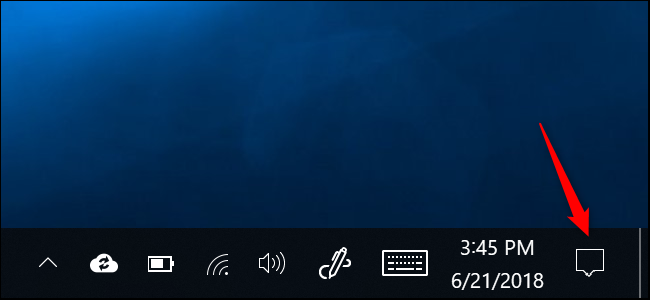
- Откройте Центр уведомлений: кликните значок уведомлений в правом нижнем углу панели задач или нажмите Windows+A.
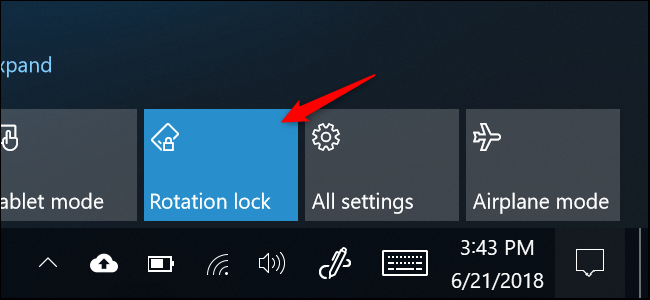
- Найдите плитку «Блокировка поворота». Нажмите её, чтобы включить или выключить блокировку. При включённой блокировке плитка подсвечивается, при выключенной — тёмная.
Примечание: если плитки нет, она могла быть удалена при настройке быстрых действий. Можно добавить её заново через Параметры.
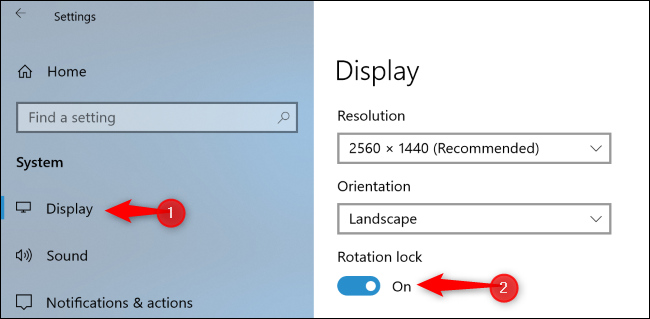
Альтернативный способ — через Параметры Windows:
- Откройте Параметры → Система → Экран.
- Прокрутите вниз до переключателя «Блокировка поворота» и установите его в положение Вкл, чтобы заблокировать ориентацию, или Выкл, чтобы разрешить автоматический поворот.
Почему «Блокировка поворота» может быть неактивна
Опция может выглядеть серой или недоступной по нескольким причинам:
- Устройство находится в нормальном режиме ноутбука. На гибких ноутбуках с шарниром на 360° «Блокировка поворота» обычно неактивна в режиме ноутбука, потому что система не ожидает поворота экрана.
- Экран подключён к клавиатуре (для устройств с отсоединяемым экраном). Пока экран подключён, автоповорот отключён аппаратно.
- В устройстве отсутствуют необходимые сенсоры (акселерометр и гироскоп).
- Проблемы с драйверами датчиков или системные баги.
Когда вы переводите устройство в планшетный режим (например, складываете экран назад на 360° или отсоединяете экран), функция автоповорота должна снова стать доступной.
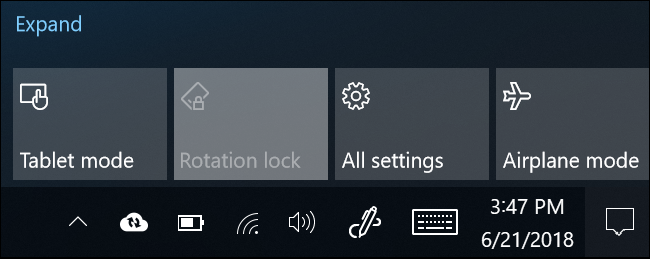
Что делать, если опция недоступна или серого цвета — пошаговое устранение неисправностей
- Переключите устройство в планшетный режим и проверьте плитку снова.
- Перезагрузите компьютер. Часто это решает временные сбои сенсоров.
- Проверьте обновления Windows: Параметры → Обновление и безопасность → Центр обновления Windows.
- Обновите драйверы сенсоров в Диспетчере устройств: разверните раздел «Датчики» или «Системные устройства», найдите драйверы типа «Microsoft Sensor» или «Accelerometer», щёлкните правой кнопкой → Обновить драйвер.
- Если драйверы обновлены, попробуйте удалить устройство в Диспетчере устройств и затем нажать «Обновить конфигурацию оборудования», чтобы Windows заново обнаружила датчик.
- Проверьте, не отключены ли датчики в BIOS/UEFI. На некоторых моделях есть опция отключения сенсоров.
- Подключите устройство к сети и убедитесь, что оно не находится в режиме экономии энергии, который может ограничивать работу сенсоров.
- Если ничего не помогает — свяжитесь с поддержкой производителя. Возможно, сенсор вышел из строя аппаратно.
Важное: перед удалением драйверов сделайте точку восстановления системы, если вы не уверены в действиях.
Когда автоповорот работать не будет (контрпримеры)
- Экран внешнего монитора никогда не будет автоматически поворачиваться, даже если ноутбук имеет акселерометр.
- На настольных ПК без встроенных сенсоров функция недоступна.
- При подключении док-станции или внешней клавиатуры автоповорот обычно отключается.
Рекомендации для IT‑администраторов
- Проверяйте совместимость устройств с политиками MDM: некоторые политики могут блокировать доступ к сенсорам.
- Автоматизируйте обновление драйверов через WSUS или корпоративный инструмент управления.
- Включите инструкции для пользователей в базу знаний: как переключать режимы, как находить плитку в Центре уведомлений.
Контрольный список для поддержки:
- Устройство в планшетном режиме?
- Драйверы сенсоров актуальны?
- Обновления Windows установлены?
- Сенсор виден в Диспетчере устройств?
- Проверка в BIOS/UEFI пройдена?
Небольшая методология для тестирования
- Убедитесь, что устройство имеет акселерометр (документы производителя).
- Загрузите в чистую среду Windows без сторонних утилит.
- Переводите устройство между режимами (ноутбук → планшет) и фиксируйте изменения доступности плитки.
- Логируйте поведение до и после обновления драйверов.
Наглядное дерево решений
flowchart TD
  A[Плитка «Блокировка поворота» неактивна?] --> B{Устройство в планшетном режиме?}
  B -- Да --> C{Сенсоры обнаружены в Диспетчере устройств?}
  B -- Нет --> D[Переключите в планшетный режим]
  C -- Да --> E[Перезагрузите устройство]
  C -- Нет --> F[Обновите или переустановите драйверы датчиков]
  E --> G[Проверить снова]
  F --> G
  G --> H[Если не помогло — обновления Windows и проверка BIOS]
Краткое резюме
- Автоповорот зависит от аппаратных сенсоров.
- Управлять им удобно через Центр уведомлений или Параметры → Система → Экран.
- Если опция недоступна — проверьте режим устройства, драйверы, обновления и BIOS.
Ключевые советы: перезагрузка и обновление драйверов решают большинство проблем. Если сенсор отсутствует аппаратно — функция недоступна.
Ключевые термины: акселерометр — датчик ориентации; блокировка поворота — системная опция, запрещающая автоматический поворот.

Похожие материалы

Несколько аккаунтов Skype: Multi Skype Launcher

Журнал для работы: повысить продуктивность

Персональные звуки уведомлений на Android

Скачивание шоу Hulu для офлайн‑просмотра

Microsoft Start: персонализированная новостная лента
