
Как отключить запланированные задачи в Windows 10
Планировщик заданий — стандартный инструмент Windows для автоматизации запуска программ и скриптов по расписанию или по событию. Иногда задачи нужно временно отключить или удалить навсегда: вы больше не используете задачу, подозреваете её в причастности к вредоносной активности или автоматизация мешает. Ниже — подробные безопасные способы это сделать и сопутствующие рекомендации.
Краткая схема принятия решения
- Проверьте описание и триггеры задачи. Если это системная задача — не отключайте без проверки.
- Временное отключение предпочтительнее удаления.
- Для массовых изменений используйте PowerShell.
Почему стоит сначала проверить задачу
Перед отключением важно понять, зачем задача создана. Частые причины отключения:
- Задача устарела после удаления приложения.
- Задача создаётся вредоносом для устойчивости.
- Автоматизация мешает рабочему процессу (перезапускает приложения, вызывает уведомления).
Проверьте поля «Описание», «Триггеры» и «История», чтобы избежать случайных сбоев.
Отключение через Планировщик заданий (GUI)
Этот метод лучший для разовой ручной проверки. Он даёт визуальную информацию о триггерах, запуске и истории.
- Откройте диалог «Выполнить» нажатием Win + R.
- Введите taskschd.msc и нажмите Enter. Откроется окно Планировщика заданий.
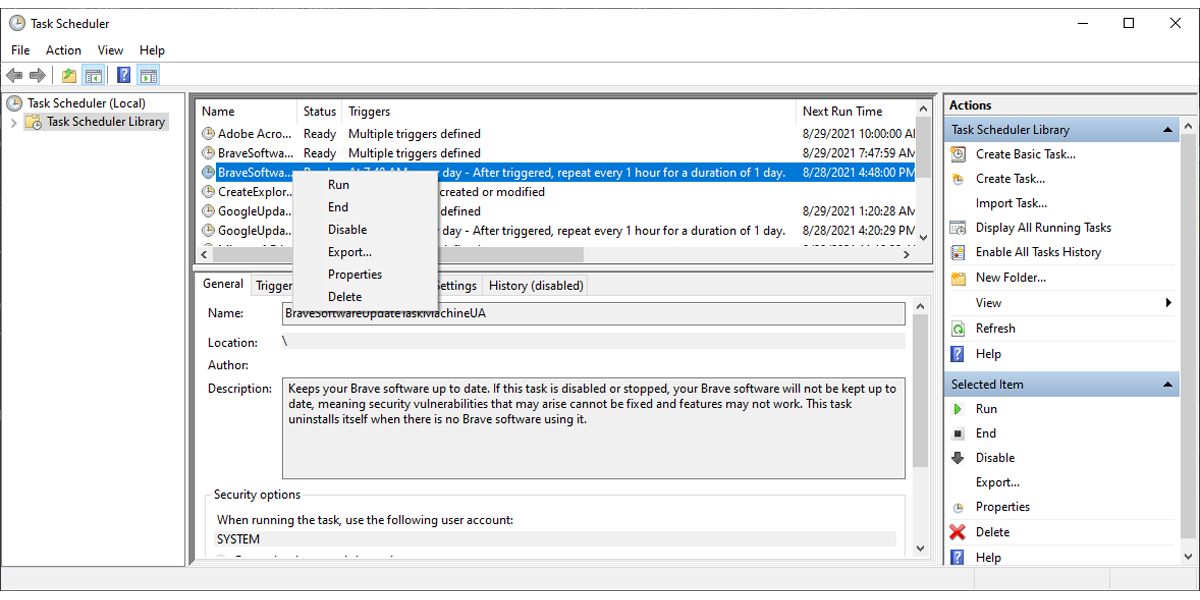
- В левом столбце выберите «Библиотека планировщика заданий».
- В центральной панели отобразится список задач с текущим статусом и триггерами.
- Найдите нужную задачу.
- Щёлкните правой кнопкой и выберите «Отключить». Если уверены, что задача больше не нужна, выберите «Удалить».
Советы при использовании GUI:
- Откройте «Свойства» задачи, чтобы прочитать «Описание», посмотреть «Триггеры», «Действия» и «Историю».
- Если задача связана с обновлениями или резервным копированием, рассмотрите временное отключение на несколько дней.
Отключение через PowerShell
PowerShell удобен для автоматизации и массовых правок. Запустите PowerShell от имени администратора.
Команда для отключения задачи, если вы знаете её имя:
Disable-ScheduledTask -TaskName "" Если задача находится не в корневой папке, укажите путь:
Disable-ScheduledTask -TaskPath "\\" -TaskName "" Примеры и пояснения:
- В кавычках указывайте точное имя задачи.
- TaskPath чувствителен к слешам и регистру папок в библиотеке.
Когда использовать PowerShell:
- Нужно отключить множество задач сразу (скрипт).
- Требуется повторяемая операция на нескольких компьютерах.
Отключение через Командную строку (schtasks)
Если удобнее старый добрый cmd, используйте schtasks. Запустите Командную строку как администратор.
Команда:
schtasks /Change /TN "\" /Disable Примечание: если задача в корне библиотеки, можно пропустить путь к папке.
Модель принятия решения и шаблон действий (мини-методология)
- Идентификация: найдите задачу и прочитайте её «Описание».
- Оценка риска: определите, критична ли задача для системы или приложений.
- Резервная копия: при необходимости запишите настройки (скриншот или экспорт XML).
- Действие: отключите задачу (предпочтительно) или удалите (если уверены).
- Мониторинг: наблюдайте 24–72 часа за системой или приложением на предмет побочных эффектов.
Краткий шаблон экспорта задачи (GUI): щёлкните правой кнопкой по задаче → «Экспортировать…» → сохраните XML.
Роли и чек-листы
Администратор:
- Убедился, что задача не критична для системы.
- Экспортировал XML перед удалением.
- Отключил задачу и задокументировал изменения.
Служба поддержки (Helpdesk):
- Проверила у пользователя симптомы, связанные с задачей.
- Временно отключила задачу и запросила обратную связь.
Обычный пользователь:
- Сообщил, когда и как проявляется проблема.
- Не удалял системные задачи без инструкции администратора.
Критерии приёмки
- Задача успешно отключена и не запускается по расписанию.
- Нет побочных эффектов со стороны зависимых приложений в течение контрольного периода (обычно 24–72 часа).
- При необходимости задача экспортирована и есть план отката.
Что делать, если задача запускается снова (тревожный симптом)
Возможные причины и шаги:
- Вредонос: проверьте систему антивирусом и регистрационные записи автозагрузки.
- Другая служба или планировщик восстанавливает задачу: просмотрите установленные приложения и их обновления.
- Скрипт развертывания или групповые политики (GPO) на предприятии заново создают задачу — согласуйте изменения с администратором домена.
Откат (rollback): импортируйте ранее экспортированный XML через «Импортировать задачу…» в Планировщике.
Контроль безопасности и приватность
- Задачи, созданные вредоносом, часто имеют странные имена, запускают неизвестные исполняемые файлы или работают от имени системных учетных записей.
- Не удаляйте задачи, прежде чем проверить их источник.
- Если задача связана с бэкапами или шифрованием, убедитесь, что уборка не приведёт к потере данных.
Когда не стоит отключать задачу (контрпримеры)
- Системные уведомления и обновления Windows.
- Антивирусные и резервные задачи поставщика ПО, если вы не уверены в последствиях.
- Скрипты, которые поддерживают интеграцию с корпоративными сервисами — сначала согласуйте с IT.
Частые ошибки и устранение
Ошибка: «Не хватает прав» — запускать консоль от имени администратора.
Ошибка: «Задача снова появляется» — ищите политикy развертывания, автозагрузку или службы-инициаторы.
Набор команд — шпаргалка
PowerShell (от админа):
Get-ScheduledTask | Where-Object {$_.State -eq 'Ready'}
Disable-ScheduledTask -TaskName "ИМЯ_ЗАДАЧИ"
Enable-ScheduledTask -TaskName "ИМЯ_ЗАДАЧИ"
Командная строка:
schtasks /Query /FO LIST /V
schtasks /Change /TN "\Папка\ИмяЗадачи" /Disable
FAQ
Q: Можно ли восстановить удалённую задачу?
A: Только если вы заранее экспортировали её XML. В противном случае придётся воссоздать задачу вручную.
Q: Отключение и удаление — в чем разница?
A: Отключение временно перестаёт запускать задачу, но сохраняет её настройки; удаление полностью удаляет запись.
Краткое резюме
Отключение задач в Windows 10 — простая операция, если предварительно проверить назначение задачи и экспортировать её настройки. Для разовых действий используйте Планировщик заданий. Для массовых или скриптовых операций — PowerShell. Командная строка остаётся полезной для старых сценариев и совместимости.
Важное: не отключайте системные или корпоративные задачи без проверки — это может нарушить безопасность или работоспособность приложений.
1-line glossary:
- Планировщик заданий: встроенный инструмент Windows для планирования запуска программ и скриптов.
- Триггер: условие, которое запускает задачу (время, событие).
- Экспорт XML: способ сохранить конфигурацию задачи для восстановления.

Похожие материалы

Несколько аккаунтов Skype: Multi Skype Launcher

Журнал для работы: повысить продуктивность

Персональные звуки уведомлений на Android

Скачивание шоу Hulu для офлайн‑просмотра

Microsoft Start: персонализированная новостная лента
