
Отключение автоматического обновления RSS в Outlook 2013
Короткое описание задачи
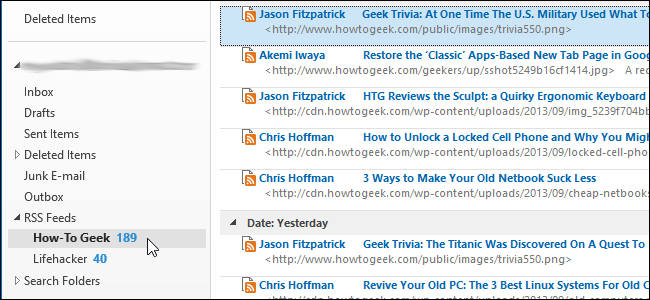
По умолчанию Outlook автоматически обновляет RSS‑ленты. Это удобно, но при большом количестве подписок процесс Send/Receive может занимать много времени. В этой инструкции показано, как полностью отключить автоматическое обновление RSS или отключить его только для выбранных каналов.
Шаг за шагом
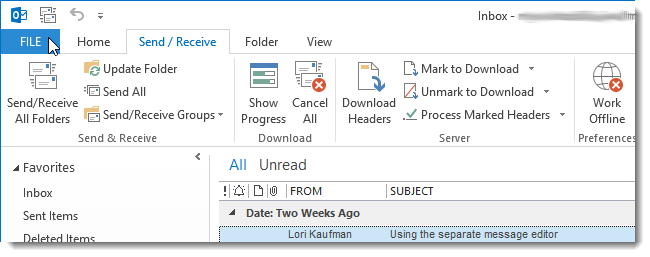
- Откройте Outlook и нажмите вкладку “Файл”.
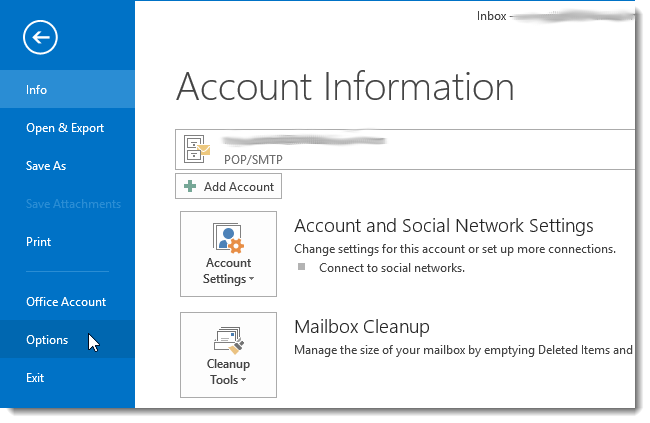
- В левой колонке экрана «Сведения о учетной записи» выберите “Параметры”.
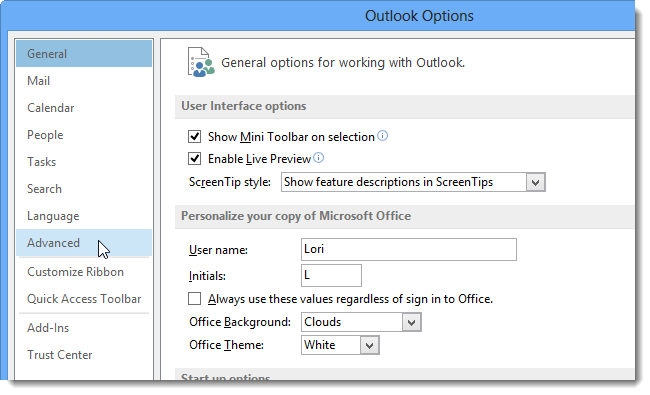
- В диалоговом окне “Параметры Outlook” откройте раздел “Дополнительно” в списке слева.
- В правой части прокрутите до секции “Отправка и получение” и нажмите кнопку “Отправить/Получить”.
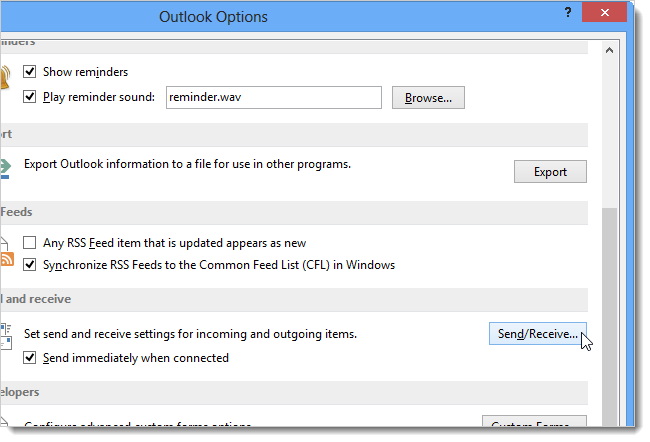
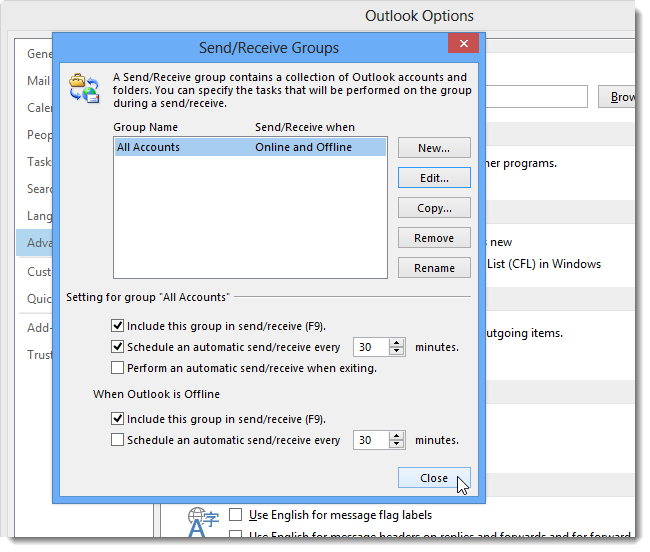
- В диалоговом окне “Группы отправки/получения” нажмите “Изменить” рядом со списком групп.
Важно: если в Outlook настроено несколько учетных записей, выберите группу, к которой относится нужный вам набор RSS‑лент.
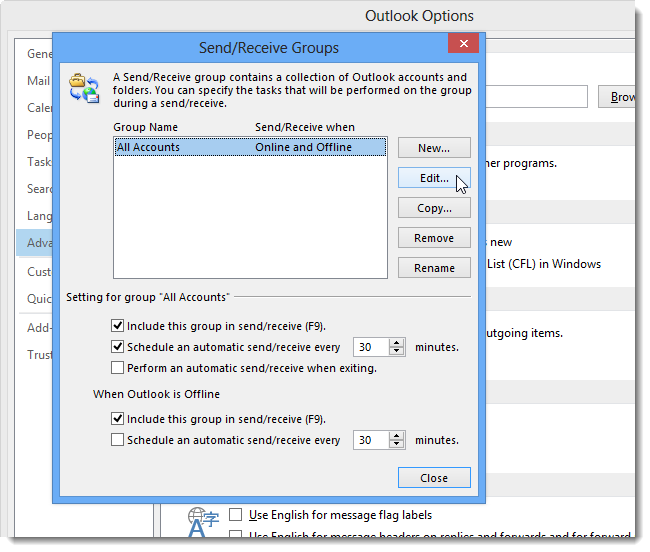
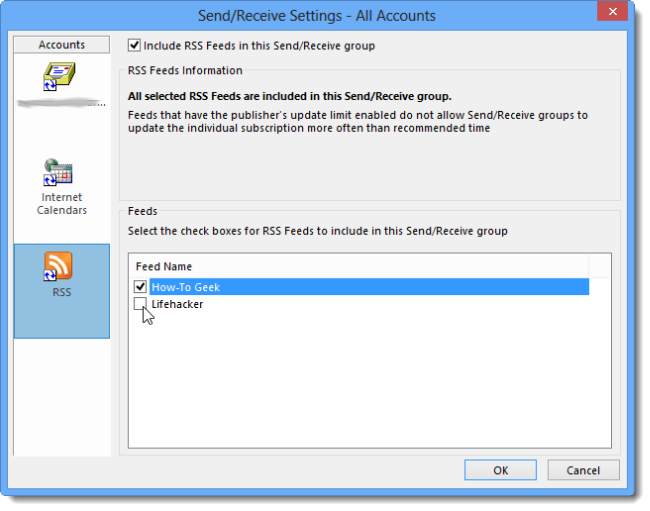
- В диалоговом окне “Параметры отправки/получения” выберите в левой колонке пункт “RSS”.
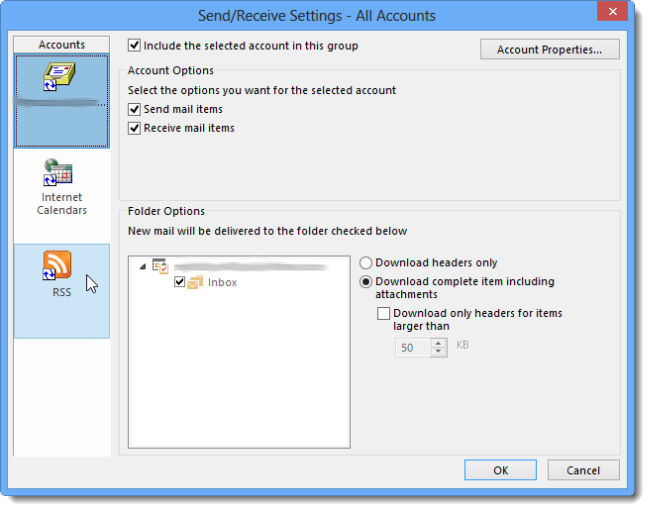
- Если вы не хотите, чтобы ни одна RSS‑лента обновлялась автоматически, снимите флажок “Включать RSS‑ленты в эту группу отправки/получения” — флажок должен быть пустым.
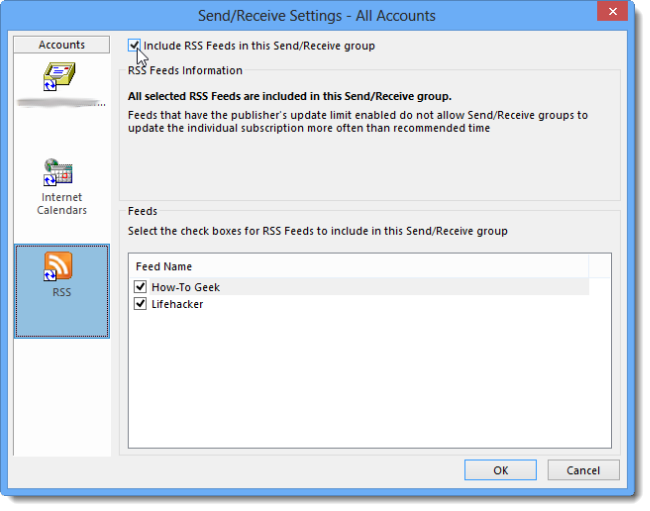
- Если необходимо отключить автообновление только для отдельных каналов, оставьте флажок включённым, а в нижнем списке снимите чек‑боксы у конкретных каналов. Нажмите “ОК” для сохранения.
- Закройте диалог “Группы отправки/получения” кнопкой “Закрыть”.
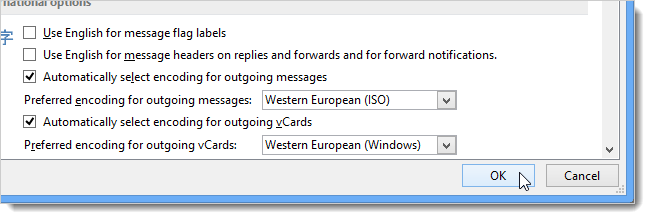
- Закройте окно “Параметры Outlook” нажатием “ОК”.
Почему это полезно
Отключение автоматического обновления для части RSS‑лент уменьшает нагрузку на сеть и ускоряет общий процесс отправки/получения писем. Если вы всё же хотите просматривать обновления вручную, создайте отдельную группу отправки/получения для RSS и выполняйте её по требованию.
Советы и примечания
- Важно: изменения применяются к выбранной группе отправки/получения. Проверьте, для какой учётной записи вы редактируете настройки.
- Если вы отключили все RSS‑ленты, они не будут обновляться автоматически, но останутся в Outlook и доступны для ручного обновления.
- Для быстрого просмотра только сегодняшних новостей используйте пользовательскую папку поиска, фильтрующую элементы по дате.
Альтернативные подходы
- Создайте отдельную группу отправки/получения только для RSS и запускайте её вручную, когда нужно обновить ленты.
- Используйте внешние агрегаторы RSS (Feedly, Inoreader) и импортируйте важное в Outlook выборочно.
- Ограничьте количество подписок: отпишитесь от редко используемых каналов.
Когда этот метод не подходит
- Если вам требуется мгновенное получение каждой записи RSS (например, для оперативного мониторинга), автоматическое обновление лучше оставить включённым.
- При использовании корпоративных политик IT некоторые параметры могут быть заблокированы администратором.
Быстрый чек‑лист перед изменениями
- Убедитесь, что выбрана нужная группа отправки/получения.
- Снимите/выберите нужные флажки в разделе RSS.
- Протестируйте: запустите ручное обновление группы и проверьте, что нежелательные ленты не обновляются.
Критерии приёмки
- Вы отключили автоматическое обновление для всех или только для выбранных RSS‑лент.
- Send/Receive выполняется заметно быстрее при большом количестве подписок.
- Вы можете обновлять RSS вручную через созданную группу.
Краткая методика (cheat sheet)
- Файл → Параметры → Дополнительно → Отправить/Получить → Изменить → RSS → снять/поставить галочки → ОК.
Глоссарий в одну строку
- RSS: формат XML для подписки на обновления сайтов; аггрегируется почтовым клиентом.
FAQ
Q: Как вручную обновить только RSS‑ленты?
A: В меню “Отправить/Получить” выберите нужную группу RSS и выполните её вручную.
Q: Можно ли включать автообновление только ночью?
A: В Outlook 2013 нет встроенного планировщика только для RSS; можно использовать скрипт или расписание задач Windows для запуска ручного обновления.
Итог
Отключение автоматического обновления RSS в Outlook 2013 уменьшит время Send/Receive и позволит контролировать обновления. Выберите полный запрет или избирательное отключение — в зависимости от объёма подписок и задач.

Похожие материалы

Несколько аккаунтов Skype: Multi Skype Launcher

Журнал для работы: повысить продуктивность

Персональные звуки уведомлений на Android

Скачивание шоу Hulu для офлайн‑просмотра

Microsoft Start: персонализированная новостная лента
