
Отключение Reserved Storage в Windows 10 (May 2019) — пошагово
Reserved Storage — это функция Windows 10 (начиная с обновления May 2019), которая резервирует примерно 7 ГБ на системном диске для обновлений, временных файлов и кешей. Вы можете проверить наличие резервного хранилища через Параметры → Система → Хранилище и отключить его через редактор реестра, изменив значение ShippedWithReserves на 0; изменения вступят в силу после следующего обновления Windows.
Быстрые ссылки
- Что такое Reserved Storage?
- Как проверить, есть ли Reserved Storage на ПК
- Стоит ли отключать Reserved Storage
- Как отключить Reserved Storage
- Скачать наш одноразовый реестр (Registry) хак
Что такое Reserved Storage?
Reserved Storage — выделяемый область на системном диске, предназначенная для обеспечения корректной установки обновлений Windows и работы критических системных функций. Коротко: Reserved Storage — пространство, отложенное системой для обновлений и временных системных данных.
Зачем это нужно
- Обеспечить успешную установку обновлений, даже если пользователь почти заполнил диск.
- Уменьшить вероятность сбоев приложений и системных процессов, которые требуют временного пространства.
Как это работает
Windows резервирует минимум около 7 ГБ (значение ориентировочное и зависит от сборки и локали) на системном разделе. Когда это пространство не используется обновлениями, оно может заняться временными файлами, приложениями и кешами, и система может возвращать его обратно, когда это необходимо.
Важно: Reserved Storage не обязательно хранит ровно 7 ГБ постоянно занятого контента — это скорее «отложенный пул», из которого система берёт и возвращает файлы по мере необходимости.
Как проверить, есть ли Reserved Storage на вашем ПК
- Откройте Параметры (нажмите Windows+i).
- Перейдите в Система → Хранилище.
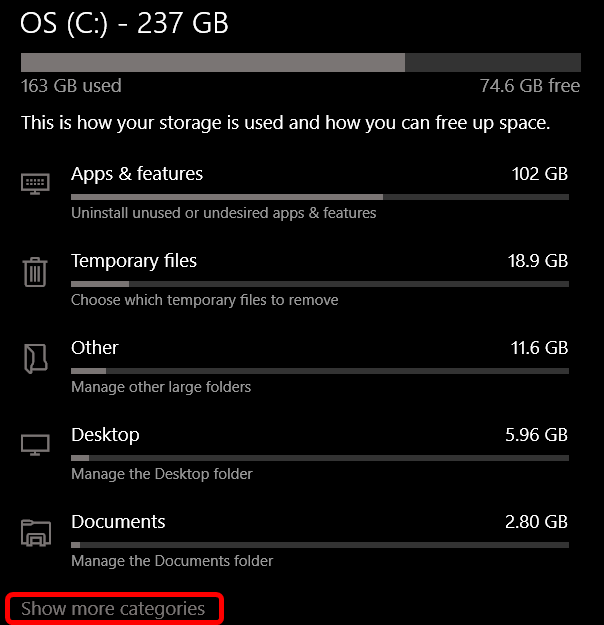
- Нажмите «Показать дополнительные категории» или Show more categories, чтобы увидеть полный список разделов.
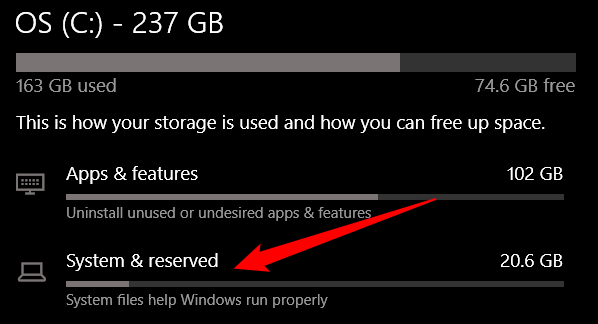
- Выберите «Система и зарезервировано» (System & Reserved).
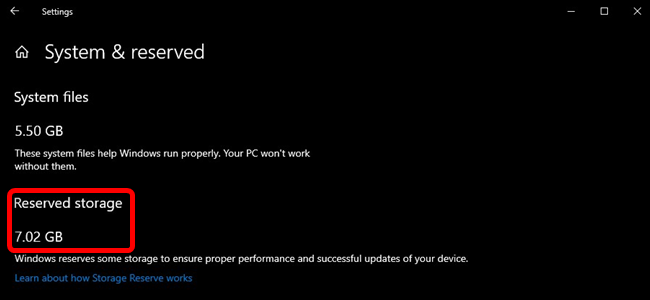
Если функция включена, в разделе появится строка «Reserved Storage» с занятым объёмом (например, 7+ ГБ). Если строка отсутствует, Reserved Storage на этой системе не активирован.
Стоит ли отключать Reserved Storage?
Короткий ответ: зависит от ваших приоритетов.
Когда стоит не отключать
- Вы хотите минимизировать риск неудачных обновлений и сбоев системных задач.
- Вы редко освобождаете место на диске и предпочитаете, чтобы система гарантировала доступный буфер для обновлений.
Когда можно отключить
- На системах с ограничённым дисковым пространством, где каждые гигабайты на счету.
- Если вы регулярно управляете хранилищем вручную и готовы решать проблемы, если что-то пойдёт не так.
Аргумент Microsoft
Microsoft объясняет, что Reserved Storage повышает надёжность работы Windows и приложений, поскольку критические функции всегда получают доступ к минимальному объёму свободного пространства. Без резервирования некоторые сценарии Windows и приложений могут работать ненадёжно, если диск почти заполнен.
Аргумент пользователя
На практике многие пользователи отключают Reserved Storage без видимых проблем — особенно на персональных устройствах с стабильным управлением пространством. Администраторы в корпоративной среде чаще оставляют функцию включённой.
Противопоказания
- Если вы не уверены в своих технических навыках, не стоит экспериментировать на рабочей машине без резервных копий.
- На устройствах с политиками ИТ/корпоративными ограничениями отключение может нарушать поддержку.
Как отключить Reserved Storage (через редактор реестра)
Внимание: изменение реестра может повлиять на стабильность системы. Перед началом сделайте резервную копию реестра и создайте точку восстановления системы.
Пошаговая инструкция
- Откройте Редактор реестра: нажмите Пуск и введите
regeditНажмите Enter и подтвердите повышение привилегий.

- Перейдите по следующему ключу (скопируйте и вставьте путь в адресную строку редактора реестра):
HKEY_LOCAL_MACHINE\SOFTWARE\Microsoft\Windows\CurrentVersion\ReserveManager- Найдите параметр ShippedWithReserves и дважды щёлкните по нему.
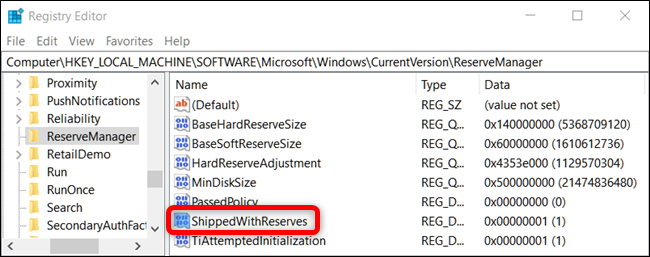
- Измените значение Value data с 1 на 0 и нажмите OK.
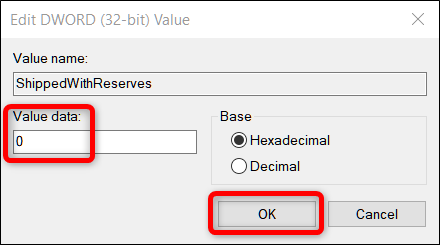
- Закройте Редактор реестра и перезагрузите Windows.
Когда изменения вступят в силу
Изменение не удалит резерв немедленно. На практике освобождение выделенного объёма происходит после следующего успешного обновления Windows (обычно накопительное ежемесячное обновление). Поэтому подождите установку следующего обновления, чтобы увидеть возвращённое пространство.
Короткий чек-лист перед началом
- Создать точку восстановления Windows.
- Экспортировать ветку реестра ReserveManager (Файл → Экспорт).
- Убедиться, что вы имеете права администратора.
Альтернативные способы и дополнительные варианты
- Удаление необязательных функций и языковых пакетов
Параметры → Приложения → Программы и компоненты → Управление необязательными компонентами
Или: Параметры → Время и язык → Язык — удалите лишние языковые пакеты. Это освободит часть зарезервированного пространства без отключения функции.
- Освободить место на диске вручную
- Очистка диска (включая системные файлы).
- Перемещение больших файлов на внешний диск или в облако.
- Отключение гибернации (hiberfil.sys), если она не нужна: запустить cmd от имени администратора и выполнить
powercfg -h off- Использовать групповые политики и скрипты (для IT-администраторов)
В корпоративной среде изменение поведения хранения лучше реализовать через централизованную политику или подготовленные скрипты развертывания, чтобы сохранить повторяемость и поддержку.
Решения, которые не работают или рискованные
- Попытка просто удалить папки, которые кажутся резервными: Windows управляет этими файлами динамически, и принудительное удаление может вызвать непредсказуемое поведение.
- Частые изменения в реестре без резервных копий — риск повреждения системы.
Мини‑методология: как безопасно протестировать отключение Reserved Storage
- На тестовом компьютере (не на рабочем) создайте полную резервную копию системы.
- Проверьте текущее состояние хранилища и зафиксируйте объём Reserved Storage.
- Выполните изменение в реестре и перезагрузку.
- Примените накопительное обновление Windows (если доступно) и проверьте возвращённое пространство.
- Мониторьте систему 1–2 недели на предмет ошибок установки обновлений и аномалий в работе приложений.
Ролей‑ориентированные контрольные списки
Для обычного пользователя
- Создать точку восстановления.
- Экспортировать ключ реестра ReserveManager.
- Отключить ShippedWithReserves.
- Перезагрузить и дождаться следующего обновления.
Для системного администратора
- Проверить политики обновлений в организации.
- Тестировать на контрольной группе машин.
- Подготовить скрипты отката и инструкции для поддержки.
Для продвинутого пользователя/энтузиаста
- Изучить содержимое папок TEMP и %windir%\SoftwareDistribution.
- Настроить периодическое очищение при помощи планировщика задач.
Отладка и типичные проблемы
Проблема: после изменения в реестре Reserved Storage не исчезает
- Проверьте, был ли установлен накопительный обновляющий пакет после изменения — освобождение пространства происходит только после установки обновления.
- Убедитесь, что вы изменили правильный ключ и значение.
Проблема: обновления теперь не устанавливаются (редко)
- Откатите изменение, установив значение ShippedWithReserves обратно в 1.
- Восстановите систему из точки восстановления, если откат не помог.
Решение «одним кликом» — REG-файлы
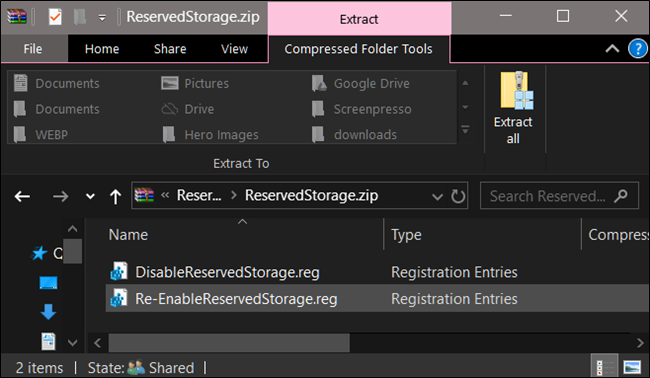
Если вы не хотите вручную редактировать реестр, можно использовать готовые REG-файлы. В архиве находятся два файла:
- Disable-ReservedStorage.reg — устанавливает ShippedWithReserves = 0
- Enable-ReservedStorage.reg — возвращает ShippedWithReserves = 1
Инструкция по использованию
- Скачайте и распакуйте архив.
- Дважды щёлкните нужный REG-файл.
- Подтвердите внесение изменений в реестр.
- Перезагрузите компьютер.
Важно: проверяйте содержимое REG-файлов перед применением. Файлы должны менять только ключ ReserveManager.
Ментальные модели и эвристики
- Reserved Storage — это не «дополнительная жёсткая перчатка», а динамический пул: система может занимать и освобождать пространство по необходимости.
- Если вы редко сталкиваетесь с нехваткой места и предпочитаете стабильность, оставьте функцию включённой.
- Если вы — опытный пользователь, готовый управлять пространством вручную, отключение даст дополнительные гигабайты сразу после следующего обновления.
Критерии приёмки (после отключения)
- Значок Reserved Storage исчез из Параметров → Система → Хранилище и/или объём, который ранее был отмечен, вернулся в свободное пространство после обновления.
- Система успешно устанавливает ежемесячные обновления в течение следующих двух циклов обновлений.
- Нет неожиданных ошибок в логах Windows Update и журнале приложений.
Чек по безопасности и откату
- Экспорт ключа реестра перед изменением.
- Создание точки восстановления системы.
- Подготовка REG-файла для восстановления значения 1 (включение обратно).
Краткое резюме
- Reserved Storage создана для надёжности установки обновлений и работы системных функций.
- Проверить её наличие просто через Параметры → Система → Хранилище → Система и зарезервировано.
- Отключается через редактор реестра: путь HKEY_LOCAL_MACHINE\SOFTWARE\Microsoft\Windows\CurrentVersion\ReserveManager, параметр ShippedWithReserves = 0.
- Изменение вступит в силу после следующего обновления Windows; заранее создайте точку восстановления.
Важно
Отключение Reserved Storage может привести к повышенному риску сбоев установки обновлений на сильно заполненных дисках. На устройствах с корпоративной поддержкой сначала согласуйте изменения с ИТ‑отделом.
Дополнительные ресурсы
- Официальная документация Microsoft по обновлениям Windows (поиск на сайте Microsoft).

Похожие материалы

Несколько аккаунтов Skype: Multi Skype Launcher

Журнал для работы: повысить продуктивность

Персональные звуки уведомлений на Android

Скачивание шоу Hulu для офлайн‑просмотра

Microsoft Start: персонализированная новостная лента
