
Как отключить Reserved Storage в Windows 10
Что такое Reserved Storage и зачем он нужен
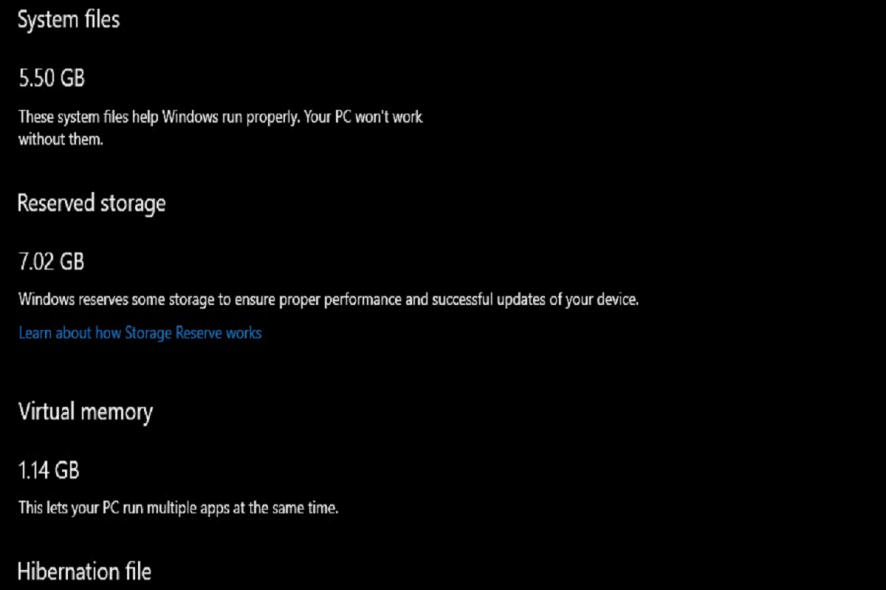
Reserved Storage (в Windows иногда отображается как Storage Reserve) — это механизм, который резервирует часть дискового пространства для системных временных файлов и обновлений. Идея проста: при нехватке свободного места важные обновления не смогут установиться, поэтому система заранее выделяет буфер (по умолчанию примерно 7 гигабайт), который освобождается автоматически при необходимости.
Коротко: Reserved Storage — это не отдельный раздел диска, а перераспределённые временные файлы, которые Windows может удалить, когда нужны ресурсы для обновления.
Когда резерва полезен и когда его можно отключить
Important: Резерв полезен на ноутбуках и небольших SSD, где свободного места мало. Отключать его стоит, если:
- вы уверены, что контролируете свободное место и регулярно очищаете диск;
- устройство используется для тестирования и вы хотите получить дополнительные гигабайты;
- вы администратор и применяете централизованную политику управления обновлениями.
Не отключайте резерв на производственных машинах без плана отката — это может привести к неудачным установкам обновлений при дефиците места.
Как отключить Reserved Storage через реестр
- Нажмите Windows + R, чтобы открыть окно «Выполнить».

- Введите regedit и нажмите OK.
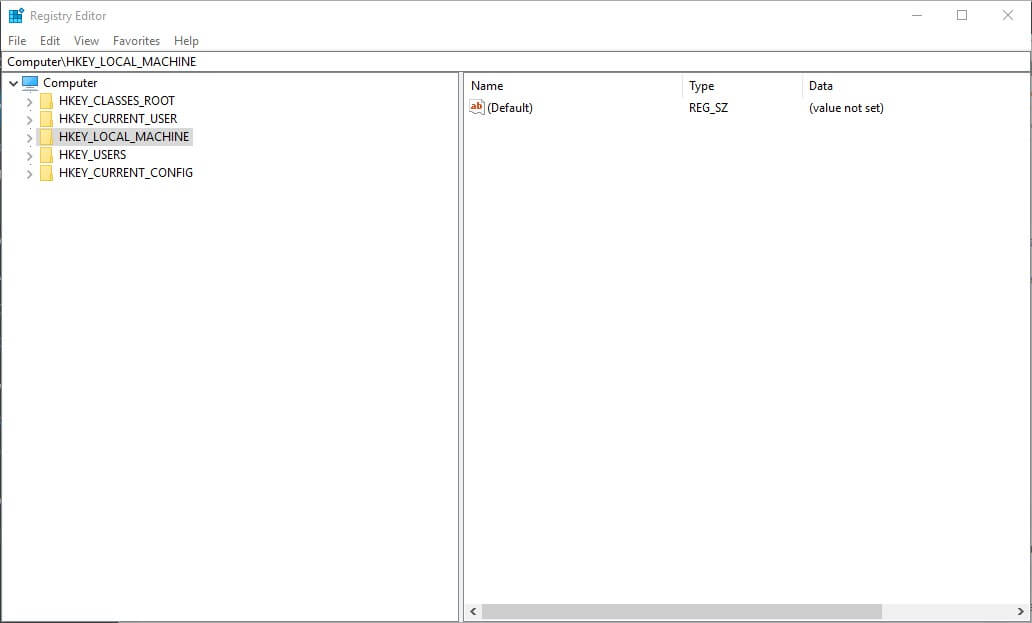
- Перейдите по ветке:
HKEY_LOCAL_MACHINE\SOFTWARE\Microsoft\Windows\CurrentVersion\ReserveManager
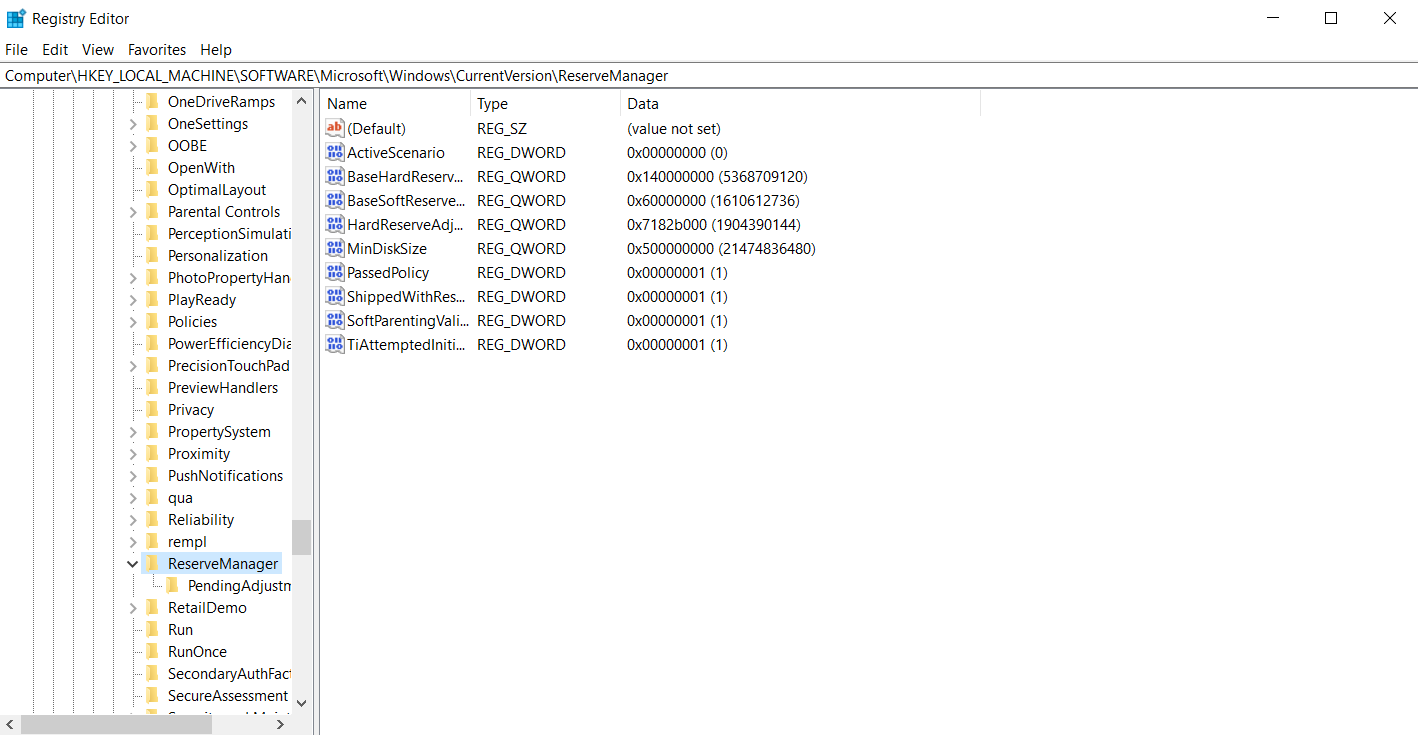
Дважды щёлкните параметр ShippedWithReserves (DWORD), чтобы открыть окно редактирования.
В поле «Значение» установите 0 и нажмите OK.

- Закройте редактор реестра.
После изменения может потребоваться перезагрузка, хотя в большинстве случаев изменения применяются сразу.
Note: Пользователи Windows Insider, которые хотят включить резерв, меняют то же значение на 1.
Как управлять Reserved Storage без отключения
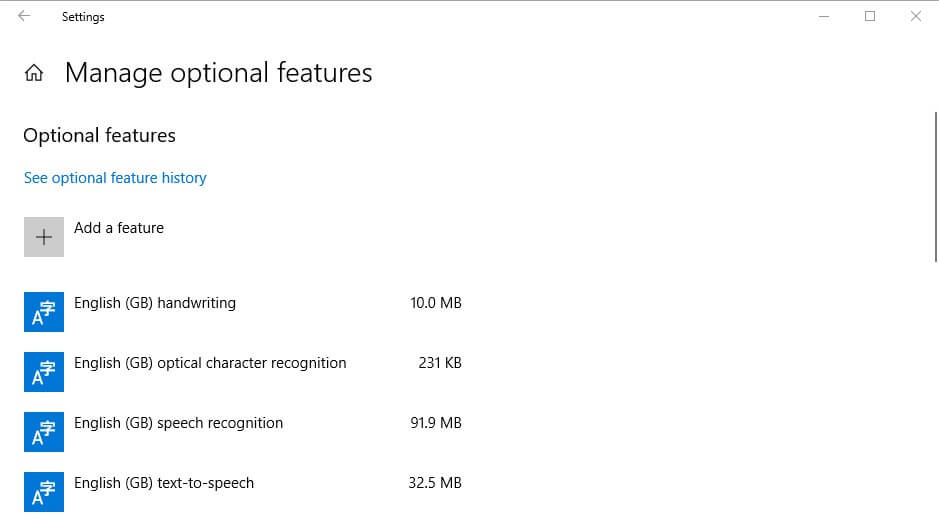
Лучше управлять объёмом зарезервированного пространства, чем полностью его отключать. Reserved Storage зависит от установленных дополнительных компонентов и языковых пакетов. Чтобы уменьшить объём:
- Откройте Пуск и введите «optional» или «Дополнительные возможности».
- Перейдите в «Управление дополнительными возможностями».
- Удалите ненужные опциональные функции и языковые пакеты по одной.
Это освободит место и уменьшит размер резерва, сохранив при этом механизм защиты установки обновлений.
Когда отключение не сработает
- Устройство управляется корпоративной политикой (Group Policy, MDM) — администратор может блокировать изменение реестра.
- Недостаточно прав: для правки реестра требуются права администратора.
- Новация в конкретной сборке Windows: поведение Reserved Storage может отличаться между релизами.
Альтернативные подходы
- Очистка диска через Storage Sense: позволяет удалять временные файлы и старые версии обновлений.
- Удаление больших приложений или перенос данных на внешний диск.
- Настройка групповой политики или использование централизованных средств управления для массового контроля настроек на рабочих станциях.
Краткая методология изменения и проверки
- Сделайте точку восстановления системы.
- Проверьте свободное место и зафиксируйте значение до изменений.
- Измените ShippedWithReserves на 0 и перезагрузите компьютер.
- Проверьте Settings -> System -> Storage: резерв должен уменьшиться или исчезнуть; также посмотрите, что место освобождено.
- Если проблемы с обновлениями — верните значение 1 и перезагрузите.
Критерии приёмки
- ShippedWithReserves = 0 в HKEY_LOCAL_MACHINE\SOFTWARE\Microsoft\Windows\CurrentVersion\ReserveManager.
- Объём свободного места на диске увеличился на ожидаемую величину (несколько гигабайт).
- Система успешно устанавливает обновления в течение следующей проверки.
Контрольный список по ролям
- Домашний пользователь: создать резервную копию важных данных, выполнить изменение и проверить запуск обновлений.
- Системный администратор: документировать изменение, применить через GPO/MDM или задокументировать причину исключения.
- Техподдержка: иметь план отката и по возможности предпринять мониторинг обновлений после изменения.
Факт-бокс
- По умолчанию: примерно 7 гигабайт (может варьироваться в зависимости от установленных опций).
- Механизм: выделение и очистка временных файлов по мере необходимости.
- Доступ: изменение через регистр требует прав администратора.
Безопасность и приватность
Изменение реестра безопасно при соблюдении прав администратора и наличии точки восстановления. Не меняйте другие параметры в близлежащих ветках реестра без понимания последствий.
Заключение
Reserved Storage — полезный механизм, который защищает процесс обновлений при малом свободном месте. Если вам нужен каждый гигабайт, можно отключить резерв через реестр, но лучше сначала удалить ненужные опциональные компоненты. Всегда делайте резервную копию и проверяйте обновления после изменения настроек.
Короткое объявление: Если вы управляетe несколькими ПК или тестируете сборки, изменение ShippedWithReserves удобно для освобождения места; для обычных пользователей безопаснее управлять дополнительными функциями.

Похожие материалы

Несколько аккаунтов Skype: Multi Skype Launcher

Журнал для работы: повысить продуктивность

Персональные звуки уведомлений на Android

Скачивание шоу Hulu для офлайн‑просмотра

Microsoft Start: персонализированная новостная лента
