
Как отключить Удалённый рабочий стол в Windows 11
TL;DR
Если вы не используете удалённое подключение, лучше отключить функцию Удалённый рабочий стол в Windows 11 — это снижает поверхность атаки. Самый простой способ — Параметры > Система > Удалённый рабочий стол: выключите переключатель. Альтернативы включают команды в Командной строке и PowerShell, правки в реестре, редактор локальной групповой политики и пакетный файл для автоматизации.
Важно: изменения в реестре и групповой политике могут применяться повторно в доменной среде. Проверяйте, не управляется ли машина политиками организации.
Быстрые ссылки
- Отключить Удалённый рабочий стол через Параметры
- Отключить через Командную строку
- Отключить через Панель управления
- Отключить через PowerShell
- Отключить через Редактор локальной групповой политики
- Отключить через Редактор реестра
- Автоматизация через пакетный файл
К чему это относится
Этот материал показывает проверенные способы отключения функции Удалённый рабочий стол (Remote Desktop) в Windows 11. Под «отключением» подразумевается деактивация возможности подключаться к вашему ПК через RDP (Remote Desktop Protocol). Если вы хотите временно запретить работу службы без удаления компонентов, используйте способ с остановкой службы.
Почему отключать Удалённый рабочий стол бывает полезно
- Уменьшаете риск удалённого взлома при компрометации учётных данных.
- Устраняете неиспользуемую открытую службу, которая может служить точкой входа.
- Простая операция для домашних пользователей и системных администраторов.
Как отключить Удалённый рабочий стол через Параметры
Самый понятный графический способ — через приложение «Параметры».
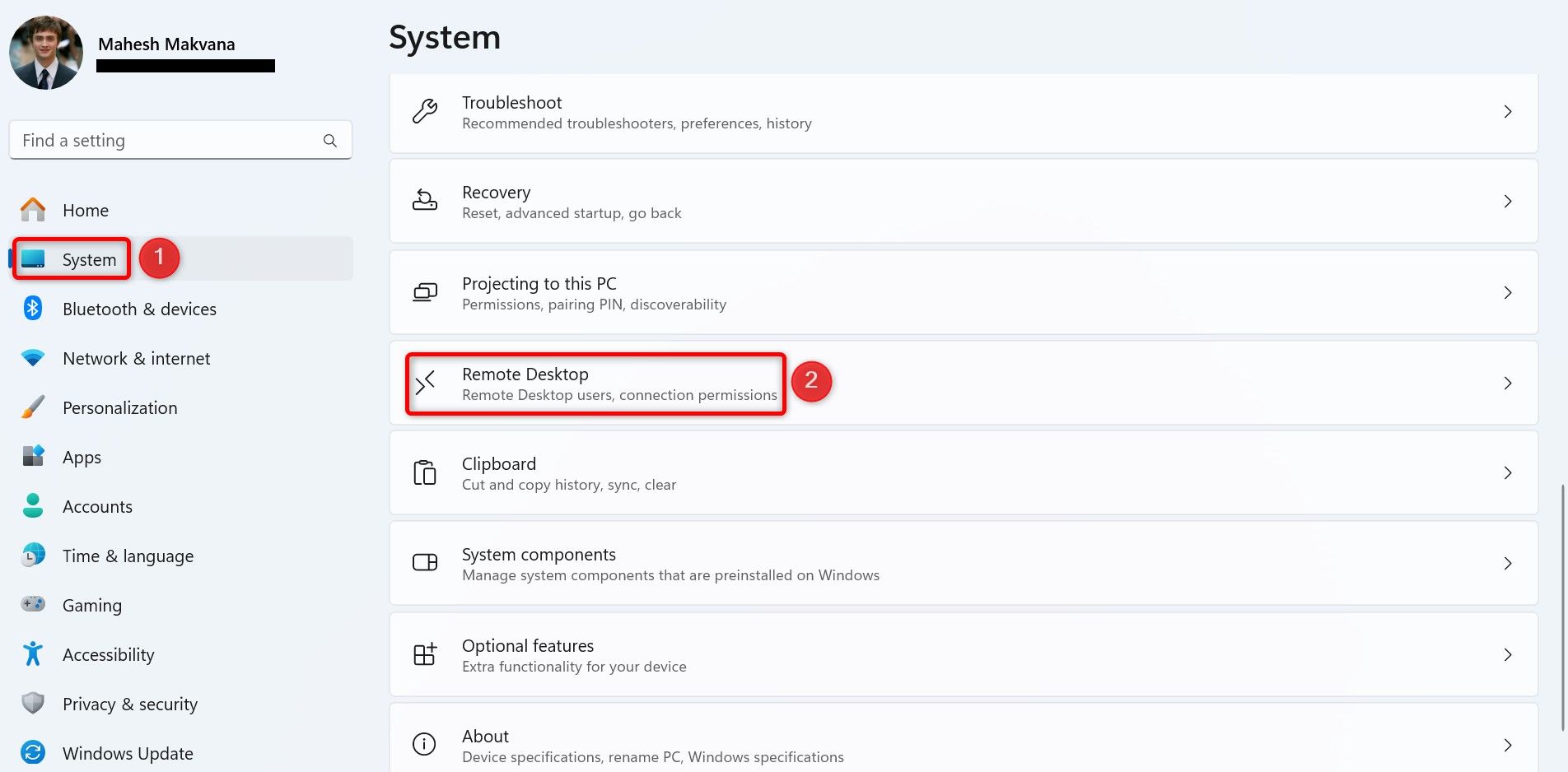
- Откройте Параметры нажатием Windows+i.
- В левой колонке выберите Система.
- В правой части прокрутите вниз и нажмите Удалённый рабочий стол.
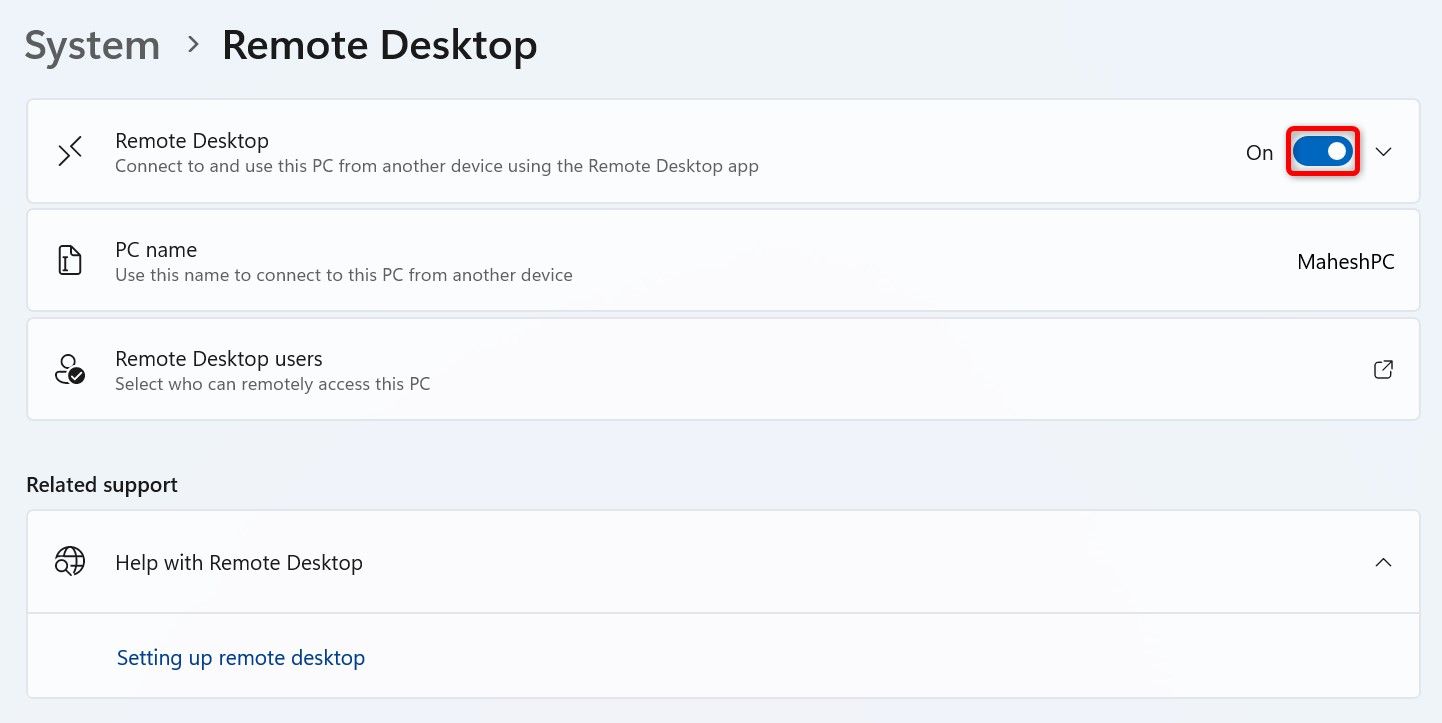
- На открывшейся странице переведите переключатель Удалённый рабочий стол в положение Выкл.
- В появившемся подтверждающем окне нажмите Подтвердить.
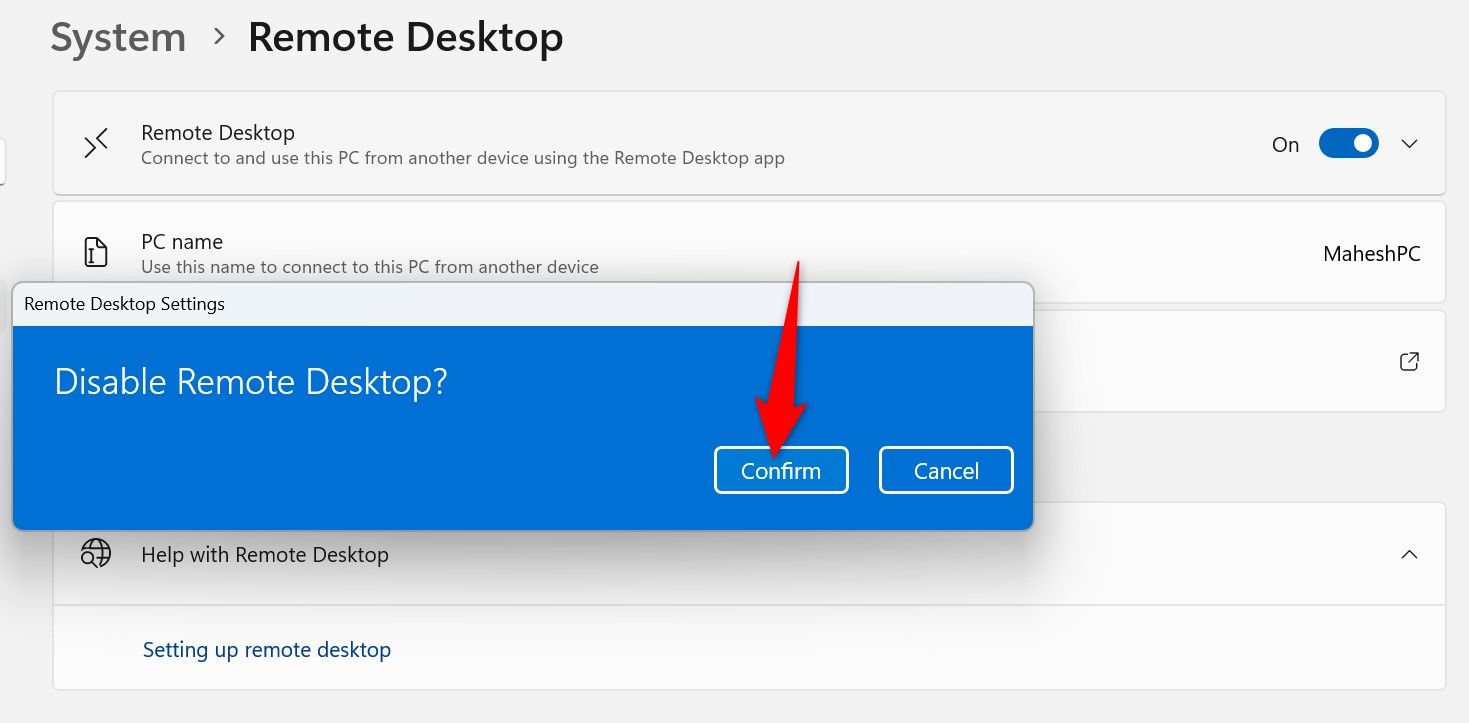
После этого удалённые подключения по RDP к вашему ПК будут отклоняться.
Краткий совет: если переключатель не активен или не срабатывает, проверьте политики и ключи реестра (ниже — разделы Политики и Регистр).
Отключение Удалённого рабочего стола через Командную строку
Этот способ останавливает системную службу сессий удалённого рабочего стола (TermService) и запрещает её автозапуск при старте ОС.
- Откройте Поиск Windows, введите “Command Prompt” или “Командная строка” и выберите Запуск от имени администратора.
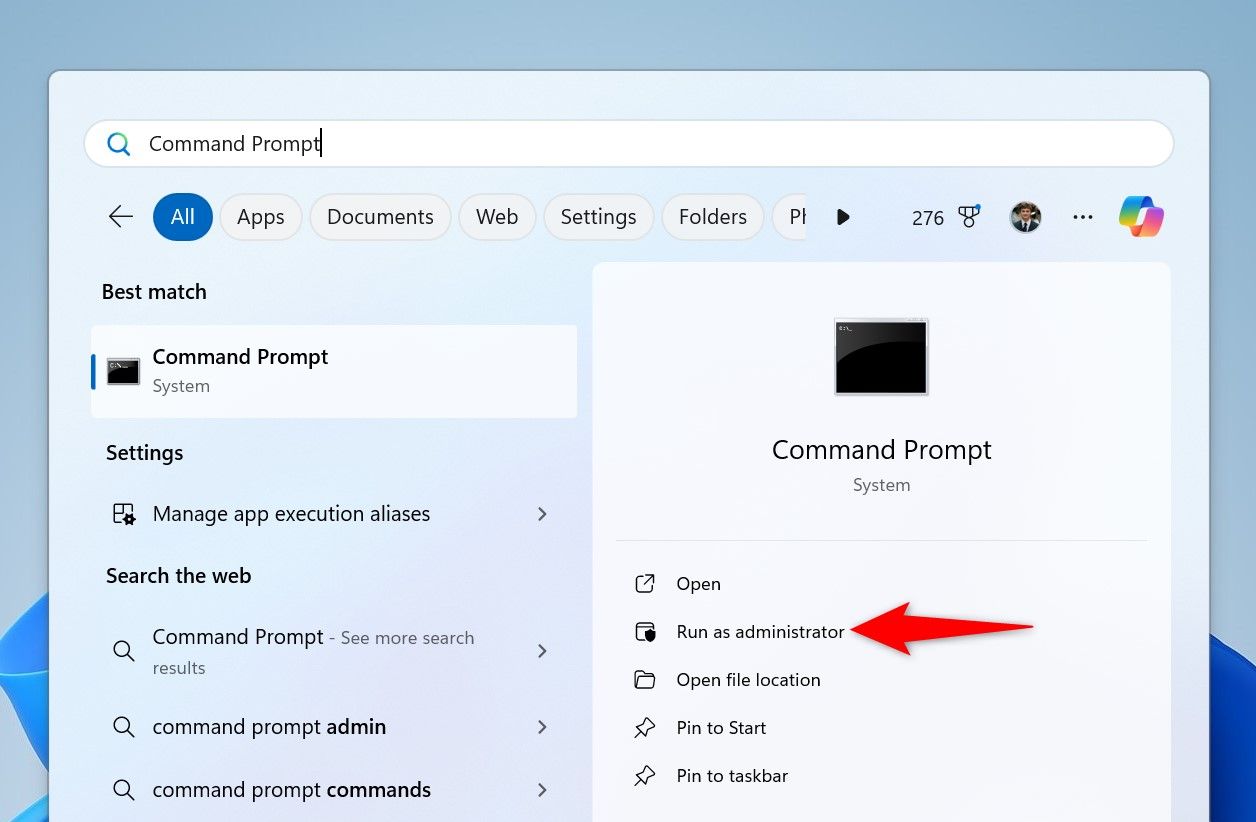
В подтверждении контроля учётных записей нажмите Да.
Выполните команду для остановки службы:
net stop termservice- Затем выполните команду, чтобы отключить автозапуск:
sc config termservice start= disabled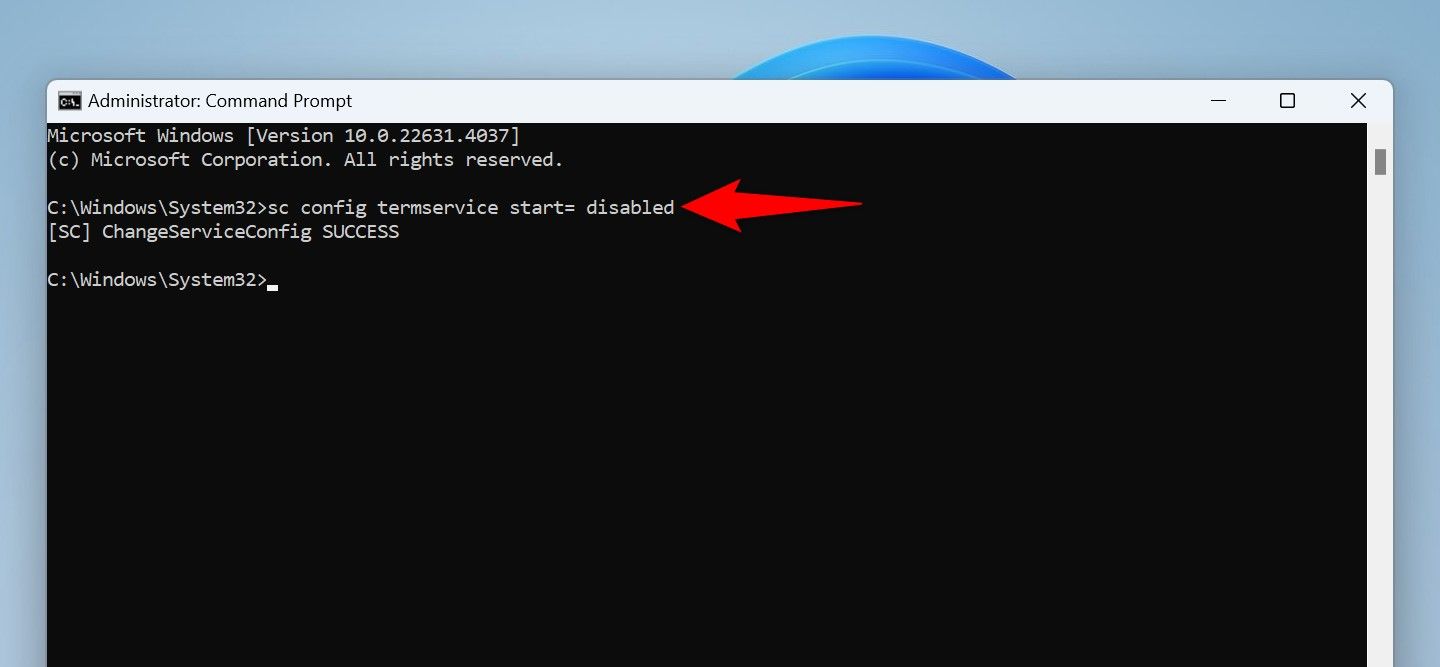
- Закройте окно командной строки командой:
exitЧтобы в будущем вернуть поведение службы, выполните от имени администратора:
sc config termservice start= auto
net start termservice
Примечание: этот подход не меняет значение реестровых параметров, но предотвращает запуск службы при загрузке.
Отключение через Панель управления
Если вы предпочитаете классическую Панель управления, этот метод оставляет минимальные следы в интерфейсе Windows:
- Откройте Поиск Windows, введите Панель управления и откройте утилиту.
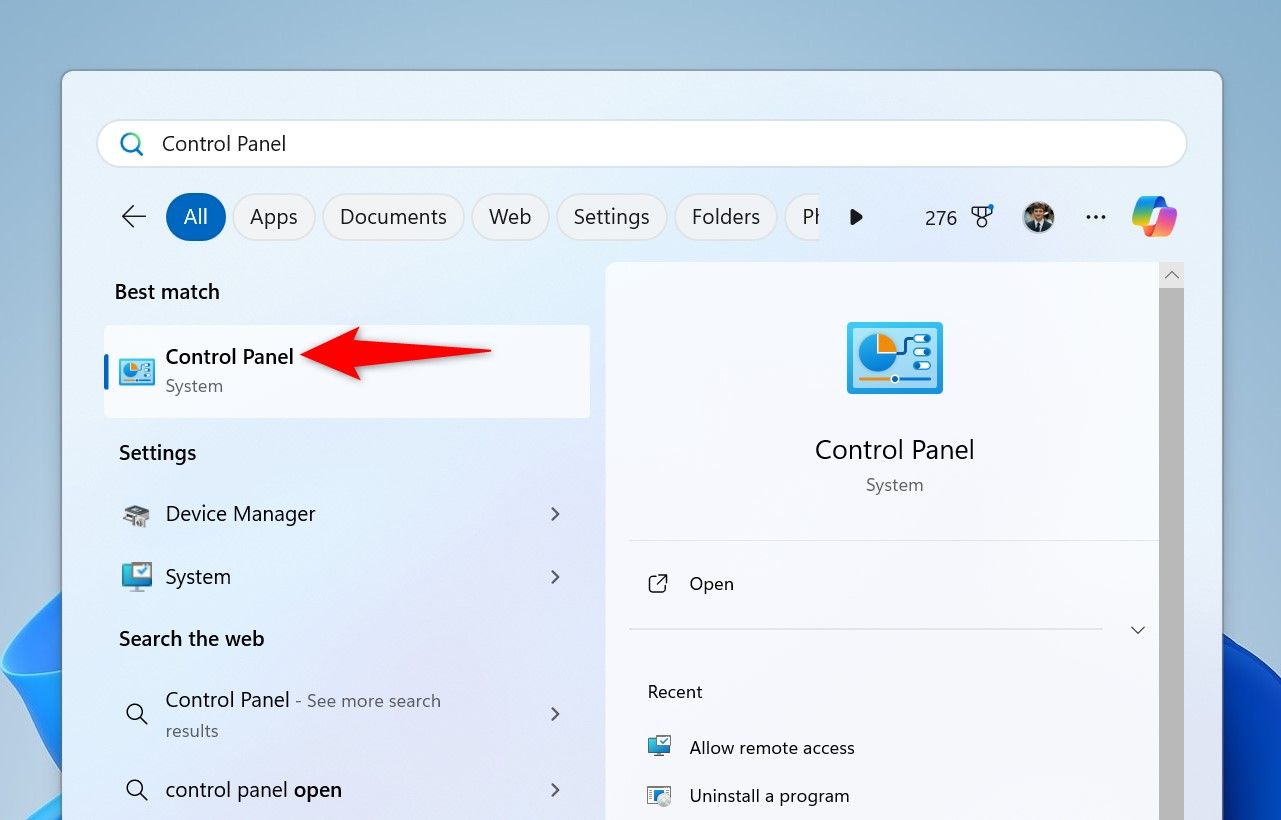
- Выберите Система и безопасность.
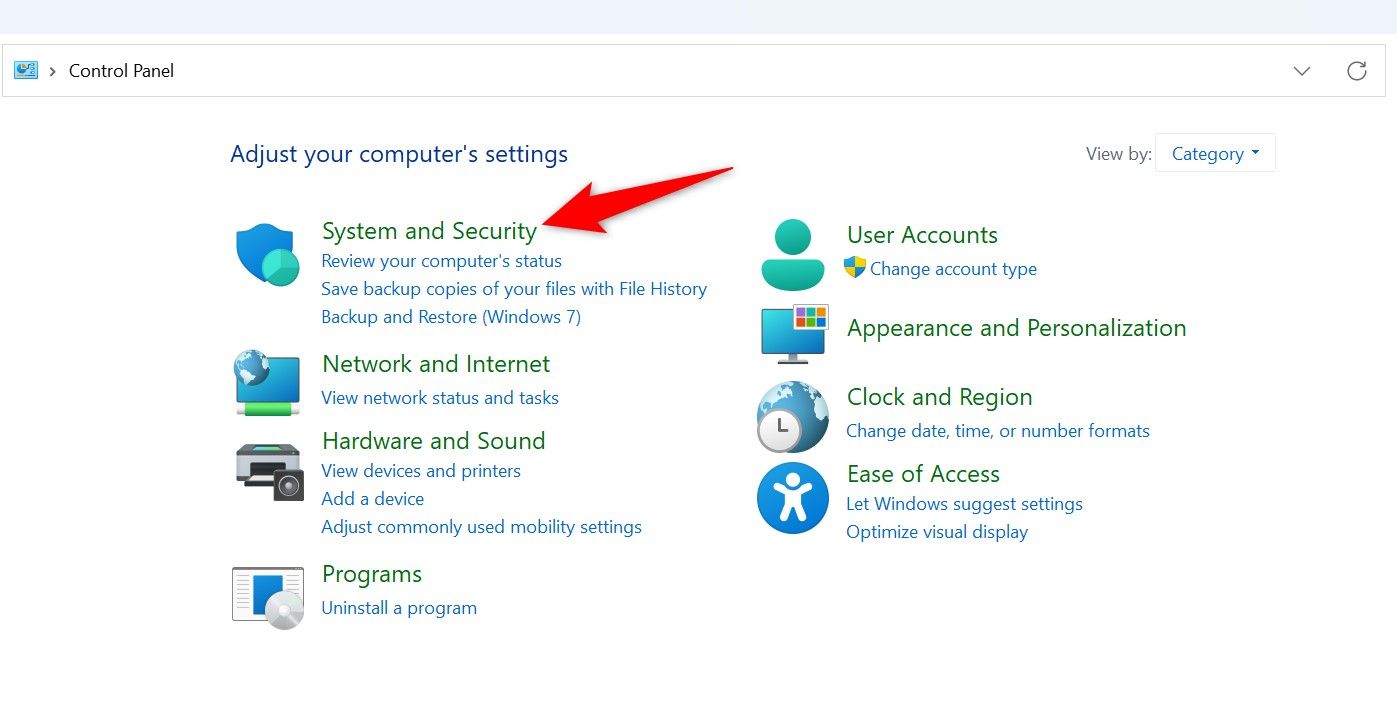
- В разделе Система нажмите Разрешить удалённый доступ.
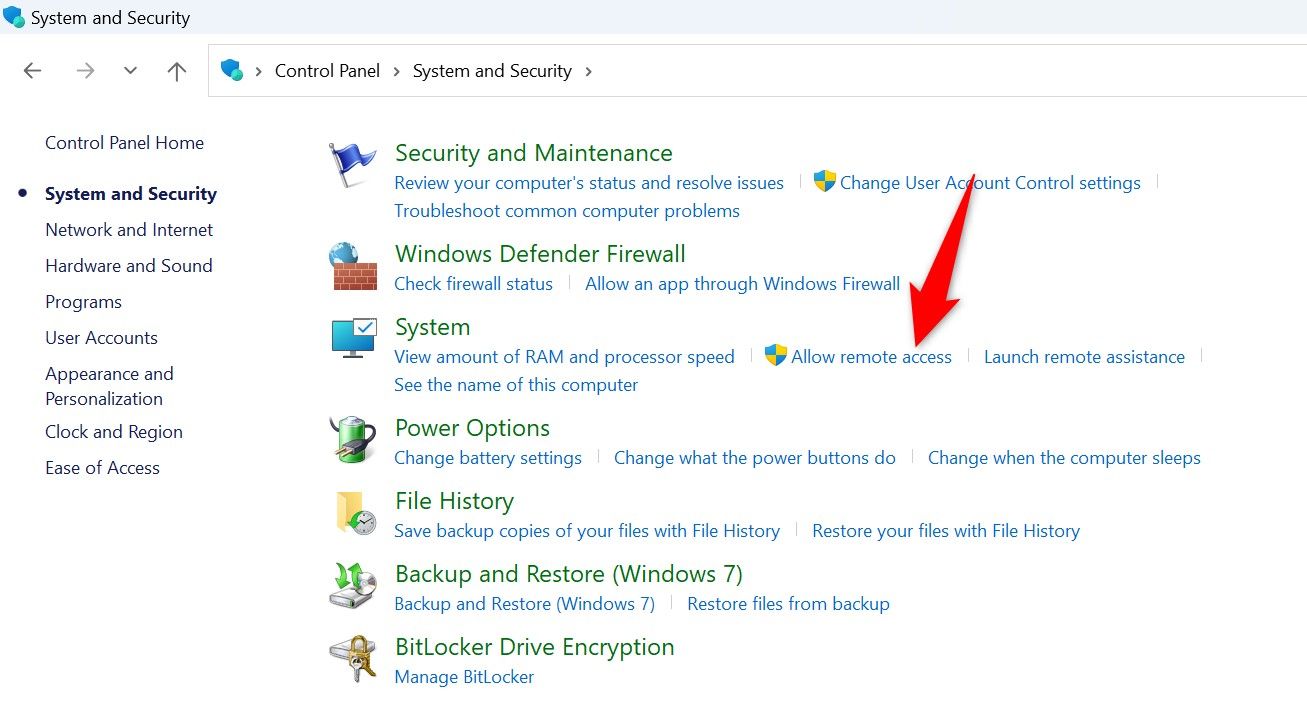
- В окне Свойства системы откройте вкладку Удалённо и установите опцию Не разрешать удалённые подключения к этому компьютеру. Нажмите Применить, затем ОК.
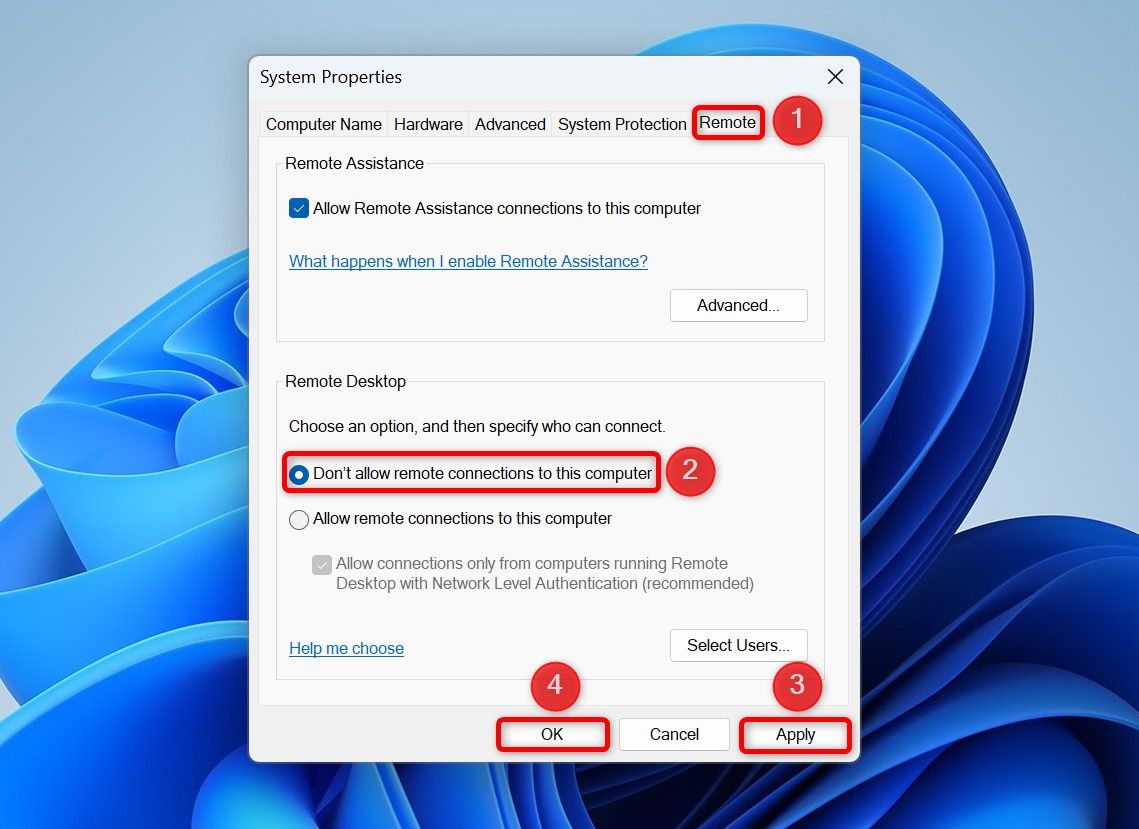
Этот способ эквивалентен выключению переключателя в Параметрах, но полезен при работе с устаревшими интерфейсами.
Отключение через PowerShell
PowerShell записывает в реестр значение, которое явно запрещает подключения RDP.
- Откройте Поиск Windows, введите PowerShell и выберите Запуск от имени администратора.
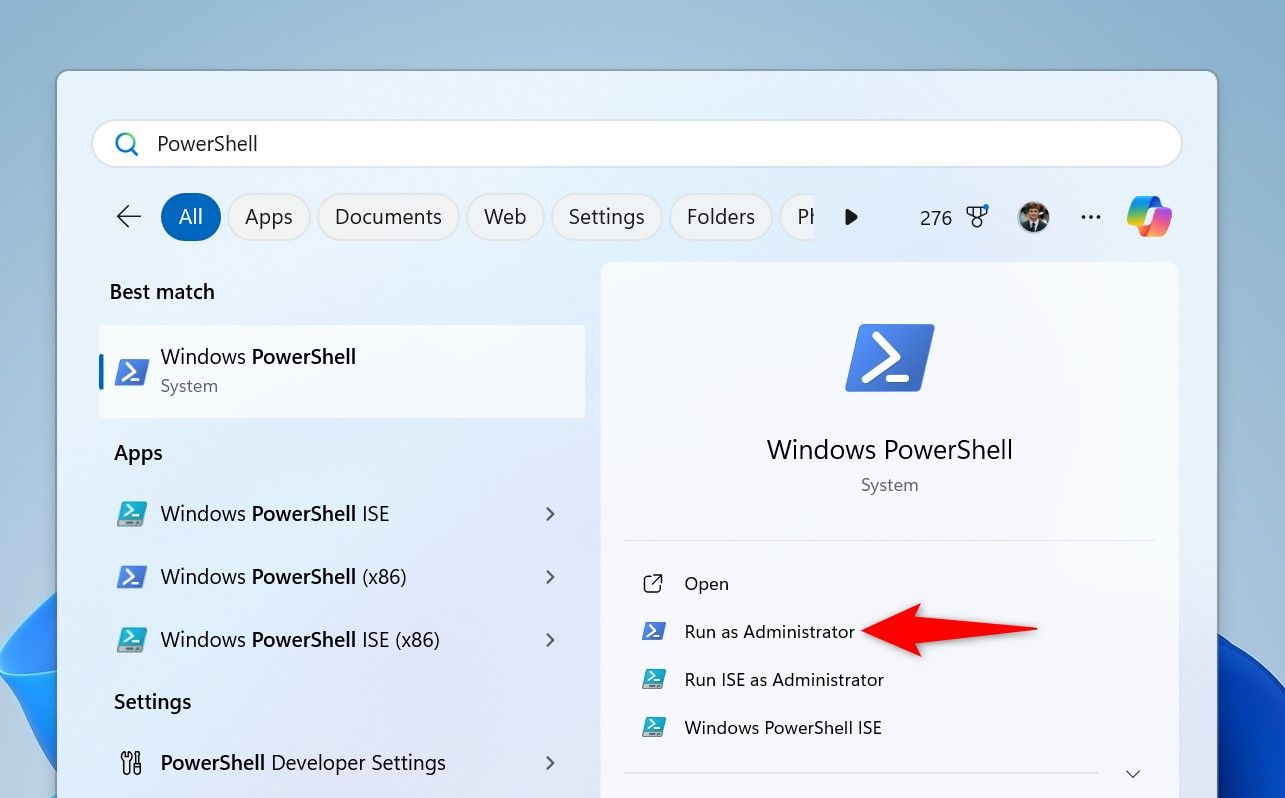
Подтвердите UAC, нажав Да.
Выполните команду:
Set-ItemProperty -Path 'HKLM:\System\CurrentControlSet\Control\Terminal Server' -name "fDenyTSConnections" -value 1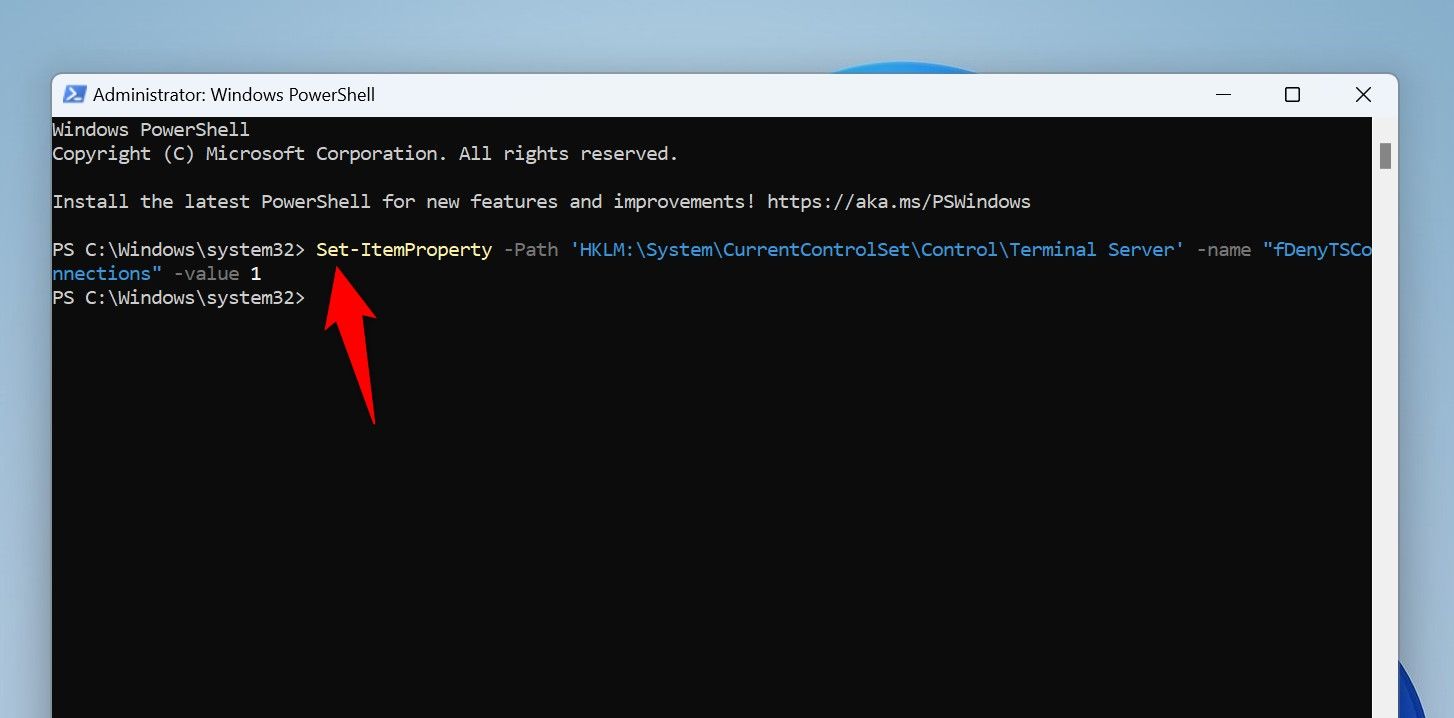
Краткое пояснение параметров:
- Set-ItemProperty — изменяет значение в заданном разделе реестра.
- -Path — путь к ключу реестра.
- fDenyTSConnections — имя параметра, включающего/отключающего RDP-соединения.
- -value 1 — установка запрещающего значения (1 = запрет).
Чтобы снова разрешить подключения, выполните:
Set-ItemProperty -Path 'HKLM:\System\CurrentControlSet\Control\Terminal Server' -name "fDenyTSConnections" -value 0После изменения может потребоваться перезапустить службу TermService или перезагрузка компьютера.
Отключение через редактор локальной групповой политики
Редактор локальной групповой политики доступен в редакциях Pro и выше. В Home его нет без дополнительных настроек.
- Нажмите Windows+R, введите gpedit.msc и нажмите Enter.
gpedit.msc- Перейдите по пути:
Computer Configuration > Administrative Templates > Windows Components > Remote Desktop Services > Remote Desktop Session Host > Connections- В правой части найдите политику Allow Users to Connect Remotely by using Remote Desktop Services и откройте её.
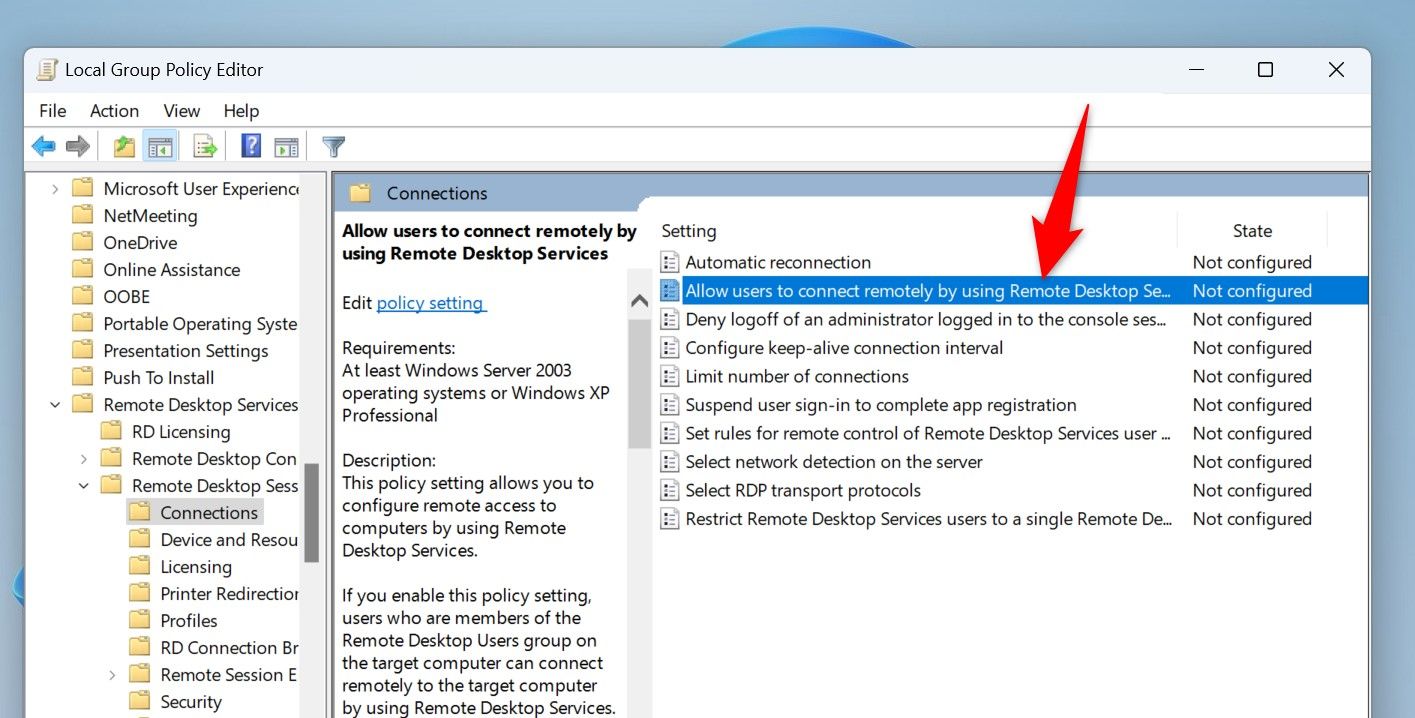
- Установите значение Disabled. Нажмите Применить, затем ОК. Для повторного разрешения — выставьте Not Configured.
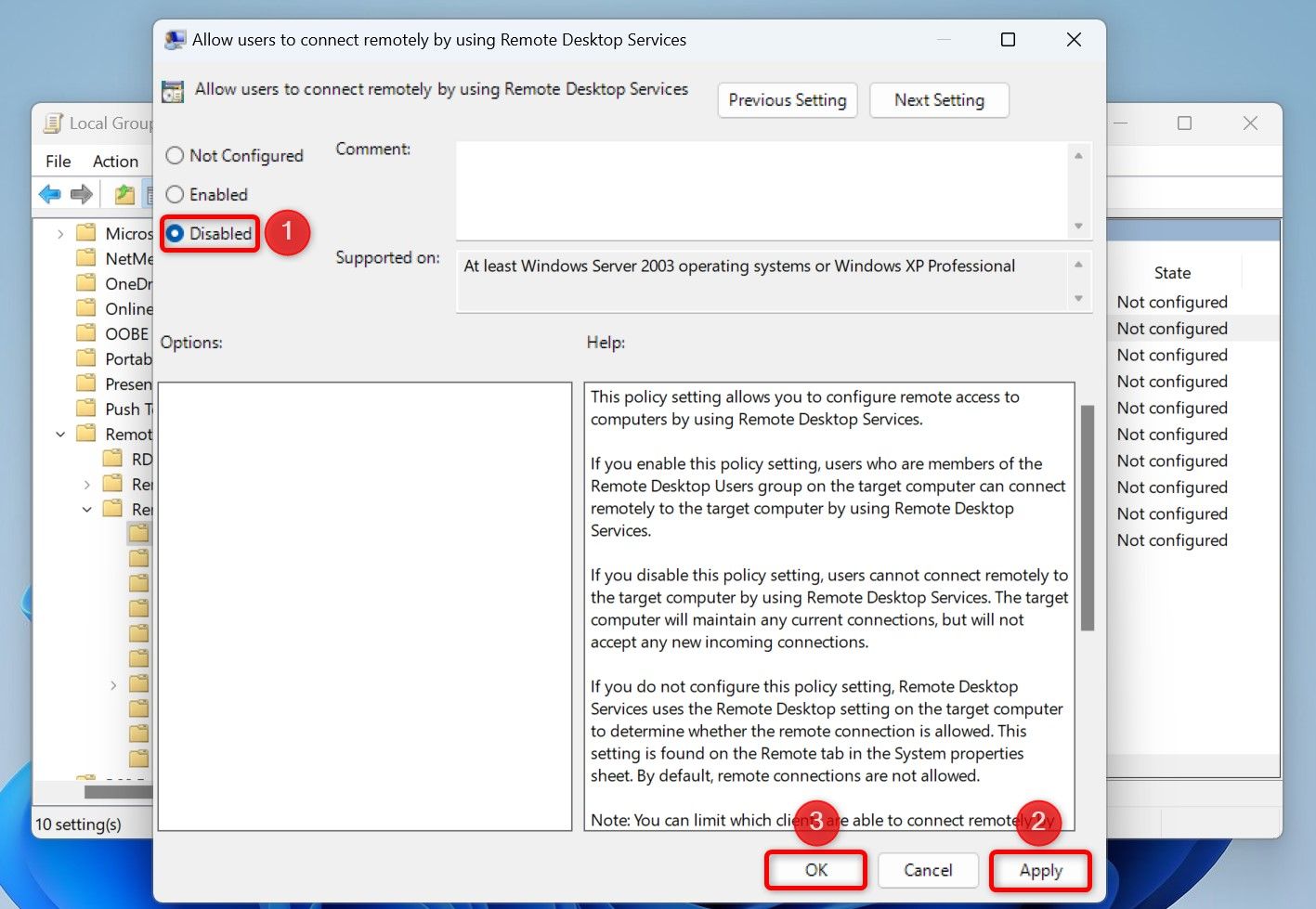
Важно: если компьютер присоединён к домену, доменные политики могут переопределять локальные установки.
Отключение через Редактор реестра
Этот метод работает и в Home, и в Pro. Здесь вы создаёте/меняете ключ в разделе Policies, чтобы системно запретить RDP.
- Нажмите Windows+R, введите regedit и нажмите Enter.
regeditПодтвердите UAC.
Перейдите по пути (можно скопировать и вставить в адресную строку редактора реестра):
HKEY_LOCAL_MACHINE\SOFTWARE\Policies\Microsoft\Windows NT\Terminal Services- В правой части правой кнопкой мыши выберите Создать > DWORD (32-bit) Value.
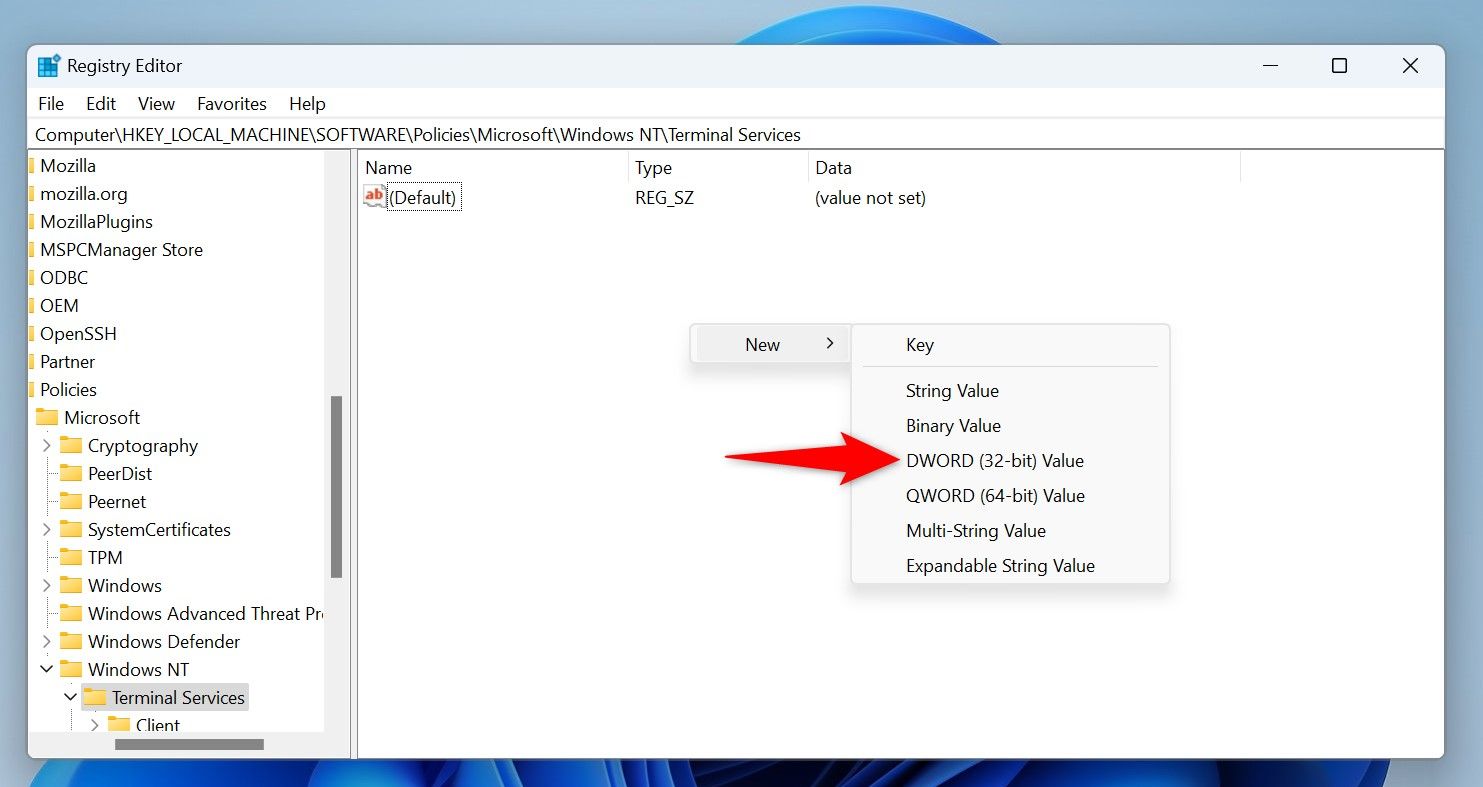
- Назовите параметр fDenyTSConnections и нажмите Enter. Затем дважды щёлкните его и в поле Значение введите 1. Нажмите ОК.
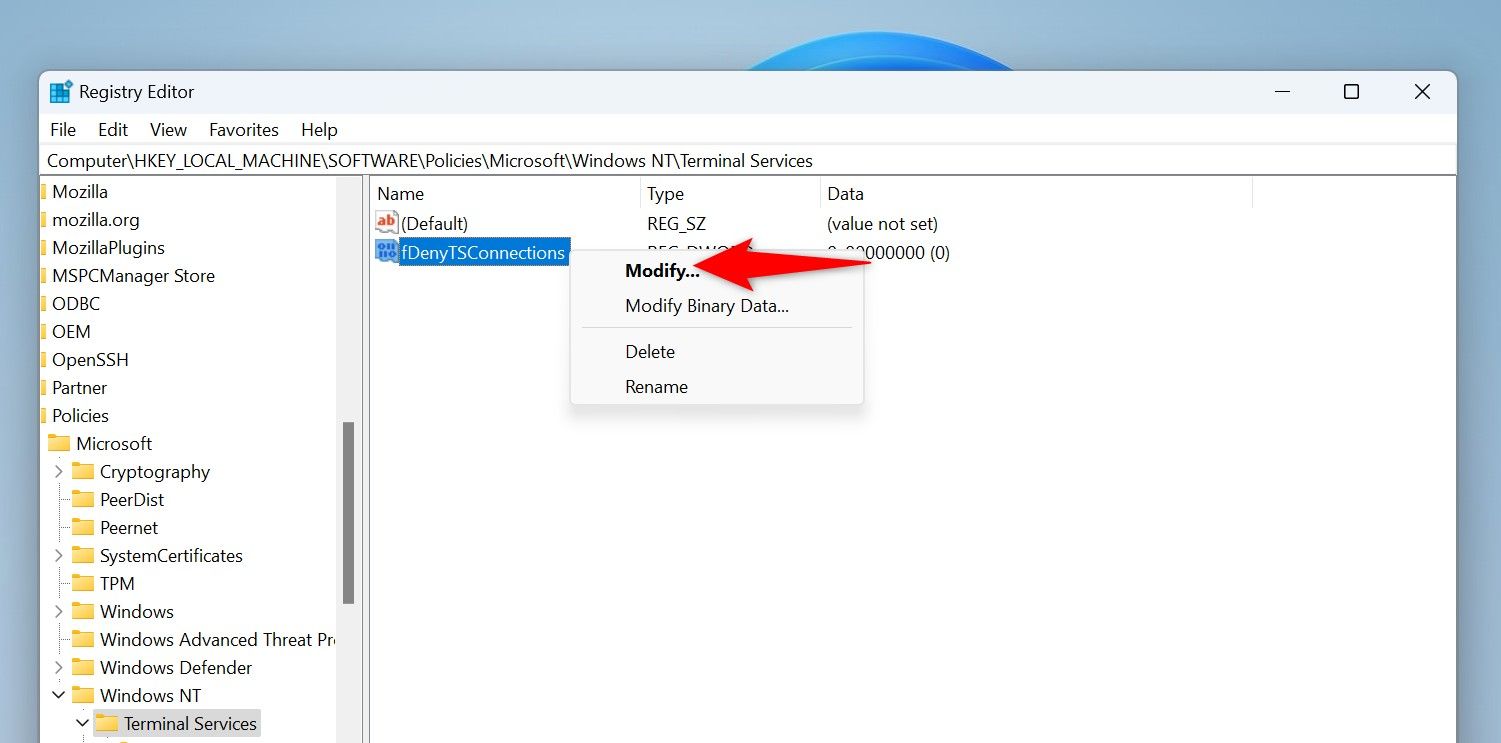
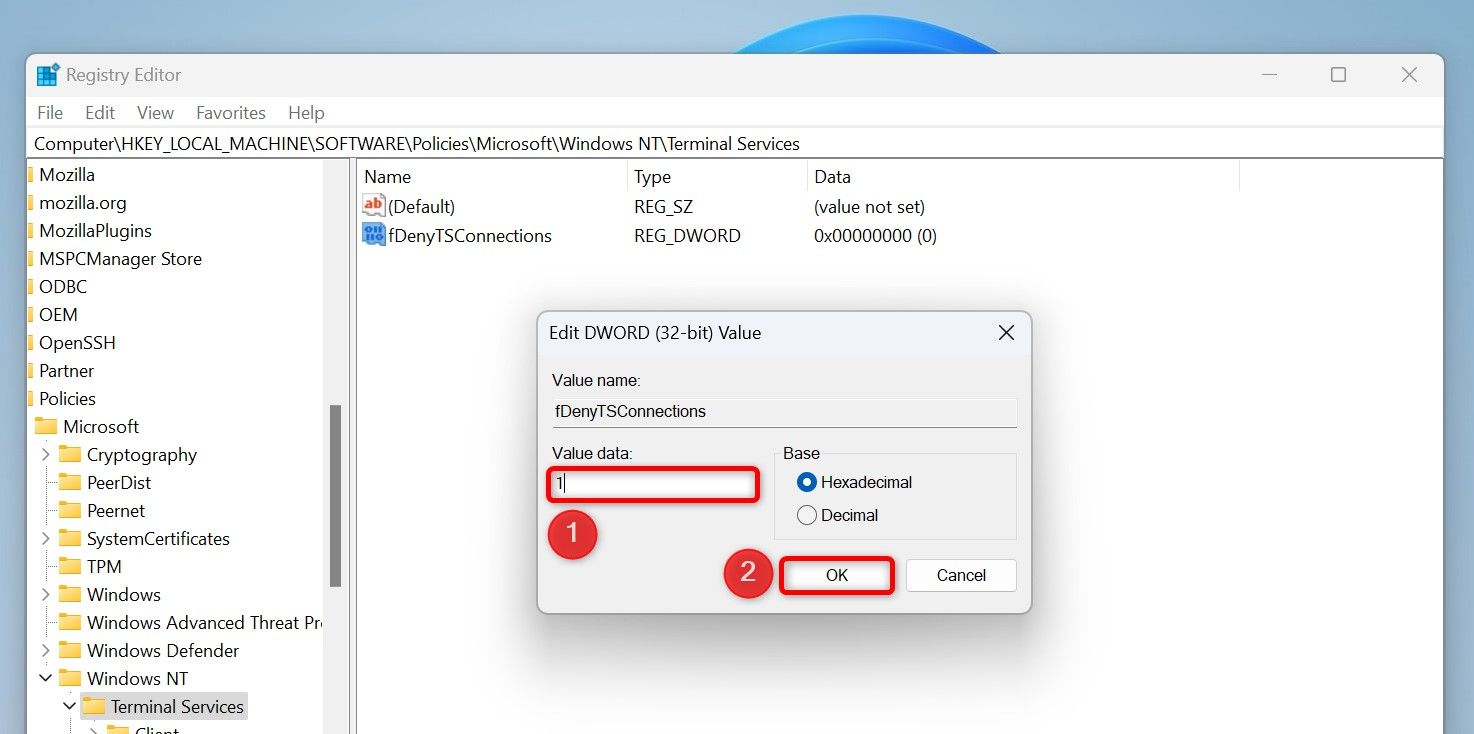
Чтобы снова сделать подключение доступным, установите значение 0 или удалите ключ.
Важно: ключи в разделе Policies обычно имеют приоритет над настройками пользователя и локальными интерфейсами.
Автоматизация с помощью пакетного файла
Если вы часто переключаете состояние RDP, можно создать .bat-файл, который проверит текущее значение и переключит его.
- Откройте Блокнот (Notepad).
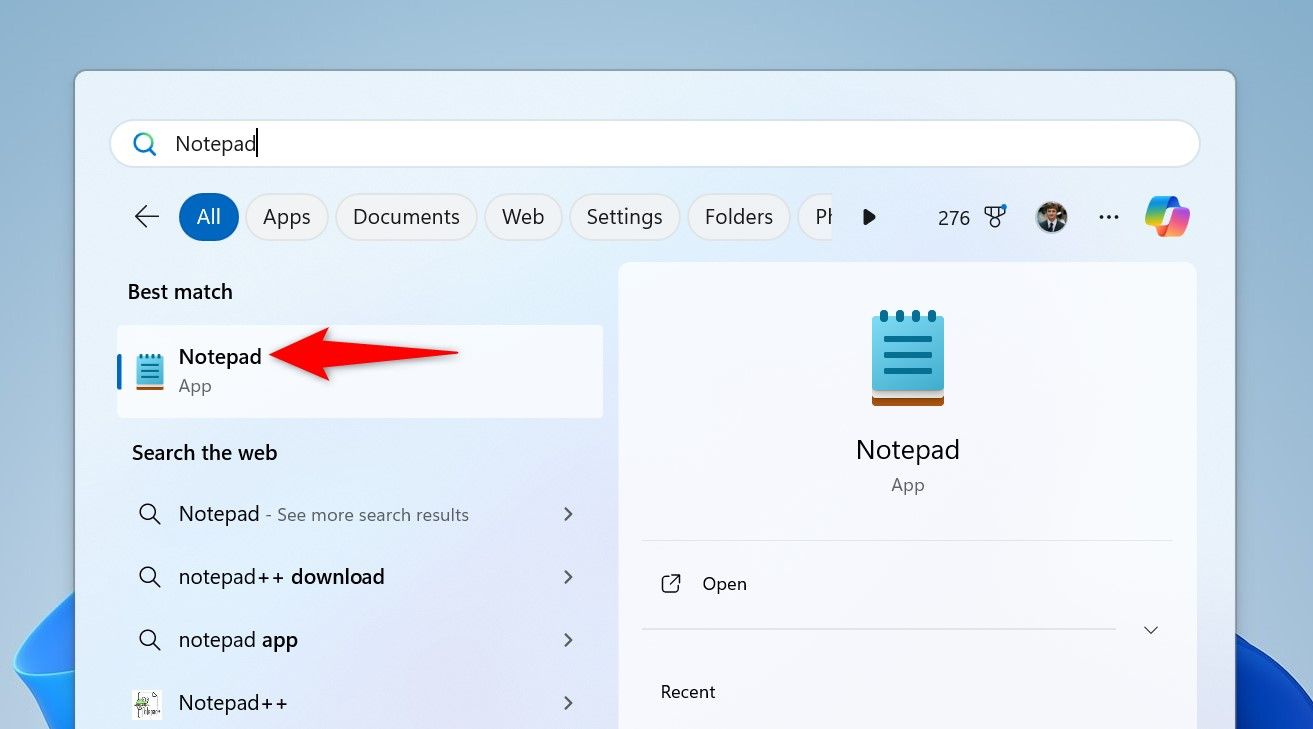
- Вставьте следующий код (сохраните как .bat):
@echo off

for /f "tokens=3" %%a in ('reg query "HKEY_LOCAL_MACHINE\SOFTWARE\Policies\Microsoft\Windows NT\Terminal Services" /v fDenyTSConnections') do set fDenyTSConnections=%%a

if "%fDenyTSConnections%"=="0x0" (
    echo Remote Desktop is enabled. Disabling...
    powershell.exe -Command "Set-ItemProperty -Path 'HKLM:\SOFTWARE\Policies\Microsoft\Windows NT\Terminal Services' -Name 'fDenyTSConnections' -Value 1"
) else (
    echo Remote Desktop is disabled. Enabling...
    powershell.exe -Command "Set-ItemProperty -Path 'HKLM:\SOFTWARE\Policies\Microsoft\Windows NT\Terminal Services' -Name 'fDenyTSConnections' -Value 0"
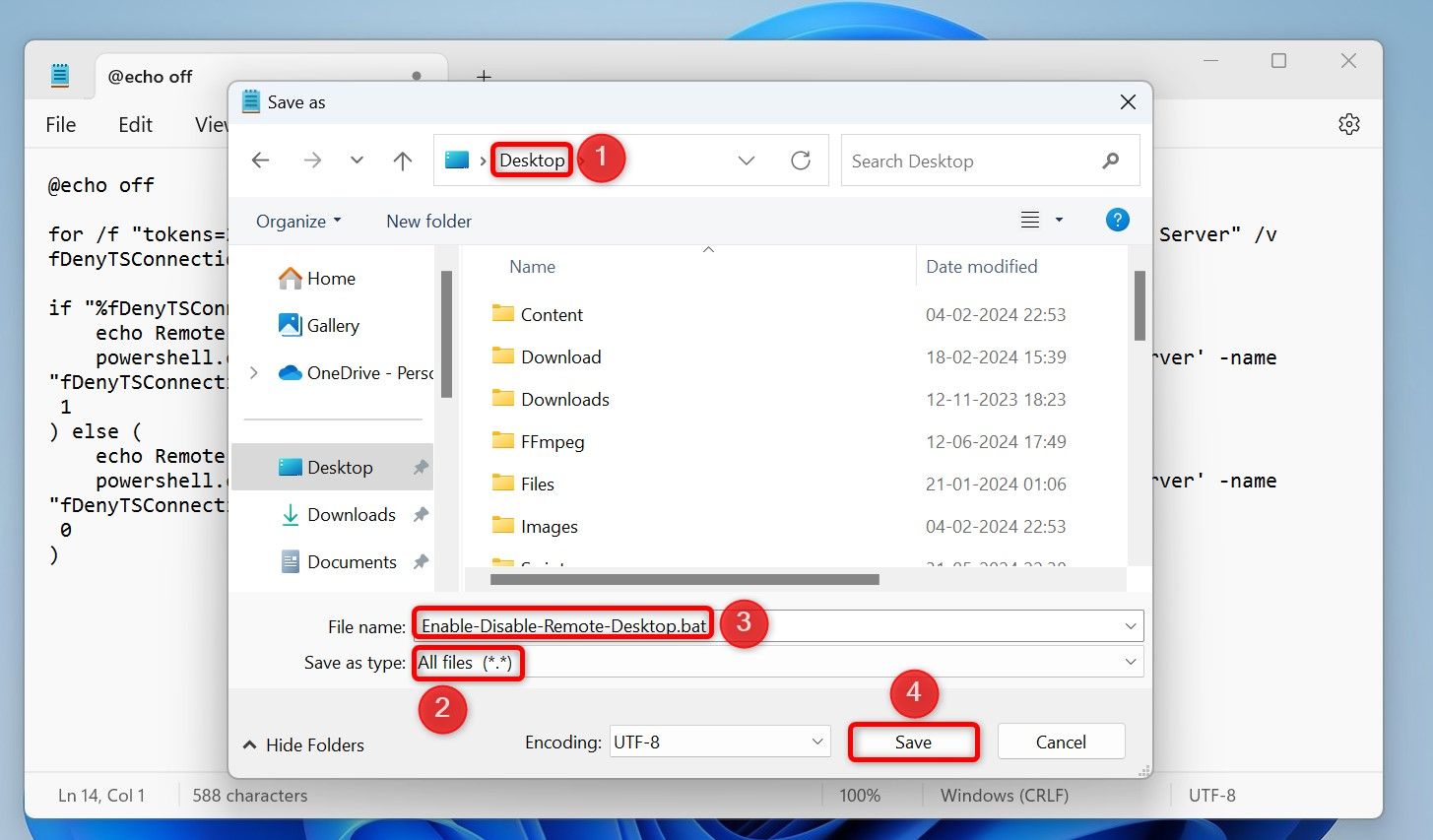
)- Сохраните файл: Файл > Сохранить как. Выберите тип Все файлы, укажите имя с расширением .bat и сохраните, например, на рабочем столе.
- Для выполнения правой кнопкой мыши выберите Запуск от имени администратора.
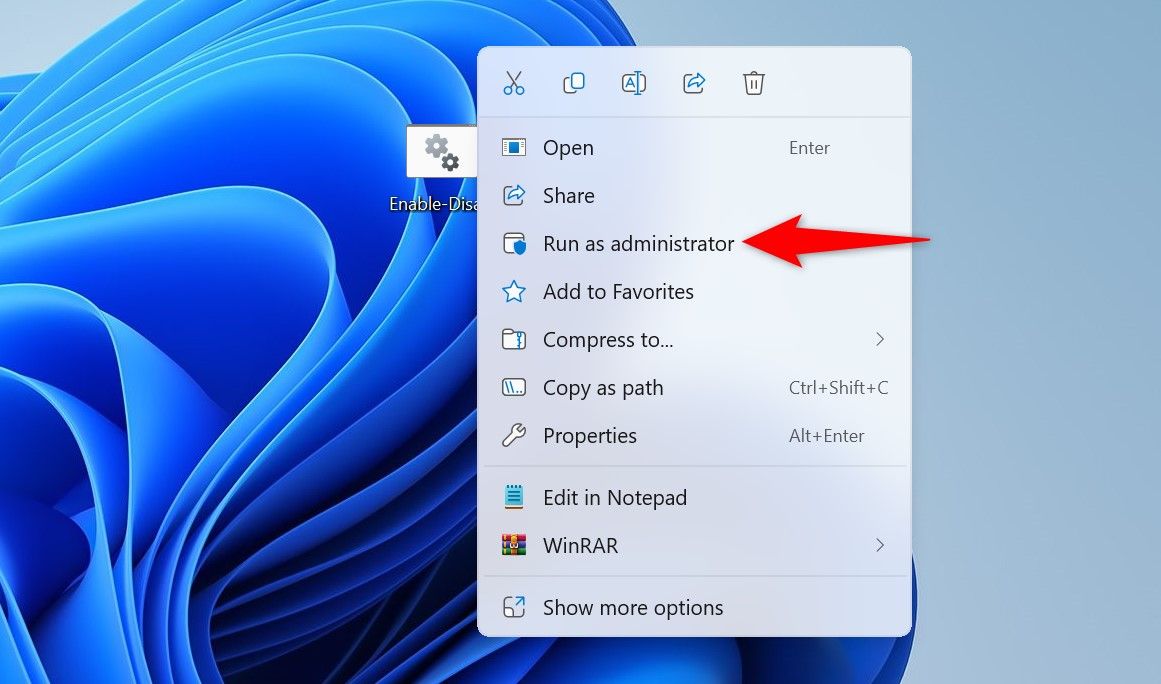
Этот файл удобен на отдельных машинах. Для управления на большом числе компьютеров используйте GPO, Intune или другие инструменты централизованного управления.
Что делать, если отключение не работает
- Проверьте, не управляет ли устройство доменная политика. Если ПК в домене — обратитесь к администратору домена.
- Убедитесь, что вы редактируете правильный ключ реестра (Policies vs CurrentControlSet). Политики в разделе Policies обычно имеют приоритет.
- После изменения реестра или политики выполните gpupdate /force или перезагрузите компьютер.
- Проверьте, не включена ли служба TermService и её состояние командой sc query termservice.
Когда не стоит отключать RDP
- Если вы регулярно используете удалённое подключение для администрирования сервера или рабочего ПК.
- Если у вас настроены безопасные шлюзы RDP (RD Gateway) и строгие политики доступа — в таких случаях лучше ограничить доступ, чем полностью отключать.
Проверки и критерии приёмки
- Устройство не принимает входящие RDP-подключения (прошёл внешний тест с другого хоста).
- Параметр fDenyTSConnections существует и равен 1 в нужных разделах реестра.
- Служба termservice не запускается автоматически при перезагрузке, если выбран способ с отключением автозапуска.
Рекомендации по безопасности при использовании RDP
- Если вам нужно разрешать удалённый доступ, используйте VPN или шлюз RD Gateway, MFA и ограничение по адресу источника.
- Держите систему и учетные записи с сильными паролями и защитой от перебора.
- Включайте записи аудита и мониторинг попыток входа.
Сценарии использования: когда выбрать метод
- Домашний пользователь: Параметры или Панель управления — проще всего.
- Сисадмин одной машины: PowerShell или Командная строка для быстрого выполнения.
- Управление коллективом компьютеров: Групповая политика или централизованные решения (Intune).
- Частое переключение состояния: пакетный файл или скрипт PowerShell.
Модель принятия решения (упрощённый блок-схема)
flowchart TD
  A[Нужно ли отключить RDP?] -->|Нет| B[Оставить включённым]
  A -->|Да| C[Один ПК или много ПК?]
  C -->|Один ПК| D[Параметры / Панель управления]
  C -->|Несколько ПК| E[Групповая политика / Централизованное управление]
  D --> F{Доступ к админ‑правам?}
  F -->|Да| G[PowerShell / Командная строка]
  F -->|Нет| H[Связаться с админом]
Шаблон плейбука для системного администратора
- Подготовка: составить список машин, проверить группы безопасности и доменные политики.
- Тест: отключить RDP на тестовой машине несколькими способами, провести внешний тест подключения.
- Внедрение: применить настройку через GPO/Intune; мониторить логи на предмет ошибок.
- Откат: хранить запись изменения политики и шаги для возврата (см. раздел Откат).
Откат и восстановление
- Если вы отключили через Групповую политику: вернуть настройку в Not Configured или включить политику.
- Если через реестр: установить fDenyTSConnections = 0 или удалить параметр.
- Если служба была отключена через sc config: выполнить sc config termservice start= auto и net start termservice.
Мини-методология проверки (Smoke test)
- На целевой машине выполнить ipconfig и узнать её IP.
- С другой машины попытаться подключиться по RDP (mstsc) и убедиться в отказе/успехе.
- Проверить ключ реестра и состояние службы.
- Протоколировать результаты и фиксировать GUID изменения (если используется SCCM/Intune).
Роли и контрольные списки
Администратор:
- Проверить доменные политики.
- Применить GPO/скрипты и задокументировать изменения.
- Провести тесты и мониторинг.
Пользователь «Home»:
- Использовать Параметры или Панель управления.
- При проблемах — перезагрузить компьютер и проверить обновления.
Офисный менеджер по безопасности:
- Оценить влияние на бизнес-процессы.
- Настроить обходные пути для помощи удалённым сотрудникам (VPN).
Короткий глоссарий в одну строку
- RDP: протокол удалённого рабочего стола Remote Desktop Protocol.
- TermService: служба, управляющая сессиями RDP.
- fDenyTSConnections: реестровый ключ, запрещающий RDP-подключения.
Итог
Отключение Удалённого рабочего стола в Windows 11 — простая и полезная мера для повышения безопасности на персональном или корпоративном уровне. Выберите метод, соответствующий вашей роли и масштабу задач: Параметры для пользователей, PowerShell/Командная строка для быстрых правок, реестр и групповые политики для контроля и автоматизации в больших средах.
Краткие ключевые действия:
- Пользователь: Параметры > Система > Удалённый рабочий стол > Выкл.
- Администратор: PowerShell или GPO для массового применения.
Спасибо за внимание. Если нужно, могу подготовить готовый PowerShell-скрипт для массового развёртывания или шаблон GPO с описанием влияния на сервисы.

Похожие материалы

Несколько аккаунтов Skype: Multi Skype Launcher

Журнал для работы: повысить продуктивность

Персональные звуки уведомлений на Android

Скачивание шоу Hulu для офлайн‑просмотра

Microsoft Start: персонализированная новостная лента
